


DVDドライブ(DH1・D1 共通)の各部の名称と、パソコンへの接続、ディスクの出し入れ、パソコンから取り外す手順です。
各部の名称
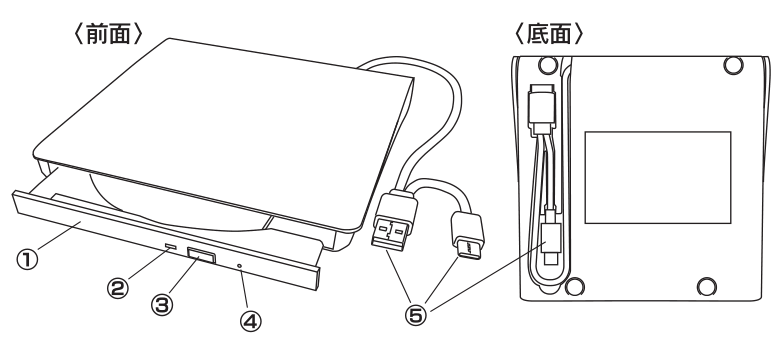
- ①トレイ
DVD や CD ディスクをセットするトレイです。イジェクトボタンを押して開き、手で押し戻して閉めます。
- ②アクセスランプ
LED ランプ、アクセス時に点灯/点滅します。
- ③イジェクトボタン
トレイを開ける時、ディスクを取り出す時に押すとトレイが開きます(電力給電時のみ利用可)。
※読込や再生など、動作時はイジェクトボタンでトレイが開かないことがあります。詳しくは「ディスクをセットする手順」「ディスクを取り出す手順」を参照ください。
- ④強制イジェクトホール
ディスクを挿入したまま電源をオフにした場合など、細い棒や針金などをイジェクトホールに挿入し、まっすぐ押すと、トレイが開きます。
※緊急時用の機構です。動作中やディスクが回転中に使用すると、ドライブやディスクが破損することがありますので、ご注意ください。
- ⑤USB ケーブル
Type-A、Type-C の 2 系統があります。どちらもパソコン接続用です。パソコン側の USB コネクタの形状に合わせて選んで接続してください。本体裏面の窪みに収納できます。
パソコンに接続する
-
パソコンを起動したあと、本製品の USB ケーブルの Type-A または、Type-C いずれかひとつをパソコンに接続します。
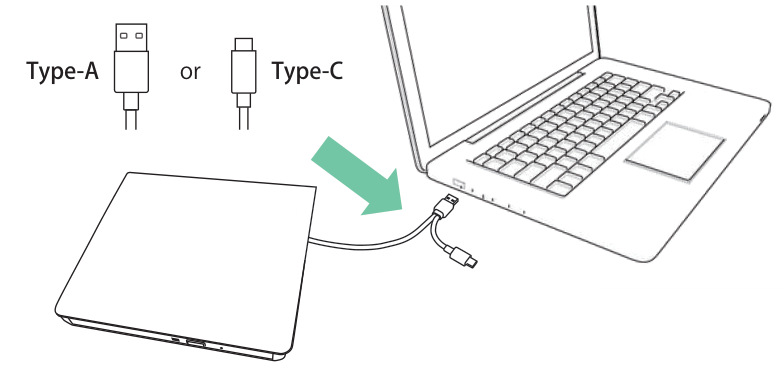
- Type-A の場合、パソコン側の USB3 ポート(内側が青色)に接続します。USB2(内側が黒色)の場合、電力不足により、本製品が正しく動作しないことがあります。
- USB ハブをご利用の場合、USB3.0 対応ハブであれば外部電源は不要です。本製品付属の USB ハブを使う場合は、USB3.0 ポートに接続します。USB2.0 対応ハブであれば外部電源対応を推奨します。電力が不足すると正しく動作しません。
- ノートパソコンでご利用の場合、パソコンを電源に接続した状態でご利用ください。バッテリー駆動では、電力不足により本製品が正しく動作しないことがあります。
-
Windowsの場合:エクスプローラーの「PC」を開き、本製品のアイコン
 または
 が表示されていることを確認します。
-
Macの場合:本製品に DVD ディスクをセットし、デスクトップに
 が表示されることを確認します。
※パソコンに接続すると、OS 標準ドライバが自動でインストールされ、DVDドライブが使えるようになります。インストール操作は不要です。
ディスクをセットする手順
パソコンに接続されている状態でイジェクトボタンを押して、トレイのロックを解除する。
-
トレイを完全に引き出して、トレイの中心にディスクをはめ込みます。

※トレイを下から支えて、ディスク中央部分をまっすぐに押し、カチッと音がするまでしっかりはめます。
※トレイを完全に引き出していない場合や、ディスクをきちんとはめ込んでいない場合、ドライブやディスクが破損することがあります。
トレイを押し戻して閉じる(カチャッとロックされた音がします)。
ディスクを取り出す手順
-
Windowsの場合:イジェクトボタンを押して、トレイのロックを解除する。
注意:再生ソフト・書込みソフトが動作している場合など、イジェクトボタンは無効です。ソフト上で取り出し操作を行ってください。
-
Macの場合:デスクトップのディスクのアイコン
をゴミ箱  にドラッグアンドドロップしてください。
※macOS がディスク認識中は、イジェクトボタンは無効です。
取り出せないときは、「故障かなと思ったら:ディスクを取出せない」をご覧ください。
パソコンから取り外す手順
本製品からディスクを取り出したあと、本製品のアクセスランプが消灯していることを確認して、パソコンから取り外してください。
注意:取り外す前に、必ずディスクを取り出してください。ケーブルを抜く時は、端子部分を持って静かにまっすぐ引き抜いてください。