


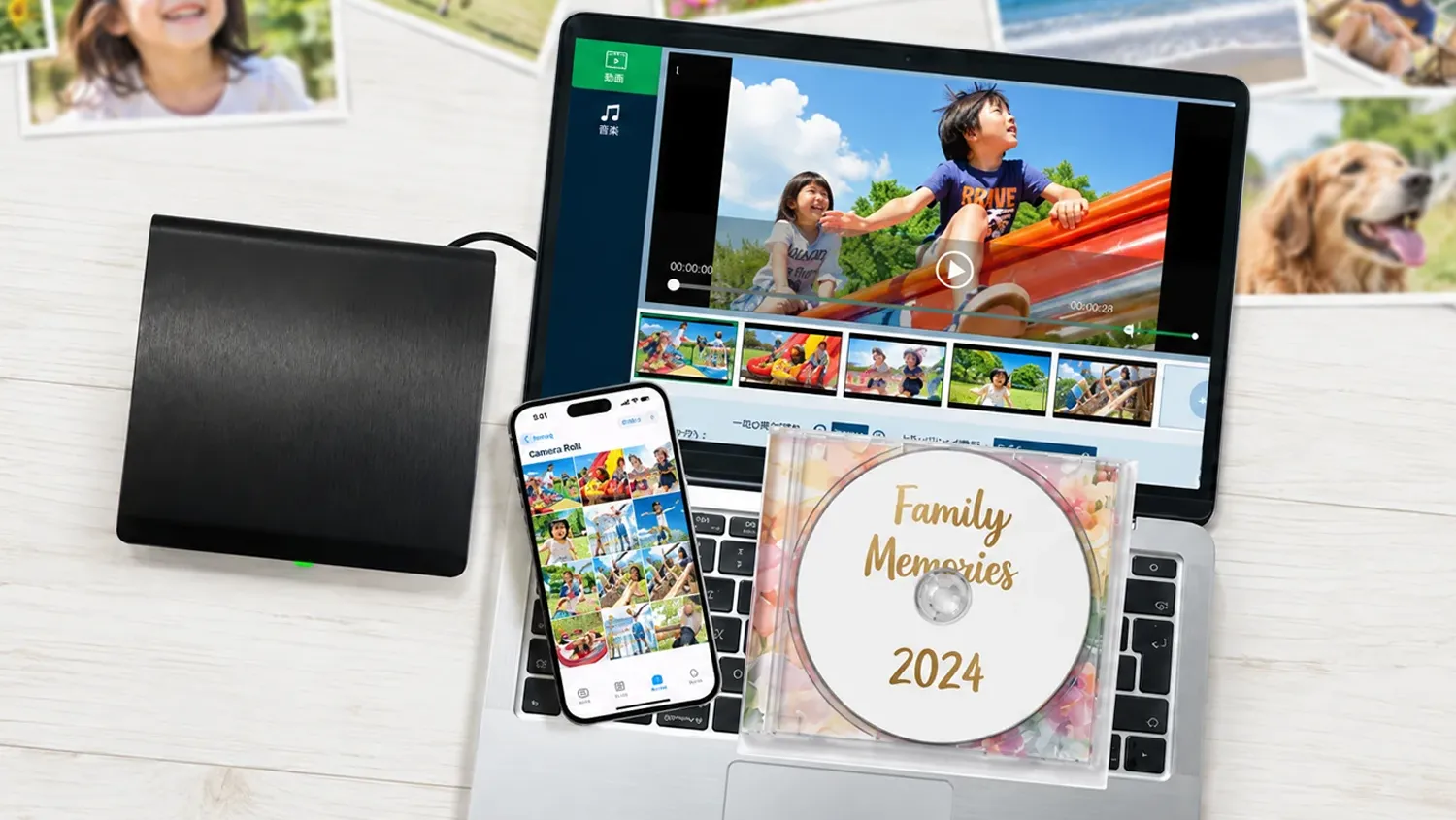
旅行、運動会、発表会。スマホの中に撮りためた動画は、そのままだと家族みんなでは観にくいものです。DVDにすれば、テレビの大画面で再生できます。贈り物にもできます。
スマホの動画と写真で作れるDVD
スマホで撮った動画は、小さな画面で1人ずつ観ることが多くなります。DVDにすると、家族が集まったときにテレビで一緒に観られます。
作ったDVDは、DVDビデオの形式になります。家庭用のDVDプレーヤーや、DVDに対応したテレビで再生できます。DVDプレーヤーがある家なら、パソコンやインターネットを使わない人にも、ディスクを渡すだけで観てもらえます。
作れるDVDの例です。
- 運動会・発表会:競技や演目ごとの動画を1枚にまとめる。メニューから観たい場面を選べる。
- 旅行:動画と写真を1枚にまとめる。写真はBGM付きのスライドショーにできる。
- 贈り物:離れて暮らす祖父母に、孫の成長をまとめたDVDを送る。
DVDを再生したときに最初に出るメニュー画面も、テンプレートから選んで付けられます。作る途中で、動画の不要な部分をカットしたり、暗く写った動画を明るくしたりもできます。
作るには、DVD作成ソフト「ディスククリエイター DVD」を使います。型番の末尾が「A2」の構成(DH1-A2、D1-A2)に付属します。
手順は「くわしい進め方」のDVDを作ると写真からスライドショーを作るで説明します。
くわしい進め方
ここからは、全体の流れ、用意するもの、スマホからパソコンへの動画の移し方、DVDとスライドショーの作り方を、順に説明します。最後に、使えるディスクをまとめます。
全体の流れ
必要なものは3つ、作業は3段階です。
- 必要なもの:DVDドライブ、DVD作成ソフト「ディスククリエイター DVD」、未使用のDVD-R
- 作業の順番:スマホからパソコンへ動画を移す → ソフトで動画を並べてメニューを選ぶ → 書き込む
はじめてでも、1枚目は30分ほどで作れます。時間がかかるのは最後の書き込みで、その間はパソコンを触らずに待ちます。
用意するもの
- 動画ファイル:MP4、MPEG、MOV、MKV、WEBM、HEVC など
- DVDの書き込みに対応したドライブ
- 未使用のDVD-R(DVD5、DVD9 など)
- DVD作成ソフト「ディスククリエイター DVD」
作成ソフトが付くのは「A2」の構成です。DH1-A1 と D1-A1 には付きません。Windows版とMac版があり、ライセンスは1台分です。登録のときに、どちらのOSで使うかを選びます。
作成時はパソコンの空き容量も使います。15GB以上、できれば作るディスクの3倍の空きを用意してください。
スマホの動画をパソコンに移す
先に、スマホの中の動画と写真をパソコンにコピーします。方法は3つあります。
- ケーブルでつなぐ:スマホとパソコンをUSBケーブルでつなぎます。スマホ側でロックを解除し、接続を許可するとファイルが見えるようになります。ケーブルによっては充電だけで転送できないものがあるので、認識しないときは別のケーブルを試してください。
- クラウド経由:スマホからクラウドに上げ、パソコンでダウンロードします。本数が多いと時間がかかります。
- SDカード経由:カメラで撮った映像なら、カードリーダーで直接読み込めます。
USBハブがあると、ドライブを挿したままスマホもつなげます。パソコンのUSBポートが1つしかない場合はUSB機器を最大4つ接続。Type-AでもCでもつながりますをご覧ください。
動画は容量が大きいので、コピー先の空き容量を確認しておいてください。DVDを作るときに、作るディスクの3倍ほどの空きを使います。
DVDを作る
- ドライブをつなぎ、未使用のDVD-Rを入れる
-
ディスククリエイター DVD を起動して、動画を追加する
複数の動画をまとめて追加できます。追加したあとで、撮った順に並べ替えたり、いらない動画を外したりできます。画面に残り時間の目安が表示されるので、1枚に収まるかを確認しながら足していきます。
-
DVDメニューを選ぶ
再生したときに最初に表示される画面です。用意されたテンプレートから選ぶだけで付きます。タイトルの文字も入れ替えられます。詳しくはDVDのメニューを自分で作るをご覧ください。
-
作成を実行する
書き込みが始まります。動画の長さとパソコンの性能によって、数十分かかることがあります。終わるまでパソコンを触らずに待ちます。
-
できあがったDVDを再生して確認する
ドライブに入れ直して、メニューと本編が表示されるかを確認します。人に渡す前に必ず確認してください。DVD-R は書き直せません。
操作は、動画を追加する、メニューを選ぶ、作成を実行する、の3つです。動画の並べ替え、不要な部分のカット、明るさの調整も、この画面のなかで行えます。
書き込みの途中でパソコンの電源を切ったり、ディスクを取り出したりしないでください。中断すると、そのディスクは使えなくなることがあります。
できあがったDVDは、家庭用のDVDプレーヤーやテレビで再生できます。DVDビデオの形式で作られるためです。
写真からスライドショーを作る
写真を並べてスライドショーにして、DVDにできます。BGMを付けることもできます。
手順は動画のときと同じで、動画のかわりに写真を追加します。並び順は追加したあとで入れ替えられるので、撮影日順でも、話の流れの順でも作れます。BGMには、パソコンにある音楽ファイルを指定します。
動画とスライドショーを1枚のDVDにまとめられます。旅行の写真と動画を1枚に収めて渡す、運動会の競技ごとの動画と集合写真を1枚にする、といった作り方ができます。
使えるディスク
- DVD-R、DVD+R:片面1層。約4.7GB、約120分
- DVD-R DL、DVD+R DL:2層。約8.5GB、約215分
未使用でフォーマットしていないディスクを使ってください。このソフトで作ったディスクには、あとから追記できません。書き換え型のディスクでも同じです。両面ディスクには対応していません。
データをそのまま保存する「データDVD」は、パソコンでは読めますがテレビでは再生できません。用途で使い分けてください。データDVDの作り方はDVD・CDにデータを保存するにあります。
よくある質問
Q. DH1-A1 を持っていますが、DVDは作れますか。
DVD作成ソフト「ディスククリエイター DVD」は、型番の末尾が「A2」の構成に付属します。DH1-A1 と D1-A1 には付きません。A1 をお持ちの場合は、作成ソフトを単体で追加購入すると、同じドライブでDVDを作れるようになります。ドライブ自体はDVDの書き込みに対応しています。
Q. 4Kで撮った動画も使えますか。
使えます。ディスククリエイター DVD は 4K や HD の動画を読み込めます。DVDに収める際、DVDビデオの画質に変換されます。テレビで再生するための規格がDVDビデオなので、元の解像度のままにはなりません。
Q. iPhone で撮った動画は使えますか。
使えます。MOV や HEVC など、iPhone が記録する形式に対応しています。まず動画をパソコンに取り込んでから、ディスククリエイター DVD で読み込みます。
Q. できあがったDVDは、家のテレビで再生できますか。
再生できます。ディスククリエイター DVD はDVDビデオの形式で書き込むため、家庭用のDVDプレーヤーやDVD対応のテレビで再生できます。パソコンにファイルをそのままコピーする「データDVD」とは作り方が違い、データDVDはテレビでは再生できません。
Q. WindowsとMacの両方で使いたい。
ディスククリエイター DVD のライセンスは1台分です。製品登録のときに、Windows か Mac のどちらで使うかを選びます。両方のパソコンで作成したい場合は、台数分のライセンスが必要です。なお、ドライブ本体と再生ソフト「ZEUS PLAYER START」は、両方のパソコンで使えます。
Q. ブルーレイは作れますか。
作れません。ディスククリエイター DVD はDVDを作るソフトで、ブルーレイの作成には対応していません。GEMZO の外付けDVDドライブもDVDとCDに対応した製品で、ブルーレイの読み書きはできません。
Q. 空のディスクはどこで買えますか。何を買えばいいですか。
家電量販店やネット通販で買えます。未使用でフォーマットしていない DVD-R を選んでください。1枚に約120分入ります。2時間を超える場合は、2層の DVD-R DL(約215分)を使います。パッケージに「録画用」「データ用」と書かれていることがありますが、パソコンで作る場合はどちらでも使えます。
Q. 作ったDVDに、あとから動画を追加できますか。
追加できません。このソフトで作ったディスクには追記できない仕様です。書き換え型のディスクでも同じです。追加したい場合は、動画をそろえてから新しいディスクに作り直します。
関連ページ
この記事で紹介している製品
DH1-A1

DVDドライブ
+再生ソフト
+USBハブ
3,980 円(希望小売価格・税込)

DH1-A2
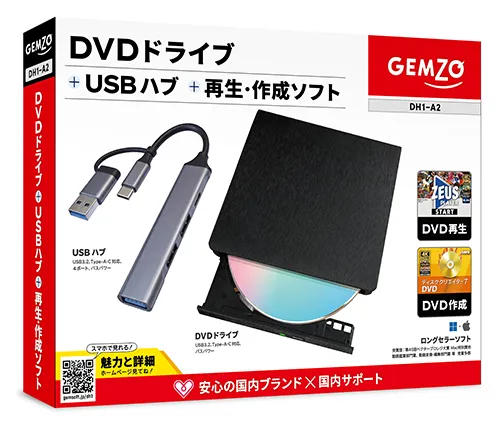
DVDドライブ
+再生・作成ソフト
+USBハブ
4,680 円(希望小売価格・税込)
D1-A1
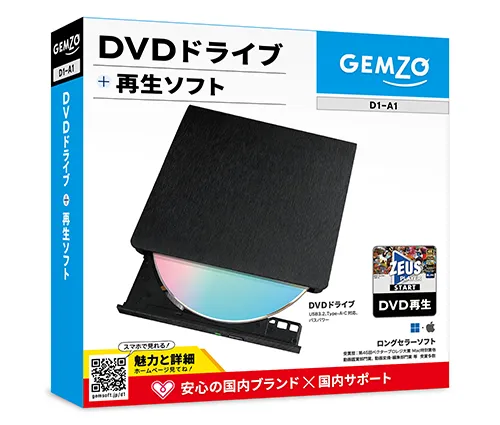
DVDドライブ
+再生ソフト
2,980 円(希望小売価格・税込)
D1-A2
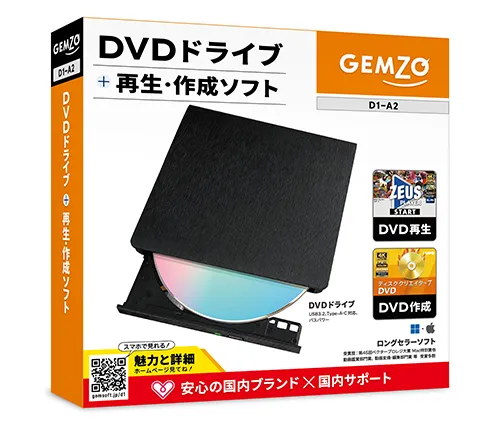
DVDドライブ
+再生・作成ソフト
3,680 円(希望小売価格・税込)
H1-DS

USBハブ
(ダークシルバー)
1,080 円(希望小売価格・税込)
H1-S

USBハブ
(シルバー)
1,080 円(希望小売価格・税込)