







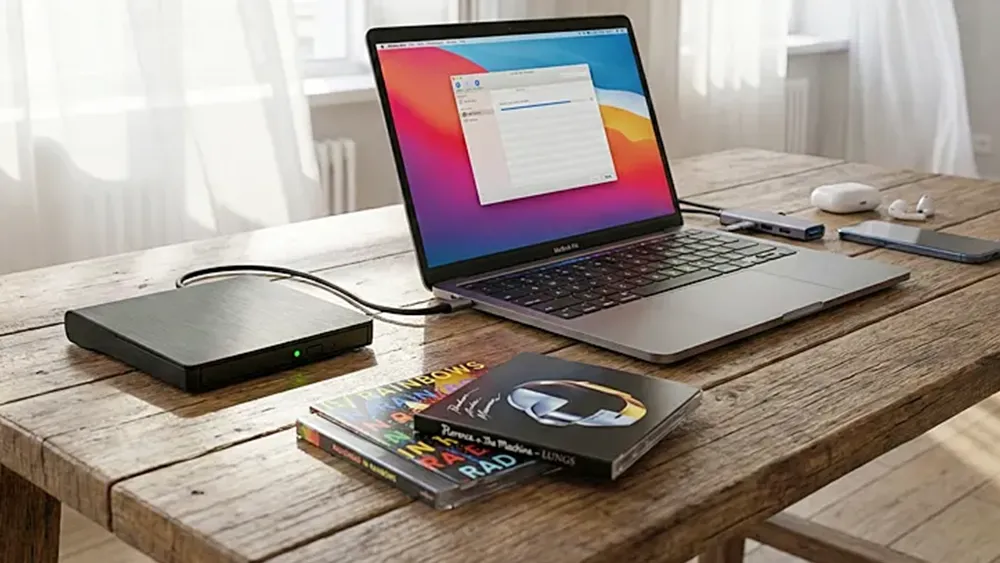
配信されていない音源、語学教材のCD、昔買ったアルバム。CDのままだと聴ける場所が限られます。パソコンに取り込めば、スマホに入れて通勤中に聴けます。取り込みに使うアプリはパソコンに最初から入っているので、用意するのはCDを読めるドライブだけです。
取り込む前に決めておくこと
CDの曲を音声ファイルとして保存することを、リッピングといいます。GEMZO の外付けDVDドライブをつなげば、パソコンに最初から入っているアプリで取り込めます。追加のソフトは要りません。
始める前に、2つ決めておきます。どちらも、取り込んだあとでは変えられません。
- ファイル形式:MP3、WMA、WAV(Windows)、AAC など。スマホの容量を節約したいなら圧縮する形式、音質を優先するなら圧縮の少ない形式を選びます。
- 音質(ビットレート):数字が大きいほど音は良く、ファイルは大きくなります。
Windows の Windows Media Player では、取り込み済みの曲の形式と音質はあとから変更できないと案内されています。Mac の「ミュージック」も既定は AAC で、変えるなら読み込み前に設定します。1枚だけ試しに取り込んで、音とファイルサイズを確かめてから本番に入るのが確実です。
インターネットにつながっていれば、アルバム名と曲名は自動で入ります。取り込み前に接続を確認してください。
Windowsで取り込む
Windows Media Player を使います。
-
DVDドライブをパソコンにつなぐ
ケーブルは本体の裏面に収納されています。USB-C と USB-A の2種類が内蔵されているので、パソコン側の端子に合う方を挿します。内側が青いポート(USB3.0以降)が安定します。ドライバーソフトのインストールは要りません。
-
Windows Media Player を開く
スタートメニューで「Windows Media Player」と入力すると見つかります。
-
取り込みの設定を確認する
ウィンドウを最大化してメニューをすべて表示し、「取り込みの設定」から形式と音質を選びます。保存先は既定で「ミュージック」フォルダーです。ここも同じメニューから変えられます。
-
音楽CDをドライブに入れる
イジェクトボタンを押してトレイを開き、印刷面を上にして、中央の穴をカチッと音がするまで押し込みます。曲の一覧が表示されます。
-
取り込みたくない曲のチェックを外す
全曲そのまま取り込む場合は、この手順は飛ばせます。
-
「CDの取り込み」をクリックする
曲ごとに進み具合が表示されます。終わると「ミュージック」フォルダーに保存されます。
取り込んだあとでも直せます。ライブラリでアルバムを右クリックし、「アルバム情報の検索」を選ぶと候補から選び直せます。候補に出てこない場合は、その画面から手で入力できます。
Macで取り込む
「ミュージック」アプリを使います。
-
DVDドライブをパソコンにつなぐ
USB-C のケーブルを取り出して挿します。デスクトップにドライブが表示されます。
-
「ミュージック」を開き、読み込み設定を確認する
メニューの「ミュージック」→「設定」→「ファイル」→「読み込み設定」で、形式と音質を選びます。既定は AAC です。
-
音楽CDをドライブに入れる
CDの情報が表示されない場合は、サイドバーの「デバイス」の下からCDを選びます。
-
表示されたダイアログで答える
全曲取り込むなら「はい」。曲を選びたいなら「いいえ」を押して、次の手順に進みます。
-
取り込みたくない曲のチェックを外し、「読み込み」をクリックする
「読み込み」はウィンドウの右上にあります。ほとんどの曲は数分、CD1枚で10分ほどで終わります。
- 終わったら、右上の取り出すボタンでCDを出す
「ミュージック」→「設定」→「一般」の「CDがセットされたとき」で、表示するだけ、再生する、読み込む、読み込んで取り出す、確認する、から選べます。何枚も続けて取り込むときは「読み込んで取り出す」にしておくと、入れ替えるだけで進みます。
取り込んだ音源をスマホで聴く
パソコンに取り込んだファイルは、スマホに移して持ち出せます。
- ケーブルでつなぐ:スマホをパソコンにつなぎ、音楽ファイルをコピーします。USBハブがあれば、ドライブを挿したままスマホもつなげます。
- クラウド経由:パソコンからクラウドに置き、スマホのアプリで取り込みます。
- 音楽アプリの同期:パソコン側のアプリで同期を設定します。
移したあとは、プレイリストを作る、再生速度を変える、繰り返し再生する、といったスマホ側のアプリの機能が使えます。
自分のプレイリストからCDを作る
逆に、パソコンの音楽ファイルからCDを作ることもできます。車のオーディオがCDしか読まない、家族に渡したい、というときに使います。GEMZO の外付けDVDドライブは CD-R と CD-RW の書き込みに対応しています。書き込み速度はCD24倍速です。
Windows では Windows Media Player の「書き込み」タブを開き、「書き込みオプション」で「オーディオCD」を選びます。未使用のCD-Rを入れ、ライブラリから曲を右側のリストにドラッグして、「書き込みの開始」をクリックします。
Mac では「ミュージック」でプレイリストを作り、そのプレイリストからディスクを作成します。
音楽用のCD(オーディオCD)には約80分ぶんが入ります。カーオーディオなど、ほとんどのCDプレーヤーで再生できます。MP3ファイルをそのままデータとして入れる作り方もありますが、その場合は再生する機器がMP3に対応している必要があります。
語学教材のCDを使う
英会話や資格試験の教材に付いているCDも、同じ手順で取り込めます。
取り込んでしまえば、通勤中や移動中に聴けます。スマホのアプリで再生速度を落とせば、聞き取りにくい箇所をゆっくり確認できます。同じトラックの繰り返し再生も、アプリ側の機能で設定できます。
教材にDVDが付いている場合は学習教材のDVD・知育DVDをパソコンで再生するをご覧ください。
うまくいかないとき
- CDが認識されない:ディスクの記録面に傷や汚れがないか確認してください。トレイの軸にカチッと音がするまで押し込めているかも確認します。ドライブは内側が青いUSBポート(USB3.0以降)につなぐと安定します。
- 読み込みに10分以上かかる、音が飛ぶ:Mac では、読み込み設定の「オーディオCDの読み込み時にエラー訂正を使用」を切り替えて試すよう案内されています。ディスクが汚れている場合もあるので、柔らかい布で中心から外側へ拭いてください。
- ノート型パソコンで動作が不安定:パソコンを電源につないだ状態で使ってください。バッテリーだけでは電力が足りないことがあります。
よくある質問
Q. CDを取り込むのに、GEMZO に付属するソフトを使うのですか。
使いません。CDの再生・取り込み・作成は、Windows や Mac に最初から入っているアプリの役割です。付属の「ZEUS PLAYER START」はDVDビデオ・動画ファイル・音楽ファイルを再生するソフト、「ディスククリエイター DVD」はDVDビデオを作るソフトです。CDの取り込みでは、GEMZO の外付けDVDドライブがディスクを読み取る役割を担います。
Q. 取り込んだ音楽はどこに保存されますか。
Windows の Windows Media Player では、既定で「ミュージック」フォルダーに保存されます。「取り込みの設定」から保存先を変えられます。Mac の「ミュージック」では、アプリのライブラリに追加されます。
Q. 曲名が「トラック01」のままになります。
インターネットにつながっていない状態で取り込むと、曲名やアルバム名が入らないことがあります。Windows ではライブラリでアルバムを右クリックし、「アルバム情報の検索」から直せます。Mac では曲の情報を手で入力して直せます。
Q. 取り込んだあとで音質を上げられますか。
上げられません。Windows Media Player では、取り込み済みの曲の形式と音質は変更できないと案内されています。音質を変えたい場合は、設定を変えてCDから取り込み直します。CDを手放す前に、必要な音質で取り込んでおいてください。
Q. Mac でも使えますか。
使えます。GEMZO の外付けDVDドライブは Windows・Mac・Linux に対応しています。Mac では「ミュージック」アプリで取り込みます。外付けドライブでも内蔵ドライブと同じように扱えます。
Q. CDから取り込んだ曲を、友人に渡してもいいですか。
自分で買ったCDを自分で聴くために取り込むことは認められていますが、コピーしたファイルやディスクを他人に渡すことは、認められた範囲を超えます。取り込んだ音源は自分で使う範囲でお楽しみください。
Q. 取り込みながらDVDを観ることはできますか。
ドライブは1台で1枚のディスクを扱います。CDを取り込んでいる間は、そのCDが入った状態です。DVDを観るには、取り込みが終わってからディスクを入れ替えてください。
関連ページ
この記事で紹介している製品
DH1-A1

DVDドライブ
+再生ソフト
+USBハブ
3,980 円(希望小売価格・税込)

DH1-A2
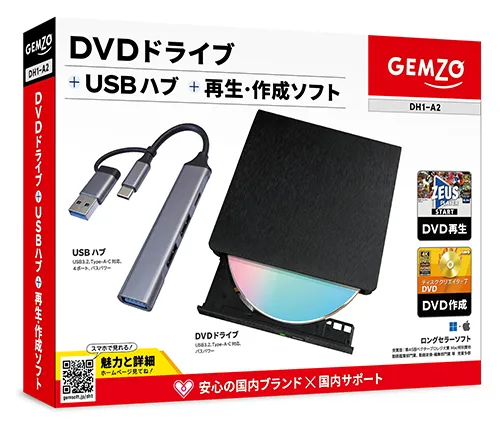
DVDドライブ
+再生・作成ソフト
+USBハブ
4,680 円(希望小売価格・税込)
D1-A1
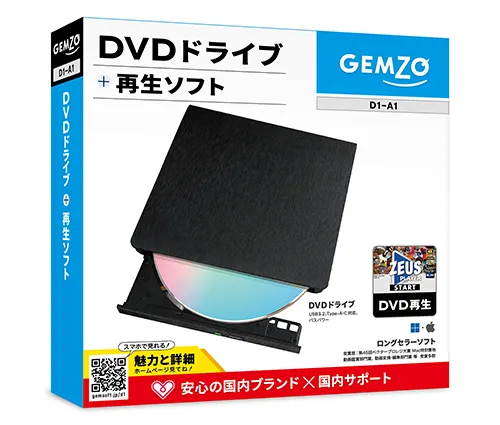
DVDドライブ
+再生ソフト
2,980 円(希望小売価格・税込)
D1-A2
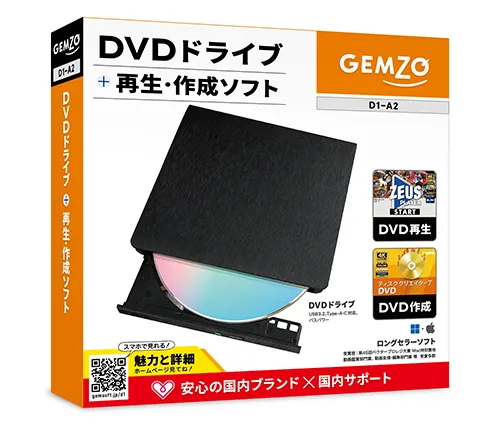
DVDドライブ
+再生・作成ソフト
3,680 円(希望小売価格・税込)
H1-DS

USBハブ
(ダークシルバー)
1,080 円(希望小売価格・税込)
H1-S

USBハブ
(シルバー)
1,080 円(希望小売価格・税込)