







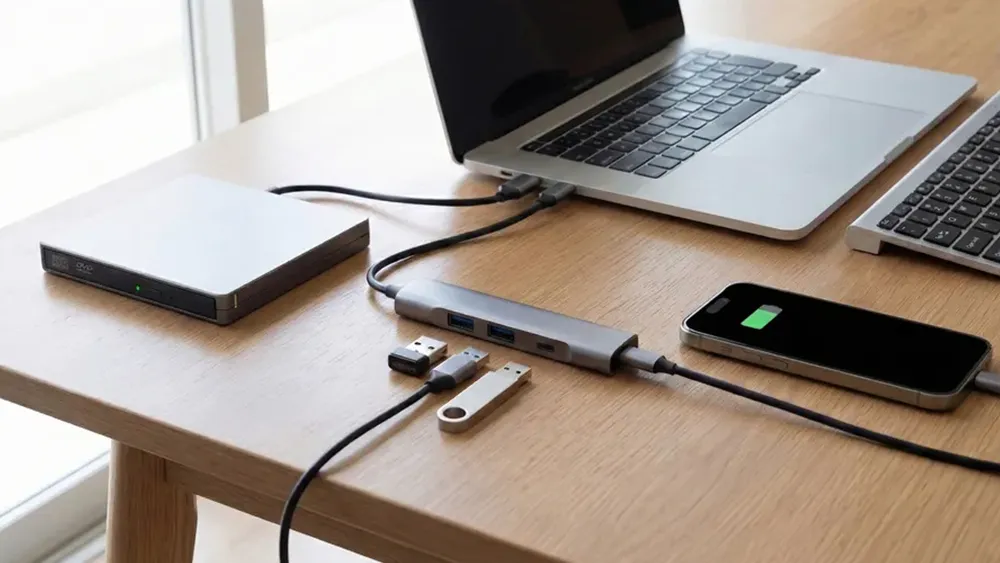
マウス、キーボード、USBメモリ、スマホの充電。使いたい機器の数だけポートがないので、そのつど抜き差しする。あるいは、端子の形が合わなくて挿せない。USBハブをひとつ挟むと、どちらも解決します。ポートが4つ増えて、Type-A と Type-C のどちらのパソコンにもつながります。
パソコンにつなぐ
-
パソコン側の端子の形を確かめる
細長い長方形が Type-A、小さい楕円形が Type-C です。ハブ本体から出ているケーブルは USB-C(長さ127mm)です。
-
Type-C ならそのまま挿す。Type-A なら変換アダプタを付けてから挿す
付属の USB-C to A 変換アダプタは、ケーブルの先に差し込んで使います。
-
使いたい機器をハブのポートに挿す
設定は必要ありません。挿すだけで使えます。外部電源も不要で、パソコンから供給される電力で動きます。
変換アダプタはストラップでケーブルにつながっているので、外しても本体から離れません。持ち歩いても、なくしにくくなっています。
4つのポートを使い分ける
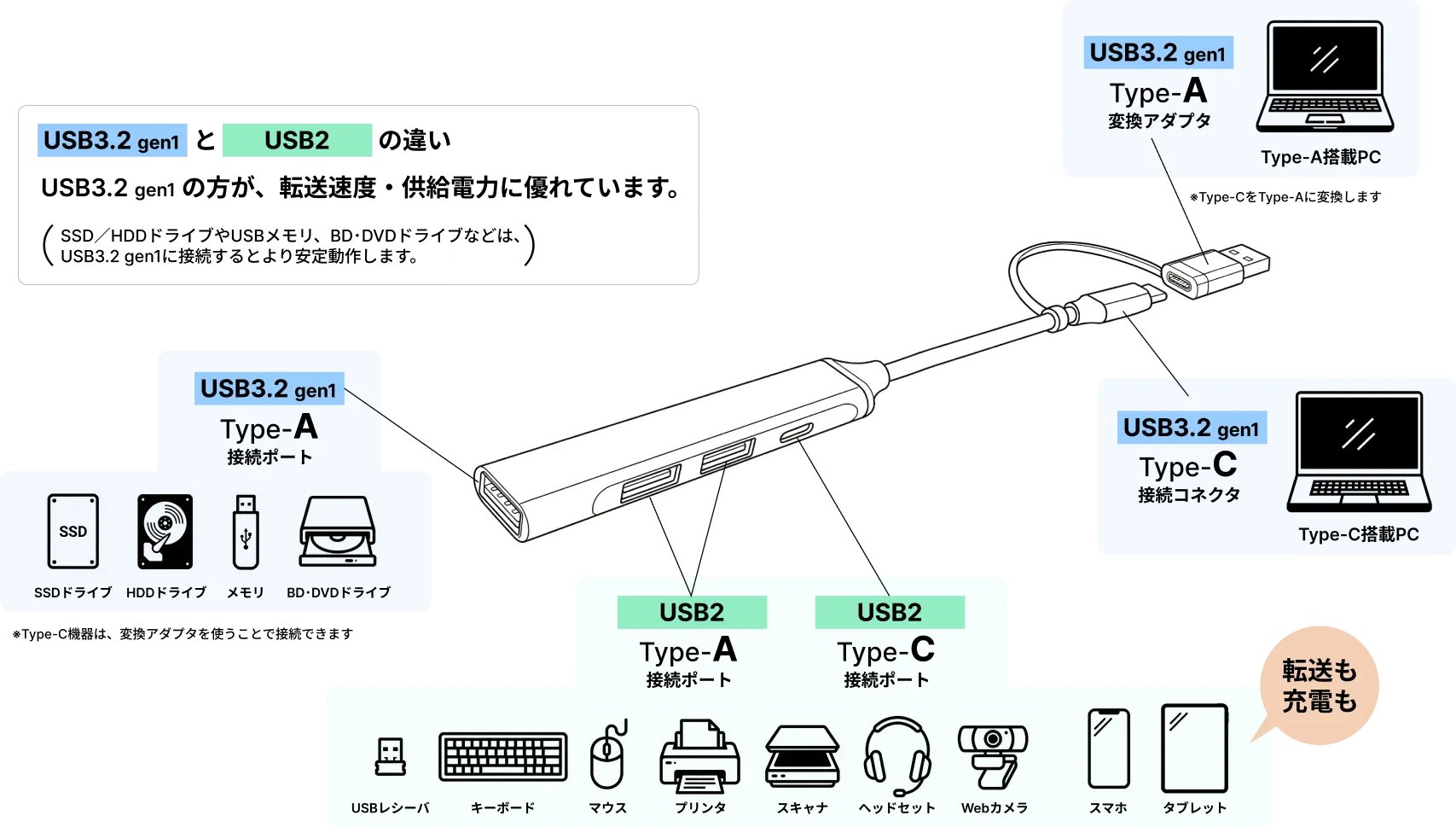
ポートの構成は次のとおりです。
- USB-A(USB3.2 Gen1)× 1:高速転送に対応します。理論値5Gbps、実効400〜500MB/s。USBメモリ、外付けSSD/HDD、カードリーダーなど、データを大きくやり取りする機器を挿します。
- USB-A(USB2.0)× 2:理論値480Mbps、実効30〜40MB/s。マウス、キーボード、ワイヤレスレシーバー、ヘッドセットなど、速度を必要としない機器を挿します。
- USB-C(USB2.0)× 1:Type-C の機器やケーブルを挿します。
速い機器を USB3.2 Gen1 のポートに、常時つなぎっぱなしにする機器を USB2.0 のポートに割り振ると、ポートを抜き差しする必要がなくなります。
スマホやモバイルバッテリーを充電する
ハブをパソコンのUSBポートにつないだ状態で、ハブのポートに充電対応のケーブルで機器をつなぎます。
充電拡張規格の USB BC 1.2 に対応していて、最大1500mA(5V/7.5W)を供給できます。USB2.0 の500mA、USB3.0 の900mA を上回るので、iPhone や Android の充電に使えます。
iPhone の Lightning 端子につなぐ場合は、別に変換アダプタが必要です。MFi認証品をおすすめします。

付属の変換アダプタは単体でも使えます
付属の USB-C to A 変換アダプタは、高速充電(3A)に対応しています。手持ちのACアダプタが USB-A で、ケーブルが 3A対応の USB-C という組み合わせのとき、このアダプタを間に挟めば高速充電ができます。ハブとは別に、変換アダプタとして持ち歩けます。
DVDドライブを使いながら充電する
DH1 のセットには、DVDドライブとUSBハブの両方が入っています。パソコンのUSBポートがひとつしかなくても、ハブを挟めば同時に使えます。
たとえばDVDで映画を観ながら、その横でスマホを充電する。USBメモリを挿したままにしておく。ポートが増えると、使うたびに機器を抜き差しする必要がなくなります。
DVDドライブのつなぎ方は映画・ドラマのDVDをパソコンで観る。海外のDVDも再生できますで説明しています。
持ち歩く
ハブ本体は 91×16×7mm、21gです。ケーブルを含めても、上着のポケットに入ります。金属製のボディで、ダークシルバーとシルバーの2色があります。
外部電源が不要なので、ACアダプタを一緒に持ち歩く必要はありません。変換アダプタもストラップで本体につながっています。持ち出すときに用意するのは、ハブ本体だけです。
つなげる機器
USB対応の機器全般につながります。
- キーボード
- マウス
- USB子機ワイヤレス機器のレシーバー
- ゲームパッド
- USBメモリ
- SSD/HDD
- カードリーダー
- 光学ドライブ
- Webカメラ
- USBマイク
- ヘッドセット
- オーディオIF
- プリンター
- スキャナー
- 有線LANアダプタ
- スマホ・タブレット
パソコン側は Windows、Mac、Linux に対応します。iPhone や Android のスマートフォン、タブレットにもつなげます。
USB機器は種類が多いため、すべての機器での動作を保証するものではありません。消費電力の大きい機器を複数同時につなぐ場合は、ひとつずつ動作を確かめながら増やしてください。
高速充電(3A)に対応しているのは、付属の変換アダプタ側です。ハブ本体を経由した充電は、最大1500mAになります。
よくある質問
Q. パソコンのUSBポートがひとつしかありません。使えますか。
使えます。GEMZO の USBハブは、パソコンのUSBポート1つに挿すと、そこから4つのポートに増やせます。内訳は USB-A が3つ(うち1つは高速転送に対応した USB3.2 Gen1)、USB-C が1つです。
Q. パソコンに Type-C の端子しかありません。
そのまま挿せます。ハブ本体から出ているケーブルは USB-C です。Type-A のパソコンで使う場合に、付属の変換アダプタを付けます。どちらの端子のパソコンでも、追加で買うものはありません。
Q. ダークシルバーとシルバーで、性能に違いはありますか。
色だけの違いです。仕様は同じで、どちらも 91×16×7mm、21g、金属製のボディです。ポートの構成も充電の仕様も変わりません。
Q. Mac でも使えますか。
使えます。パソコン側は Windows、Mac、Linux に対応しています。設定やドライバーソフトのインストールは不要で、Type-C のポートにそのまま挿せます。
Q. スマホはどれくらいの速さで充電できますか。
ハブをパソコンのUSBポートにつないだ状態で、最大1500mA(5V/7.5W)を供給します。充電拡張規格の USB BC 1.2 に対応しているためで、USB2.0 の500mA、USB3.0 の900mA を上回ります。ACアダプタからの高速充電ほどの速さではありませんが、作業中に充電を進めておく用途には十分です。
Q. USBメモリと外付けSSDを両方つないでも大丈夫ですか。
つなげます。ただし高速転送に対応した USB-A(USB3.2 Gen1、理論値5Gbps)のポートは1つなので、速度を優先したい方をそちらに挿してください。残りの USB-A 2つと USB-C 1つは USB2.0(理論値480Mbps)です。マウスやキーボードのように速度を必要としない機器に向いています。
Q. DVDドライブと一緒に使えますか。
使えます。DH1 のセットには外付けDVDドライブとUSBハブの両方が入っています。パソコンのUSBポートが1つでも、ハブを挟めば、DVDを再生しながらスマホを充電する、USBメモリを挿したままにする、といった使い方ができます。USBハブ単体の H1 と、DVDドライブ単体の D1 を組み合わせても同じことができます。
Q. iPhone を充電するのに必要なものはありますか。
iPhone の Lightning 端子につなぐ場合は、別に変換アダプタが必要です。MFi認証品をおすすめします。USB-C の iPhone であれば、ハブの USB-C ポートに対応するケーブルでつなげます。
関連ページ
この記事で紹介している製品
DH1-A1

DVDドライブ
+再生ソフト
+USBハブ
3,980 円(希望小売価格・税込)

DH1-A2
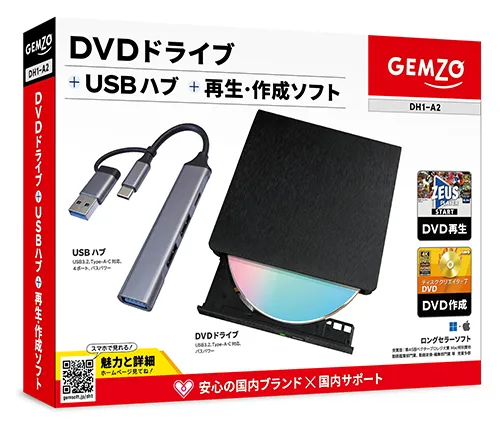
DVDドライブ
+再生・作成ソフト
+USBハブ
4,680 円(希望小売価格・税込)
D1-A1
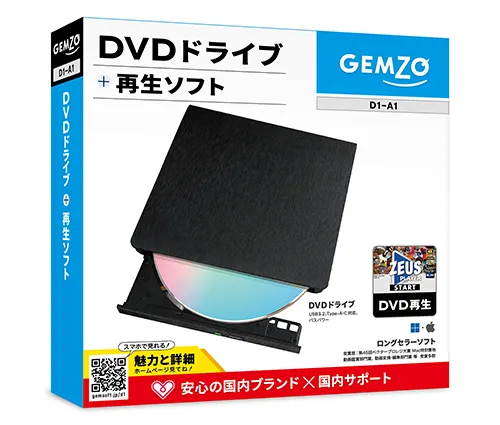
DVDドライブ
+再生ソフト
2,980 円(希望小売価格・税込)
D1-A2
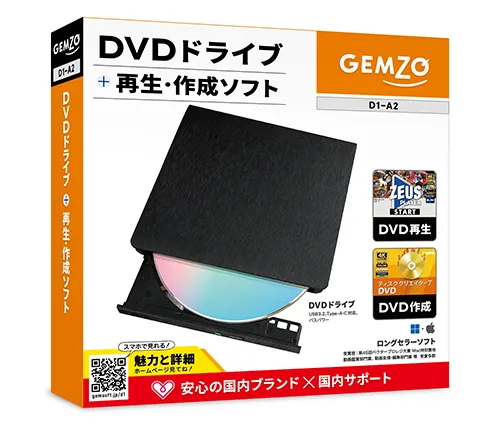
DVDドライブ
+再生・作成ソフト
3,680 円(希望小売価格・税込)
H1-DS

USBハブ
(ダークシルバー)
1,080 円(希望小売価格・税込)
H1-S

USBハブ
(シルバー)
1,080 円(希望小売価格・税込)