







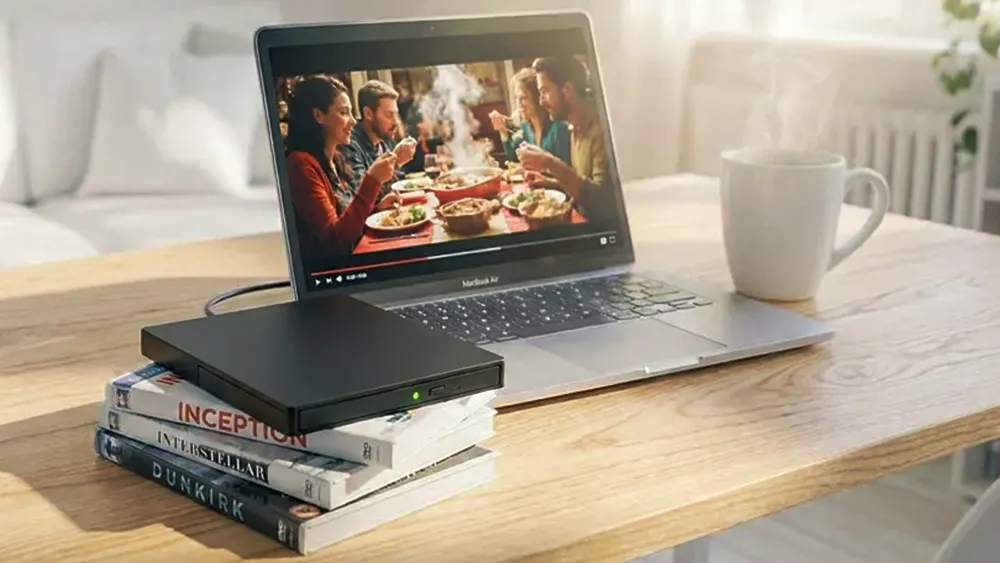
借りてきたDVDを、パソコンで観る。ディスクを入れる場所がないノートパソコンでも、外付けのDVDドライブと再生ソフトがあれば観られます。このページでは、つないでから再生するまでと、海外で買ったDVDを観るための設定を説明します。
再生ソフトを用意する
Windows にはDVDビデオを再生する機能がありません。DVDを観るには再生ソフトが必要です。本セットには「ZEUS PLAYER START」が付属します。Windows版とMac版があり、どちらのパソコンでも使えます。
ダウンロード版なので、製品に付いている案内からダウンロードしてインストールします。ライセンス番号の入力は不要です。インストールするだけで、期限なく使えます。
対応OSは Windows 7 / 8 / 8.1 / 10 / 11、MacOS X 10.6 以降です。
DVDドライブをパソコンにつなぐ
ケーブルは本体の裏面に収納されています。パソコン側の端子に合う方を取り出して挿します。ドライバーソフトのインストールは必要ありません。
ケーブルは本体の裏面に収納されています。USB-C と USB-A の2種類が内蔵されていて、長さはどちらも23cmです。パソコン側の端子に合う方を取り出して、USBポートに挿します。USBポートは、内側が青いもの(USB3.0以降)を選ぶと安定します。
ドライバーソフトのインストールは必要ありません。挿すだけで使えます。
認識されると、Windows はエクスプローラの「PC」に、Mac はデスクトップにドライブが表示されます。表示名は「DVD-RW」です。
USBポートは、内側が青いもの(USB3.0以降)を選ぶと安定します。ノート型パソコンでは、電源につないだ状態で使ってください。バッテリーだけで動かすと、電力が足りずに動作が不安定になることがあります。
DVDを再生する
Windows と Mac で操作は同じです。
-
ZEUS PLAYER START を起動する
デスクトップのアイコンをダブルクリックします。ディスクを入れる前に起動しておくと、認識されたときにすぐ表示されます。
-
ドライブのイジェクトボタンを押して、トレイを開く
ドライブ手前のボタンです。トレイが少し出てくるので、手で最後まで引き出します。
-
ディスクを入れて、トレイを閉じる
印刷面を上、記録面(何も書かれていない側)を下にします。中央の穴をトレイの軸に合わせ、カチッと音がするまで押し込みます。音がしないまま閉じると、読み込みに失敗します。閉じるときはトレイを手で押し込みます。
-
ディスクが読み込まれるのを待つ
ドライブのランプが点滅し、回転音がします。読み込みが終わると、ZEUS PLAYER START のメイン画面にディスクが表示されます。DVDはディスクの情報をインターネット経由で取得するため、再生が始まるまでに時間がかかることがあります。インターネットにつながった状態で使ってください。表示されないときは「ディスクを読込」をクリックします。
-
表示されたディスク情報をクリックする
DVDビデオは、ディスク情報の背景がオレンジ色です。クリックすると再生が始まります。

再生中の操作
操作ボタンは、ふだんは画面に出ていません。マウスカーソルを画面の端に近づけると現れます。
- 画面の最下部にカーソルを合わせる:コントロールパネルが出ます。再生バー、再生時間、停止、再生・早送り・巻き戻し、再生速度、プレイリスト、音量、全画面のボタンが並びます。
- 画面の左上にカーソルを合わせる:字幕・ビデオ・オーディオ・メニューのアイコンが出ます。字幕や音声が複数収録されているディスクでは、ここで切り替えます。
- 画面の何もないところを右クリックする:メニューが開きます。
再生速度は 0.25倍・0.5倍・0.75倍・等倍・1.25倍・1.5倍・2倍 の7段階から選べます。
各画面の詳しい説明は、ジェムソフトのZEUS PLAYER 起動〜使い方とメニューと再生設定にあります。
ディスクを取り出す
- Windows:再生ソフトを終了してから、ドライブのイジェクトボタンを押します。
- Mac:デスクトップのドライブのアイコンを、ゴミ箱にドラッグします。Mac ではドライブのイジェクトボタンは機能しません。
再生ソフトが動いている間は、イジェクトボタンを押してもディスクは出てきません。先にソフトを終了してください。
海外のDVDを観る
DVDビデオには地域番号(リージョンコード)があります。ディスクとドライブの番号が合っていると再生できます。

DVDビデオには、リージョンコードという地域番号が設定されています。ディスクとドライブの番号が合っていると再生できます。日本は 2 です。ヨーロッパの多くの国も 2 なので、現地で買ったDVDはそのまま観られることがあります。北米は 1、東アジアの一部は 3 です。
リージョン: 1)アメリカ合衆国(プエルトリコを含む)、カナダ、バミューダ 2)日本、ヨーロッパ(ベラルーシ、ロシア、ウクライナを除く)、グリーンランド、英国海外領土、フランス海外領土、中東、エスワティニ、レソト、南アフリカ 3)東南アジア、韓国、台湾、香港、マカオ 4)ラテンアメリカ、オーストラリア、カリブ海地域(フランス領ギアナ、プエルトリコ、フランス領西インド諸島を除く)、オセアニア(フランス領ポリネシア、ニューカレドニア、ウォリス・フツナ、ハワイを除く) 5)アフリカ(エジプト、レソト、エスワティニ、南アフリカ、マヨット、レユニオンを除く)、ロシア、ベラルーシ、ウクライナ、中央アジア、南アジア、モンゴル、北朝鮮 6)中国本土 7)MPA関連のDVDおよびアジアにおける先行版の「メディアコピー」 8)航空機、クルーズ船、宇宙船などの国際的な施設・乗り物向け 0・ALL)あらゆる地域で再生可能
番号が合っていない場合は、パソコン側でドライブの番号を変更します。
リージョンコードを設定する(Windows)
エクスプローラからドライブの設定を開いて変更します。
-
エクスプローラを開き、DVDドライブを右クリックして「プロパティ」をクリックする
左側の一覧から「PC」を開くと、接続したドライブが「DVD-RW」として表示されています。

-
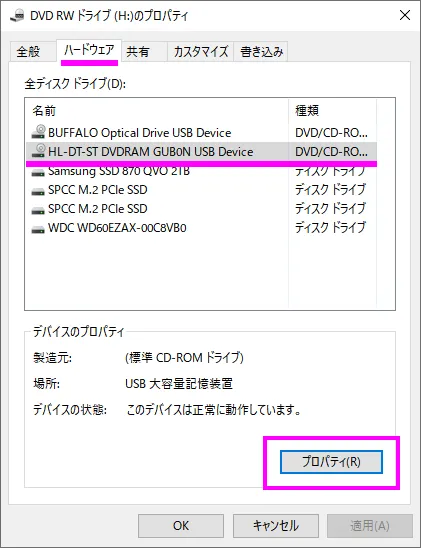
「ハードウェア」タブでCD/DVDドライブを選び、下の「プロパティ」をクリックする
タブが複数並んでいます。「全般」ではなく「ハードウェア」です。
-
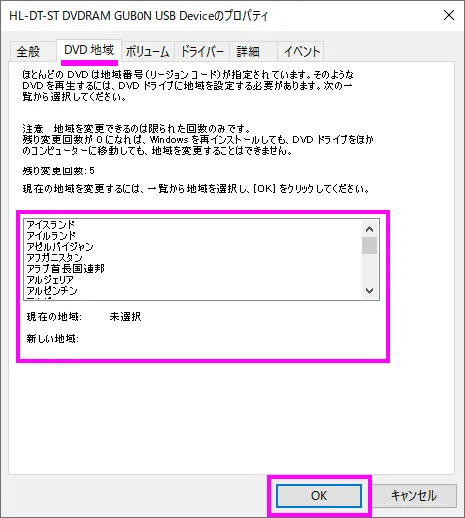
「DVD地域」タブで、地域・国名を選んで「OK」をクリックする
一覧から国名を選ぶと、下に地域番号が表示されます。日本は 2 です。すでに 2 になっていて国内のDVDだけを観るなら、変更は不要です。
- ディスクを入れ直して再生する
リージョンコードを設定する(Mac)
Mac には、Windows のような設定画面がありません。リージョンの違うDVDを入れると、変更するかどうかを確認するダイアログが自動で表示されます。 そこで、ディスクに合うリージョンを選びます。設定を探しに行く必要はありません。
確認が出ないまま再生が始まった場合は、ドライブがすでにそのディスクに合うリージョンになっています。変更の上限に達している場合、合わないディスクは再生されずに取り出されます。
Windows では「初回設定のあと4回まで」、Mac では「最初の設定を含めて5回まで」と案内されています。数え方が違うだけで、上限は同じです。5回目に設定したリージョンが最後になり、それ以降は変更できません。以後は、そのリージョンに合うDVDしか再生できなくなります。 国内盤と海外盤を頻繁に行き来する使い方には向きません。観たいディスクの地域を確認してから設定してください。
再生できるディスク
読み込めるのは、DVD-ROM、DVD-R、DVD+R、DVD-R DL、DVD-RW、DVD+RW、DVD-RAM、CD-ROM、CD-R、CD-RW です。市販のDVDビデオ、レンタルDVD、海外で買ったDVD、自分で作ったDVDビデオは、どれもここに含まれます。
次の2つは、別の機材やソフトを用意すると観られます。
- テレビ番組を録画して作ったDVD(CPRM、VRモード、AVCREC)。これらの規格に対応した再生ソフトで観られます。
- ブルーレイディスク。ブルーレイに対応したドライブで観られます。本製品はDVD専用です。
よくある質問
Q. レンタルDVDもパソコンで観られますか。
観られます。レンタル店で借りたDVDビデオは、市販のDVDと同じ規格です。外付けDVDドライブとDVD再生ソフト「ZEUS PLAYER START」があれば、市販のDVDと同じ手順で再生できます。
Q. DVDドライブを買えば、それだけで映画のDVDが観られますか。
ドライブだけでは観られません。Windows にはDVDビデオを再生する機能がないため、再生ソフトが別に必要です。GEMZO の DH1・D1 には、DVD再生ソフト「ZEUS PLAYER START」が付属します。ドライブと再生ソフトの両方がそろった状態で届きます。
Q. パソコンを買い替えたら、設定をやり直す必要がありますか。
ドライブは新しいパソコンに挿すだけで使えます。ドライバーソフトのインストールは要りません。再生ソフト「ZEUS PLAYER START」は、新しいパソコンにインストールし直してください。ライセンス番号の入力は不要です。DVDのリージョンコードはパソコン側に記録される設定なので、海外のDVDを観る場合は新しいパソコンで設定します。
Q. 動作音は気になりますか。
GEMZO の外付けDVDドライブは静音設計です。夜間の自宅、図書館、自習室でも使えます。ディスクを読み込む一瞬は回転音がしますが、再生が始まると静かになります。
Q. Mac でも同じように使えますか。
使えます。ドライブは Windows・Mac・Linux に対応し、再生ソフトにも Mac版があります。操作の流れも Windows と同じです。違うのは2点で、ディスクを取り出すときはデスクトップのドライブアイコンをゴミ箱にドラッグすること、リージョンコードは設定画面ではなくダイアログで変更することです。
Q. テレビで録画したDVDは観られますか。
このセットでは再生できません。DVDレコーダーなどでテレビ番組を録画して作ったDVDは、CPRM、VRモード、AVCREC という規格で保護されています。付属の ZEUS PLAYER START はこれらに対応していません。再生するには、これらの規格に対応した別の再生ソフトが必要です。
Q. ブルーレイのディスクは入れられますか。
このドライブはDVDとCDに対応した製品です。ブルーレイディスクは読み込めません。ブルーレイを再生するには、ブルーレイに対応したドライブが必要になります。
関連ページ
この記事で紹介している製品
DH1-A1

DVDドライブ
+再生ソフト
+USBハブ
3,980 円(希望小売価格・税込)

DH1-A2
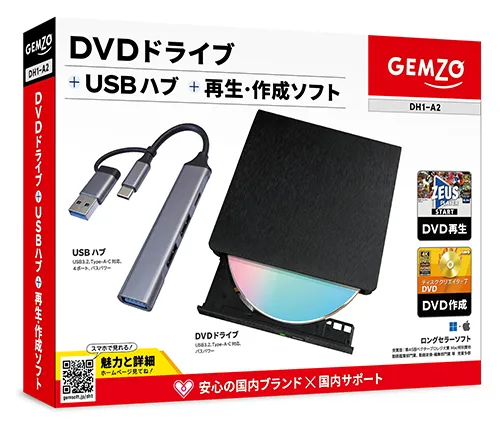
DVDドライブ
+再生・作成ソフト
+USBハブ
4,680 円(希望小売価格・税込)
D1-A1
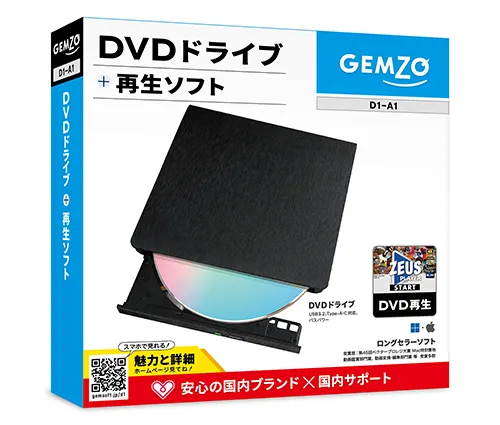
DVDドライブ
+再生ソフト
2,980 円(希望小売価格・税込)
D1-A2
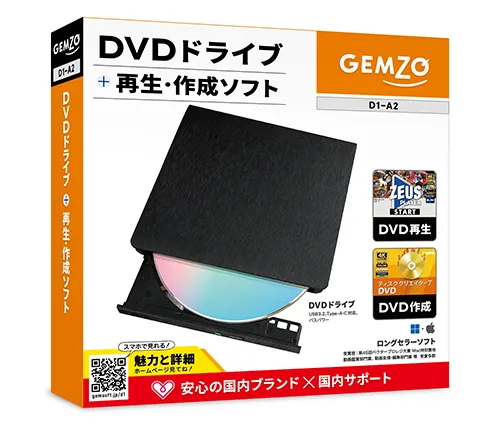
DVDドライブ
+再生・作成ソフト
3,680 円(希望小売価格・税込)
H1-DS

USBハブ
(ダークシルバー)
1,080 円(希望小売価格・税込)
H1-S

USBハブ
(シルバー)
1,080 円(希望小売価格・税込)