DVDドライブに付属の「ZEUS PLAYER START」は、オフライン環境でDVDビデオを再生できます。 DVDドライブ(本製品)、パソコン、パソコンにインストールした「ZEUS PLAYER START」 があれば、場所を選ばずに DVDビデオ再生が可能になります。
自宅でDVDを楽しむほかにも、次のような用途に使えます。
DVDドライブのUSBケーブルを、パソコンのUSBポートに接続します。
DVDドライブのトレイにあるイジェクトボタンを押して、トレイを開けます。 再生するDVDドライブをセットして、トレイを手で押して閉めます。
OSがDVDビデオを認識すると、ZEUS PLAYER START が、自動的に起動します。 ZEUS PLAYER START のメイン画面に、DVDビデオの情報が、青いボタンとして表示されます(下図、赤枠部分)。 これをクリックすると再生が始まります。
デスクトップに ZEUS PLAYER の起動アイコンがあれば、それをダブルクリックして起動します。
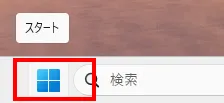
画面左下にある、スタートボタンから、ZEUS PLAYER を探して起動します。
1)スタートボタンをクリック
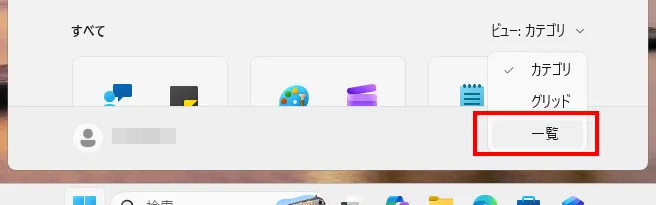
2)スタートメニューの「すべて」を一覧に変更して、下へスクロールします。
3)Z にある ZEUS PLAYER をクリックして起動します。 ※バージョンや環境によっては、L の Leawo の中に ZEUS PLAYER があります
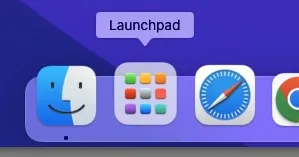
画面下にあるDockから、Launchpad をクリック。
開いた Launchpad から、ZEUS PLAYER のアイコンを探して起動します。
メールアドレスが公開されることはありません。 ※ が付いている欄は必須項目です
コメント ※
名前 ※
メール ※
サイト
次回のコメントで使用するためブラウザーに自分の名前、メールアドレス、サイトを保存する。