



よくある質問(FAQ) ZEUS
Q. 動画のダウンロードがしづらい場合の対応策について(2025.6.30、202512.5更新)
Youtubeなどの動画共有サイトでは、頻繁に仕様が変更されます。それに伴い、ご利用環境やご利用アカウントによって、動画をダウンロードしづらい状況が発生することがあります。最近では、短期間に多量のダウンロードなどを行った場合、利用しているIPやアカウントに制限がかかることがあるようです。
このページでは、2025年12月5日時点の対応策についてご案内しています。
A)最新版のインストール
2025年12月5日時点のZEUSの最新版は、Ver.1.4.7.1 になります。
このバージョンは、製品起動時のアップデートチェックや、このホームページのダウンロードから入手可能です。
最新版をご利用でない場合は、最新版をご利用ください。
⇒ ZEUSのバージョンを確認する方法
ZEUS Ver1.4.7.1 のダウンロード
https://download.gemsoft.jp/zeus_1.4.7.1.exe
インストールが完了しましたら、再度動画のダウンロードをお試しください。
その際、ダウンロードタスクが残っている場合は、一度クリアして、改めてダウンロード操作を行ってください。
改善しません場合には、
以下 B、C についてお試しください。
B)ご利用ネットワークの変更
ご利用のネットワークを変更することが有効です。
VPN をご利用になるのが比較的簡単です。
セキュリティソフト等をご利用になっていて、VPN サービスをお持ちでしたら、本製品を起動する前に VPN を有効にしてみてください。
※既にご利用中の場合は、接続先を変更なさってみてください。海外の接続先を利用されている場合は、国内を選択なさってください。
※多くの利用者に使用されている VPNの接続先は、既に制限対象になっている場合があります。接続先を変更してお試しください。
それらをお持ちでない場合には、ブラウザ Chrome の無償プラグインをご利用いただく方法もございます。
例1)VPN Chrome Zenmate
https://chromewebstore.google.com/detail/vpn-%E7%84%A1%E6%96%99-vpn-chrome-zenmate/fdcgdnkidjaadafnichfpabhfomcebme?hl=ja
例2)VPN Proxy VeePN
https://chromewebstore.google.com/detail/free-vpn-for-chrome-vpn-p/majdfhpaihoncoakbjgbdhglocklcgno
ご注意:
類似したプラグインを複数インストールしますと、副作用を生じる場合もございますので、ひとつずつお試しください。
また、ご利用環境では効果がないと判断されましたものは、Chrome から削除なさってください。
C)ブラウザのクッキー情報を利用する
Ver1.4.3.4以降のバージョンでは、ダウンロード支援のために、Webブラウザのクッキー情報を利用する機能が搭載されています。
さらに、Ver1.4.7.1 から、クッキー情報をインポートする機能の、ガイドが搭載されました。ガイドをご利用ください。
ガイドの操作に不明がある時は、ガイド下のステップ1~7を参考になさってください。
ガイドの利用
ZEUS を起動して、右上の ︙ ボタンをクリックするとメニューが開きますので、メニューの「設定」をクリックします。

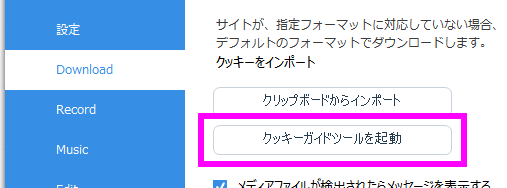
設定画面の左からDownloadをクリックし、右側を少し下へスクロールすると「クッキーガイドツールを起動」ボタンが表示されますので、これをクリックして、ガイドを起動します。
以降は、ガイドに従って操作してください。
※ガイドの操作に不明がある場合は、以下ステップを参考になさってください。
ステップ1
Webブラウザ Chrome を起動して、ブラウザ拡張機能「Get cookies.txt LOCALLY」をインストールします。
⇒ Get cookies.txt LOCALLY をインストール

※Chrome にログインしていない ユーザ1 の状態でも以下行えます。ただし、ゲスト モードは使用できません。
ステップ2
次の文字列をコピーし、Chrome のアドレス欄(検索窓)にペーストし、キーボードの Enterキーを押して、拡張機能の設定画面を開きます。
chrome://extensions/

設定画面で、Get cookies.txt LOCALLY の 詳細ボタンをクリックします。

詳細画面で、以下を有効にします。
- ツールバーをピン留めします。
- シークレット モードで実行を許可します。
ステップ3
Chrome の右上にある、︙ ボタンをクリックして、メニューから 新しいシークレット ウィンドウ を選択して、シークレットモードのウィンドウを開きます。

ステップ4
シークレットウィンドウで、Youtube(youtube.com) を開き、Youtubeページの右上にあるログインボタンから、Youtubeにログインします。
※通常は、Googleアカウントにログインする情報でログインできます。

ステップ5
シークレットウィンドウのツールバーから拡張機能「Get cookies.txt」を開き、Copy ボタンをクリックします。

Copy ボタンが、Copied になったら正しくコピーできましたので、シークレットウィンドウを閉じます。
ステップ6
ZEUS を起動して、右上の ︙ ボタンをクリックするとメニューが開きますので、メニューの「設定」をクリックします。
設定画面の左からDownloadをクリックし、右側の クッキーをインポート の「Paste Cookies」ボタンをクリック、ステップ5でコピーした情報をペーストします。

ステップ7
以上まで完了しましたら、動画のダウンロードをお試しください。
※前のダウンロードタスクが残っている場合は、それをクリアしてから、新たにダウンロードを行ってください。
これらを試しても改善しない場合・サポートへのお問合わせ
ジェムソフト サポート に次の情報をお知らせください。
- 現在の状況について、詳しくお知らせください。
- 本ページ、A・B・C を実施した結果についてお知らせください。
- 本製品以外に、動画などをダウンロードするソフトやツールをご利用の場合はその影響も考えられます。ご利用のソフト、ツールの名称をお知らせください。
- 本製品の動作ログファイルをご提供ください。
⇒ 動作ログファイルの取得方法
よくある質問(FAQ)
Q:Amazon Prime Video、U-NEXTなどを録画すると、ビデオ部分が真っ暗になって録画できません。どうすれば良いですか?
