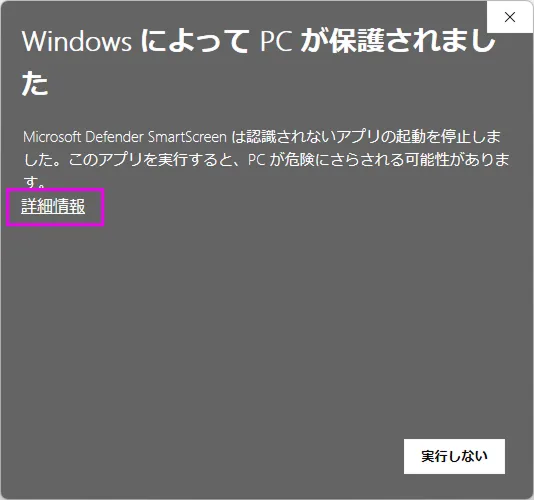
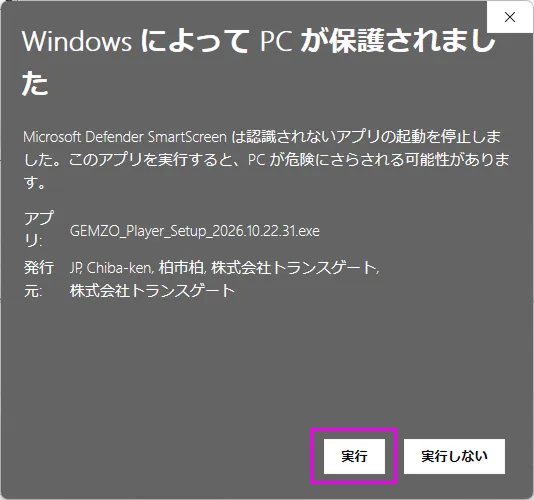
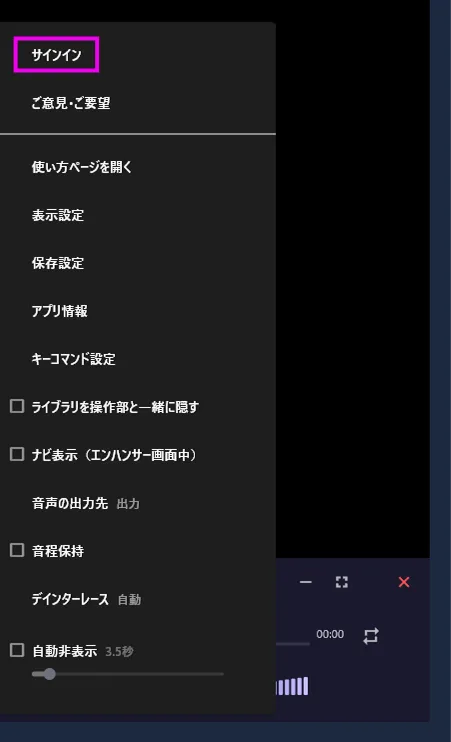
2. ダウンロードしたファイルを起動してインストールします。
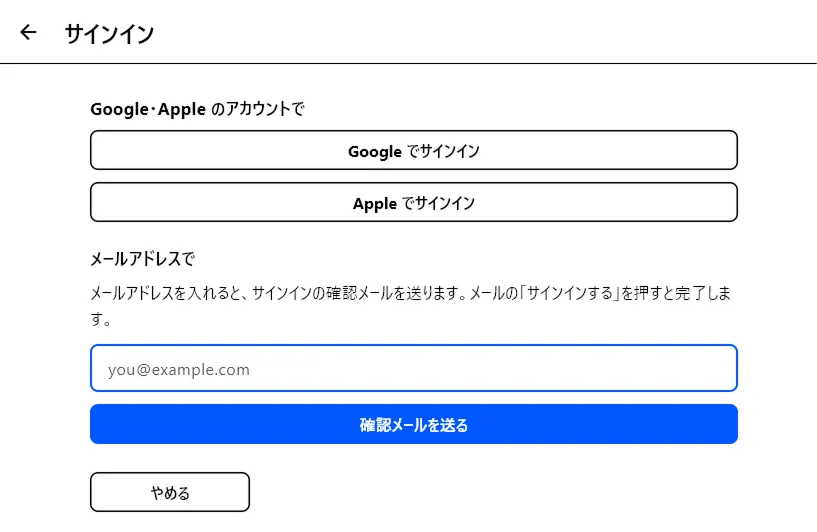
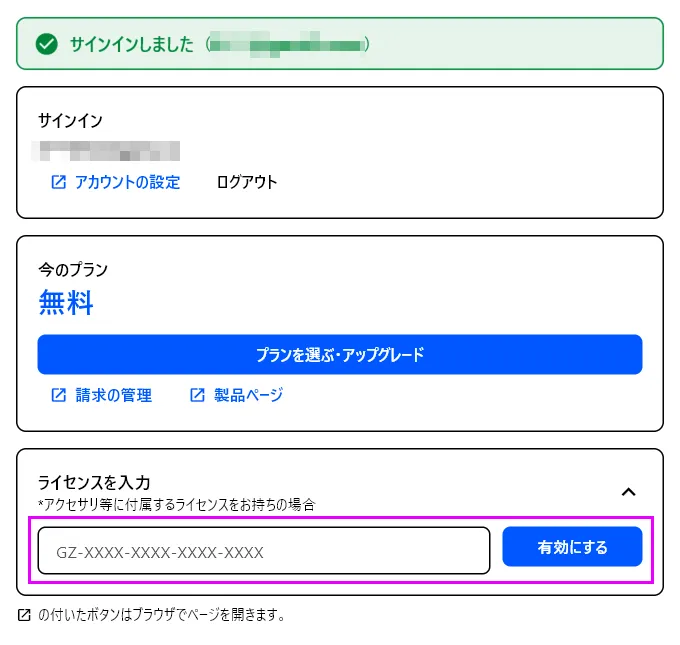
4. サインインが完了すると次のような画面になります。ライセンスを既にお持ちでしたら、ライセンスを入力欄にペーストして、「有効にする」ボタンをクリックします。
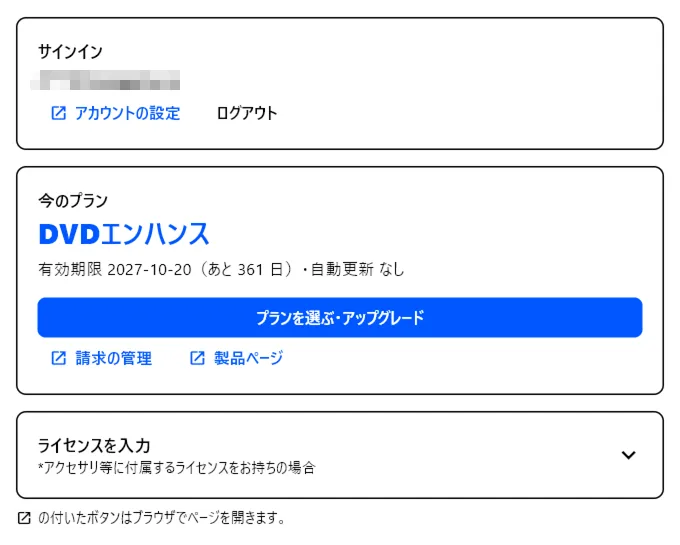
5. ライセンス登録ができると、プランが表示されます。※下図はDVDドライブに付属したライセンスの例です。
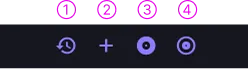
① 最近開いたファイル、② ファイルを追加(ライブラリに追加されます)、③ DVDの再生、④ CDの再生。
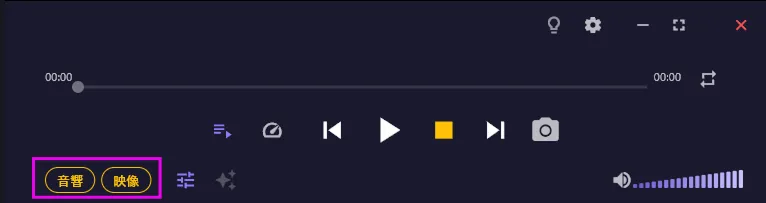
下図、「音響」「映像」ボタンで、音響エンハンス、映像エンハンスの有効・無効を切り替えます。オレンジは有効な状態です。その他、基本的な操作は、メディアプレイヤーやYoutubeなどに同じです。