







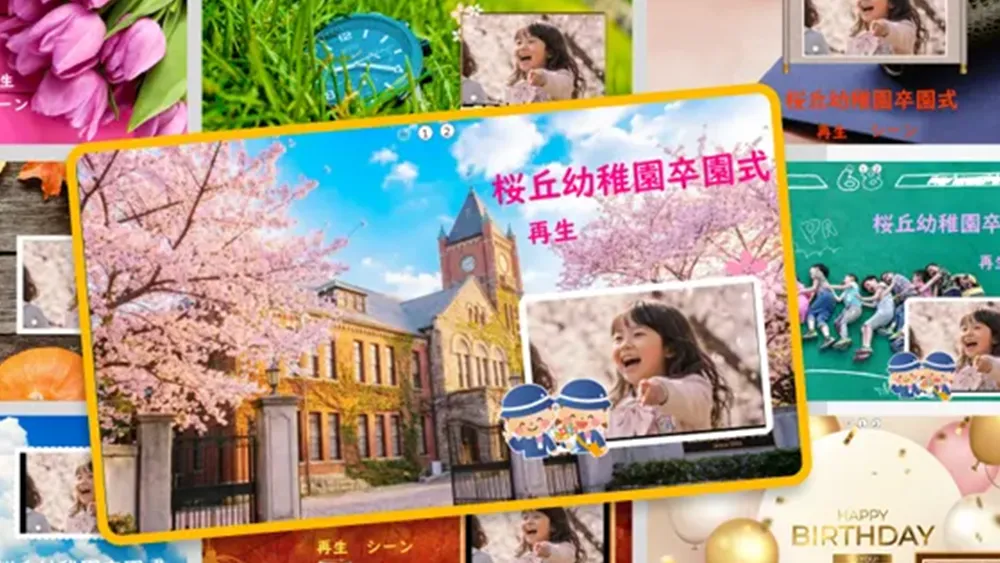
DVDを再生したとき、最初に出る画面。ここに内容に合ったメニューが付いていると、渡した相手が迷いません。専門の知識がなくても、テンプレートを選ぶだけで付けられます。
このページは、DVDを作る手順の一部です。全体の流れはスマホのビデオ・写真をDVDにするにあります。
DVDメニューとは
市販のDVDを再生すると、本編の前にタイトルと選択肢の画面が出ます。あれがDVDメニューです。
自分で作るDVDにも同じものを付けられます。動画が複数入っているとき、観たいものを選べるようになります。運動会のDVDなら競技ごと、旅行のDVDなら日ごとに分けておくと、あとから探しやすくなります。
メニューを選ぶ
DVDを作る途中で選びます。
-
ディスククリエイター DVD に動画を追加する
ここまでの手順はスマホのビデオ・写真をDVDにすると同じです。
-
メニューのテンプレートを選ぶ
用意された候補から選びます。選ぶとすぐ、できあがりのプレビューが表示されます。
-
タイトルの文字を入れ替える
「2026年 運動会」のように、内容が分かる文字にしておくと、あとで探しやすくなります。
-
必要なら背景の画像を差し替える
自分で用意した画像を使えます。形式は PNG、BMP、JPG です。撮った写真の1枚を背景にすると、中身が分かるメニューになります。
テンプレートを選ぶと、そのままできあがりが表示されます。タイトルの文字を入れ替えれば、内容に合ったメニューになります。
写真からスライドショーを作った場合も、同じようにメニューを付けられます。
作成のときに動画を整える
DVDを作る手順のなかで、動画に手を入れられます。別に編集ソフトを用意する必要はありません。
- カット編集:前後の余分なところや、失敗した部分を切り取る
- 画質補正:輝度、コントラスト、彩度を調整する。暗く写った動画を明るくする
- 音量調整:動画ごとにばらついた音量をそろえる
- BGM・字幕の変更
- 画面比率の変更:4:3 の動画を 16:9 にするなど
いずれもDVDを作るときの機能です。元の動画ファイルはそのまま残り、書き換えられません。何度でもやり直せます。
縦向きの動画を横に直す
スマホを縦に持って撮った動画は、そのままDVDにすると、テレビの画面で両側に大きな余白ができます。
作成時に回転させて、横向きに直せます。必要な部分を切り出して、画面いっぱいに表示させることもできます。
もともと縦向きに撮った映像を横向きにすると、上下が切れるか、左右に余白が残るかのどちらかになります。人物が中心に写っている映像なら切り出しがうまくいきます。全身が入っている映像は、余白を残したほうが自然です。プレビューで確かめてから決めてください。
よくある質問
Q. メニューを付けないDVDも作れますか。
作れます。ディスククリエイター DVD でメニューを選ばずに作成すると、ディスクを入れたときに動画がそのまま再生されます。1本の動画だけを入れる場合は、こちらのほうが手数が少なく済みます。
Q. メニューの文字は日本語にできますか。
できます。テンプレートを選んだあと、タイトルの文字を入力して差し替えられます。背景の画像も、自分で用意した PNG、BMP、JPG のファイルに変えられます。
Q. チャプターは自由に設定できますか。
ディスククリエイター DVD では、追加した動画がそれぞれメニューの項目になります。1本の長い動画を細かく区切りたい場合は、先にカット編集で分けてから追加してください。
Q. 動画編集ソフトを別に買う必要はありますか。
かんたんな調整だけであれば要りません。ディスククリエイター DVD には、DVDを作る手順のなかでカット編集、明るさ(輝度・コントラスト・彩度)の補正、音量調整、BGM・字幕の変更、画面比率の変更、動画の回転ができます。凝った編集をしたい場合は、別の編集ソフトで仕上げてからDVDにします。
Q. これはどの製品に付いているソフトですか。
型番の末尾が「A2」の構成に付属します。DH1-A2(DVDドライブ+再生・作成ソフト+USBハブ)と、D1-A2(DVDドライブ+再生・作成ソフト)の2つです。ライセンスは1台分で、Windows版と Mac版があります。
Q. Mac でも同じことができますか。
できます。ディスククリエイター DVD には Mac版があります。ご利用の macOS のバージョンによって、対応する製品のバージョンが変わります。
関連ページ
この記事で紹介している製品
DH1-A1

DVDドライブ
+再生ソフト
+USBハブ
3,980 円(希望小売価格・税込)

DH1-A2
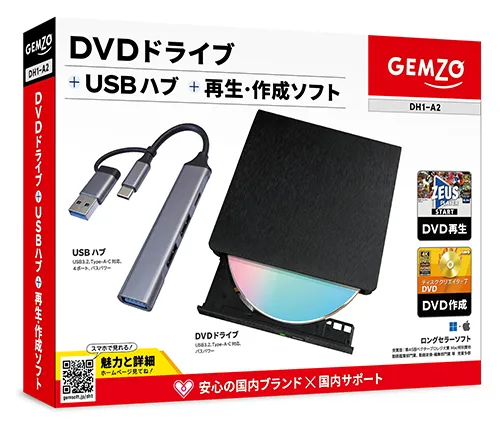
DVDドライブ
+再生・作成ソフト
+USBハブ
4,680 円(希望小売価格・税込)
D1-A1
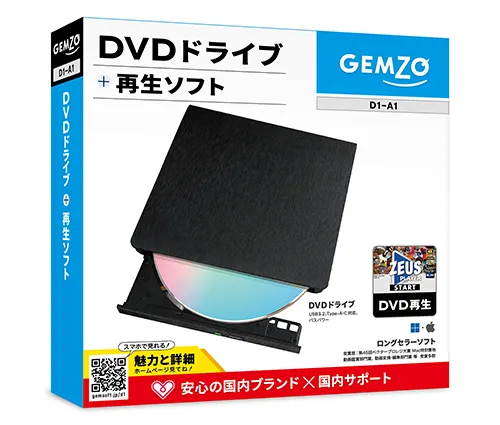
DVDドライブ
+再生ソフト
2,980 円(希望小売価格・税込)
D1-A2
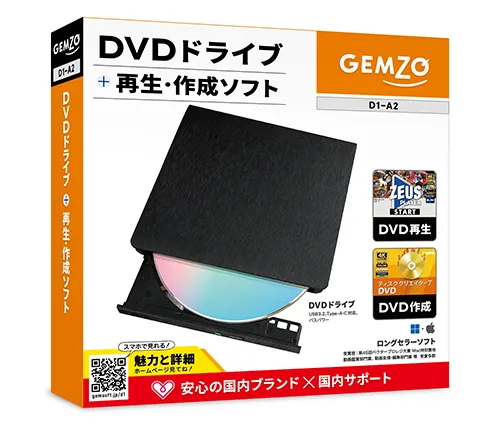
DVDドライブ
+再生・作成ソフト
3,680 円(希望小売価格・税込)
H1-DS

USBハブ
(ダークシルバー)
1,080 円(希望小売価格・税込)
H1-S

USBハブ
(シルバー)
1,080 円(希望小売価格・税込)