


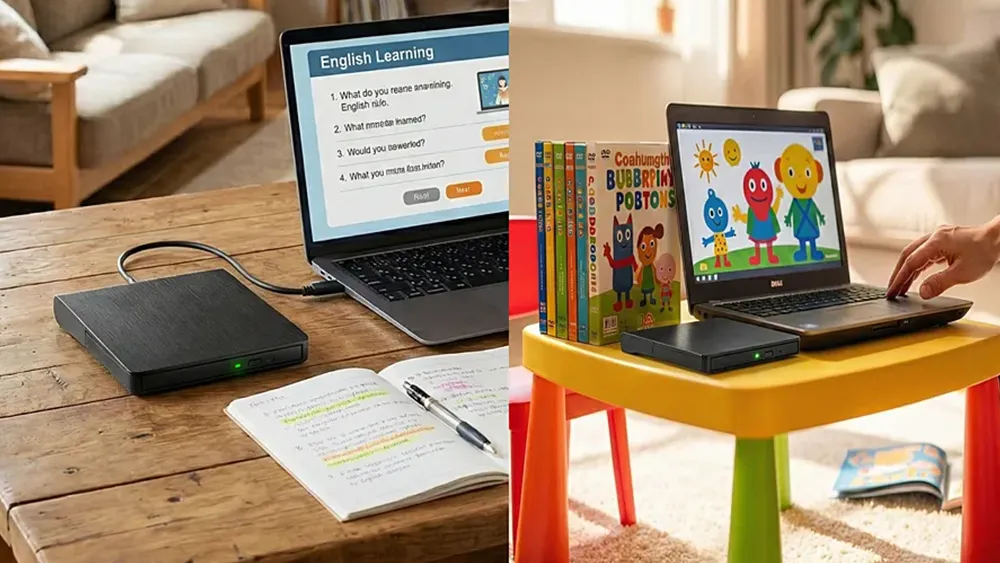
英会話、資格試験、研修、趣味の講座。教材にDVDが付いていても、今のパソコンには入れる場所がないことがあります。外付けのDVDドライブと再生ソフトがあれば、教材のDVDをそのまま使えます。自分の時間に、自分のペースで、何度でも見返せます。
教材のDVDを学習に活かす
教材のDVDは、講師の説明や会話の場面を、何度でも同じ形で見返せます。パソコンで再生すると、止める、戻す、速さを変える、といった操作を手元のマウスで細かく行えます。
教材の種類ごとに、次のような使い方ができます。
- 英会話・語学:はじめは字幕なしで聞き取り、聞き取れなかったところを字幕ありで確かめる。聞き取りにくい場面は、再生速度を0.75倍に落として聞き直す。
- 資格試験の講座:板書や図が出た場面で一時停止して、ノートに書き写す。復習のときは1.5倍で流して、要点だけを確かめる。
- 研修・趣味の講座:手元の作業を映した場面を、自分の手を動かしながら少しずつ進める。
チャプターが分かれている教材なら、単元やレッスンの頭に直接移れます。今日はどこまで進めたかを、チャプターの番号で覚えておけます。
字幕と音声の切り替えは、ディスクに複数収録されている場合に使えます。再生速度は 0.25倍から2倍までの7段階です。
操作の手順は、「くわしい進め方」の繰り返し学習の操作で説明します。
子ども向けのDVDを親子で観る
幼児向けの英語教材、知育DVD、学習アニメも同じ手順で再生できます。
テレビの大画面より近く、タブレットより大きい。パソコンの画面は、親子で並んで観るのにちょうど良い距離になります。一時停止して「今なんて言った?」と聞き返す、同じ場面を繰り返す、といった見方がしやすいのも、パソコンで観るときの利点です。
場所を選ばずに使う
DVDドライブは 297g、厚さ17mm です。カバンに入れて持ち出せます。ケーブルは本体の裏面に収納できるので、別に用意するものはありません。外部電源も不要で、USBポートの電力だけで動きます。動作音は静かなので、図書館や自習室でも使えます。
持ち運びについては小型・軽量だから持ち運びやすいで詳しく説明しています。
くわしい進め方
ここからは、教材のDVDを再生する手順と、繰り返し学習に使う操作を説明します。最後に、再生できるディスクの種類をまとめます。
教材のDVDを再生する
DVDドライブをパソコンのUSBポートに挿し、再生ソフトでディスクを読み込みます。ドライバーソフトのインストールは必要ありません。Windows と Mac で操作は同じです。
-
DVDドライブをパソコンにつなぐ
ケーブルは本体の裏面に収納されています。USB-C と USB-A の2種類が内蔵されているので、パソコン側の端子に合う方を取り出して挿します。内側が青いポート(USB3.0以降)を選ぶと安定します。
-
ZEUS PLAYER START を起動する
デスクトップのアイコンをダブルクリックします。
-
イジェクトボタンを押してトレイを開き、教材のDVDを入れる
印刷面を上にして、中央の穴をトレイの軸にカチッと音がするまで押し込みます。トレイは手で押して閉じます。
-
メイン画面に表示されたディスク情報をクリックする
DVDビデオは、ディスク情報の背景がオレンジ色で表示されます。クリックすると再生が始まります。DVDはディスクの情報をインターネット経由で取得するため、再生が始まるまでに時間がかかることがあります。表示されないときは「ディスクを読込」をクリックします。
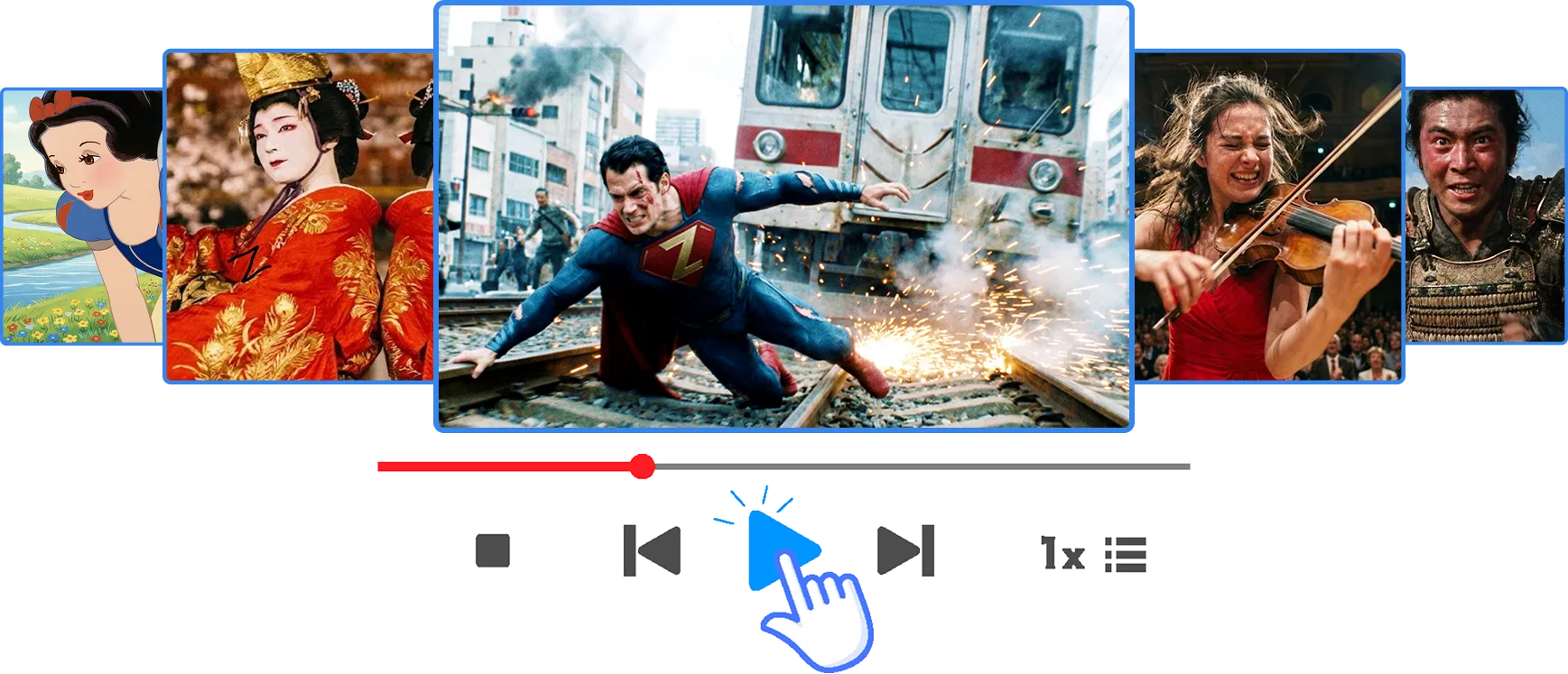
観終わったら、Windows は再生ソフトを終了してからイジェクトボタン、Mac はデスクトップのドライブアイコンをゴミ箱にドラッグして取り出します。
繰り返し学習の操作
再生中に使う操作と、その出し方を説明します。
再生中は次の操作ができます。
操作ボタンは、ふだんは画面に出ていません。マウスカーソルを画面の端に近づけると現れます。
- 画面の最下部にカーソルを合わせる:コントロールパネルが出ます。ここに一時停止、早送り、巻き戻し、再生速度、音量、全画面があります。
- 画面の左上にカーソルを合わせる:字幕・ビデオ・オーディオ・メニューのアイコンが出ます。字幕や音声の切り替えはここです。
できることは次のとおりです。
- 一時停止:説明が出た画面で止めて、書き取る。
- 巻き戻し・早送り:聞き取れなかったところに戻る。
- 再生速度を変える:0.25倍・0.5倍・0.75倍・等倍・1.25倍・1.5倍・2倍の7段階。聞き取りにくいところは0.75倍に落とし、復習は1.5倍で流す、といった使い分けができます。
- チャプターの移動:単元やレッスンの区切りに直接飛ぶ。
- 字幕・音声の切り替え:字幕あり・なしを切り替える。英語音声と日本語音声を切り替える。
字幕と音声の切り替えは、ディスクに複数のトラックが収録されている場合に選べます。
それぞれの操作手順は、ジェムソフトのZEUS PLAYER 起動〜使い方にあります。
再生できるディスク
教材に付属するDVDビデオディスクは、市販のDVDと同じ規格なので、そのまま再生できます。読み込めるディスクは次のとおりです。
- DVD-ROM、DVD-R、DVD+R、DVD-R DL、DVD-RW、DVD+RW、DVD-RAM
- CD-ROM、CD-R、CD-RW
教材にCDが付いている場合も、このドライブで読み込めます。音声CDをパソコンに取り込んで、スマホで聴く方法は別のページで説明します。
海外の語学教材など、海外で作られたDVDには地域番号(リージョンコード)が設定されていることがあります。設定のしかたは映画・ドラマのDVDをパソコンで観る。海外のDVDも再生できますにまとめてあります。
テレビ番組を録画して作ったDVD(CPRM、VRモード、AVCREC)は、これらの規格に対応した再生ソフトで観られます。ブルーレイの教材は、ブルーレイに対応したドライブで観られます。
よくある質問
Q. 古い教材に付いているDVDでも再生できますか。
DVDビデオの規格で作られたディスクであれば、発売年に関係なく再生できます。ディスクの記録面に傷や汚れがあると読み込みに時間がかかることがあるので、その場合は柔らかい布で中心から外側へ拭いてから入れ直してください。
Q. 図書館で借りた教材のDVDは使えますか。
DVDビデオであれば、外付けDVDドライブと付属の再生ソフト「ZEUS PLAYER START」で再生できます。ただし、テレビ番組を録画して作られたDVD(CPRM、VRモード、AVCREC)は、付属ソフトでは再生できません。
Q. 海外の語学教材のDVDが再生できません。
海外で作られたDVDには、地域番号(リージョンコード)が設定されていることがあります。ドライブの番号とディスクの番号が合っていないと再生できません。日本は 2 です。設定のしかたは映画・ドラマのDVDをパソコンで観る。海外のDVDも再生できますで説明しています。設定できる回数は最初の1回を含めて5回までなので、変更する前に確認してください。
Q. 子どもが操作しても大丈夫ですか。
ディスクの出し入れは、トレイを引き出して中央の軸に押し込む方式です。難しい操作ではありませんが、ディスクの記録面(印刷のない側)に指紋が付くと読み込みに失敗しやすくなります。縁を持つように教えてください。ドライブは 297g・厚さ17mm と軽いので、机から落とさないよう置き場所を決めておくと安心です。
Q. Mac でも使えますか。
使えます。GEMZO の外付けDVDドライブは Windows・Mac・Linux に対応しています。付属の再生ソフト「ZEUS PLAYER START」にも Mac版があり、操作の流れは Windows と同じです。ディスクを取り出すときだけ、デスクトップのドライブアイコンをゴミ箱にドラッグします。
Q. 教材に付いているCDも使えますか。
使えます。GEMZO の外付けDVDドライブは CD-ROM、CD-R、CD-RW を読み込めます。語学教材のCDをパソコンに取り込んでスマホで聴く方法は音楽CD・教材CDをパソコンに取り込むにまとめています。
Q. 動作音が気になる場所でも使えますか。
静音設計です。図書館や自習室でも使えます。ディスクを読み込む一瞬は回転音がしますが、再生が始まると静かになります。イヤホンを使えば、周囲に音が漏れることもありません。
関連ページ
この記事で紹介している製品
DH1-A1

DVDドライブ
+再生ソフト
+USBハブ
3,980 円(希望小売価格・税込)

DH1-A2
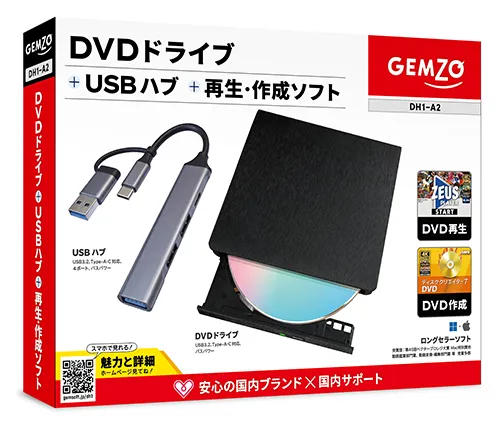
DVDドライブ
+再生・作成ソフト
+USBハブ
4,680 円(希望小売価格・税込)
D1-A1
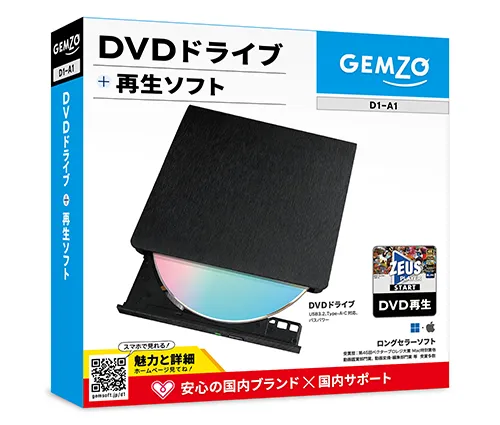
DVDドライブ
+再生ソフト
2,980 円(希望小売価格・税込)
D1-A2
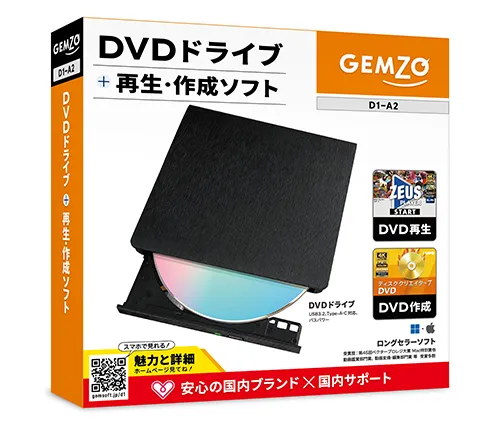
DVDドライブ
+再生・作成ソフト
3,680 円(希望小売価格・税込)
H1-DS

USBハブ
(ダークシルバー)
1,080 円(希望小売価格・税込)
H1-S

USBハブ
(シルバー)
1,080 円(希望小売価格・税込)