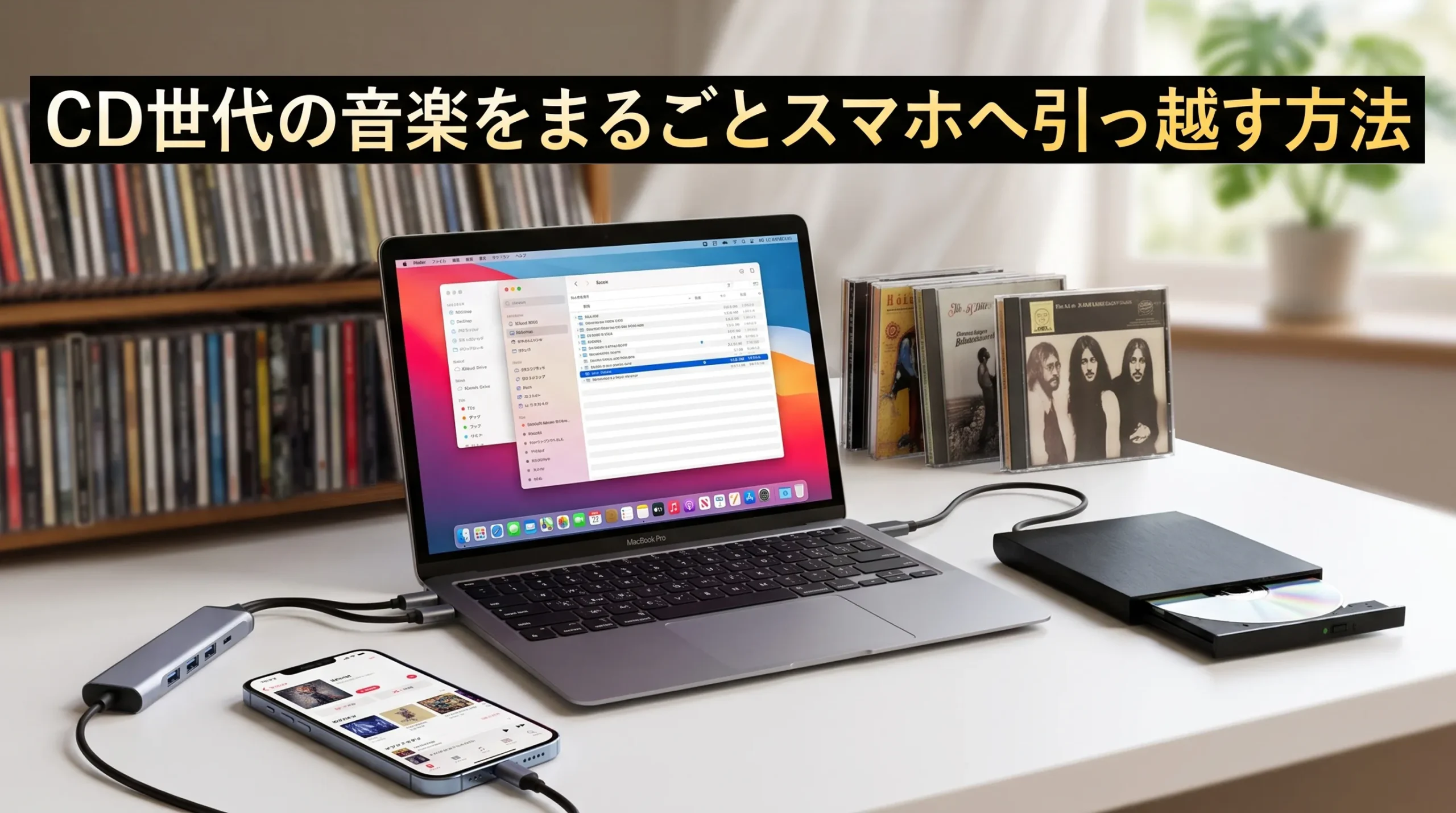
学生時代や20代のころに集めたCD、実家の部屋や自宅の棚にそのまま眠っている、という方は多いのではないでしょうか。わたしもそうなんですが、たまに引っ越しの荷物を整理していると、懐かしいCDが何枚も出てくるんですよね。せっかく好きで集めた音楽なのに、CDプレーヤーがないと聴けないのは、ちょっとさびしいなと思いませんか。
実は、DVDドライブとパソコンの標準アプリを使えば、CDの音楽をスマホに移して、いつでも聴ける状態にできるんです。今回は、その方法をまとめてみました。
必要なものは、次の2つです。
・ 外付けDVDドライブ:CDを読み込むための機器 ・ パソコンのOS標準アプリ:CDの音楽を取り込むためのアプリ(Windowsは標準のメディアプレーヤー、Macはミュージックアプリ)
DH1やD1をお使いの方、これから検討される方も、もちろんこの目的にそのまま使えます。ドライブがCDを読み込む入口を受け持ち、取り込みの作業はパソコンのOS標準アプリが受け持つ、という組み合わせなんです。付属ソフトはDVDビデオや動画・音楽ファイルの再生を担当していますので、CDの取り込みは標準アプリにおまかせ、と覚えておくと迷いませんよ。
DH1はドライブとUSBハブがセットになっているので、パソコンのポートが少なくても、CDドライブと他の機器を同時につなぎやすいのが助かるポイントです。ドライバー不要で挿すだけで使えるので、思い立ったときにすぐ作業を始められます。
大まかな流れは、次のようになります。
CDが何十枚もある場合、一気に全部を取り込むのは大変に感じるかもしれません。でも、週末のちょっとした時間に数枚ずつ進めるだけで、思っている以上に早くライブラリが育っていきますよ。取り込みが終わったCDは、しまっておいても、また聴きたくなったときに手に取れる安心感が残るのもいいところです。
なお、取り込んだ音楽ファイルは、私的な利用の範囲でお楽しみください。
CDの枚数が多いと、どれから取り込むか迷ってしまうこともあると思います。そんなときは、思い出よりも先に「今すぐ聴きたいもの」「最近ふと思い出したもの」から手を付けてみてください。順番にこだわらず、気になったものから少しずつ進めていく方が、結果的に長く続けられます。1回に3〜5枚くらいのペースなら、休みの日の合間にも手が動きますよ。
CDって、ジャケットを眺めるだけでもいい思い出が浮かんできますよね。せっかくの音楽資産を棚にしまったままにせず、スマホに移して、また日常の中で聴いてあげませんか。わたしも次の週末、久しぶりに何枚か取り込んでみようと思っています。
メールアドレスが公開されることはありません。 ※ が付いている欄は必須項目です
コメント ※
名前 ※
メール ※
サイト
次回のコメントで使用するためブラウザーに自分の名前、メールアドレス、サイトを保存する。