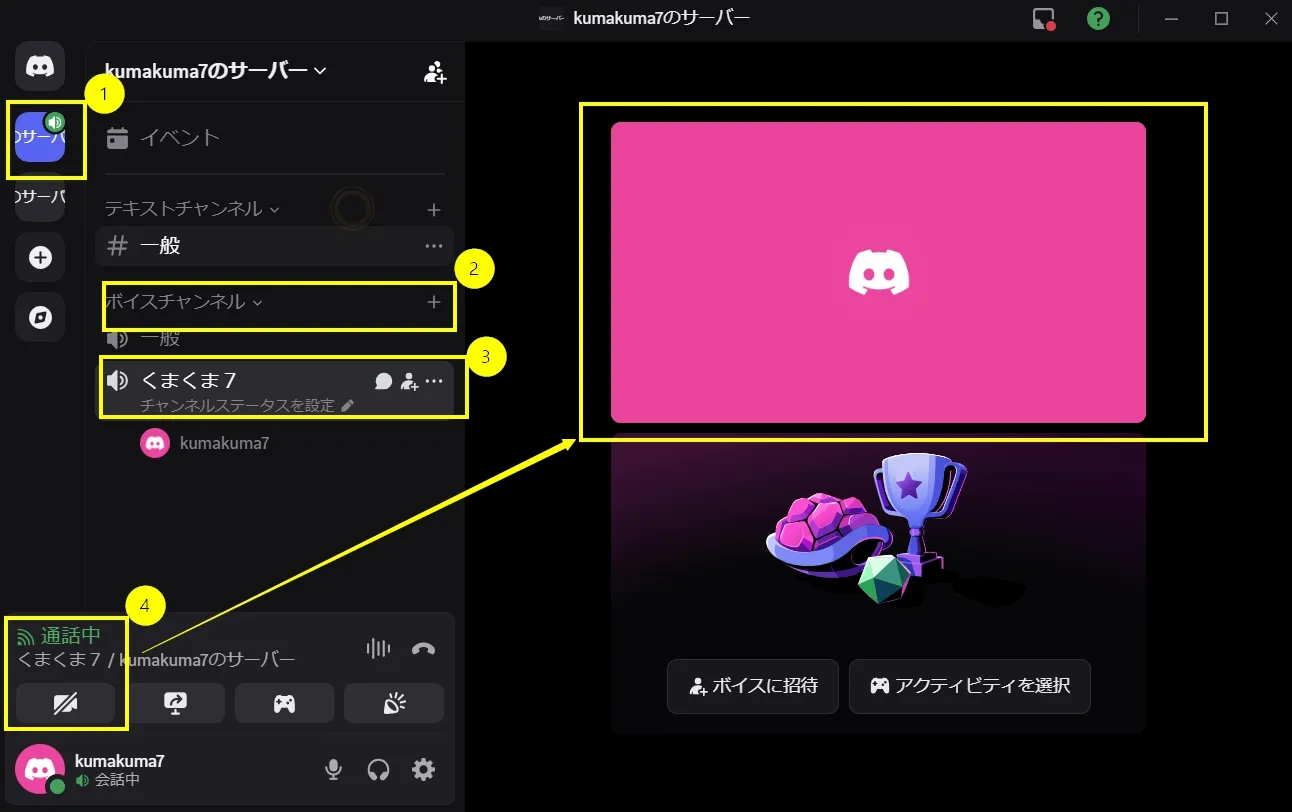
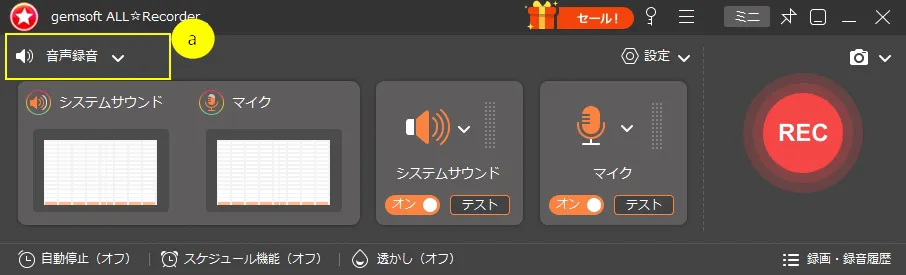
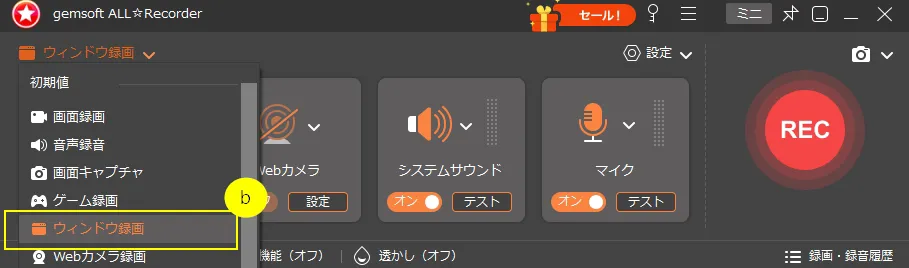
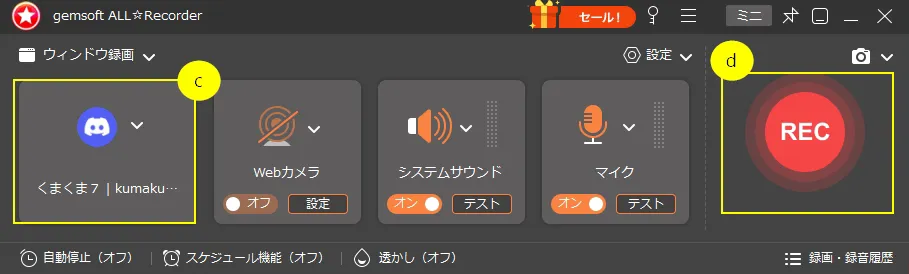
Discordってどんなサービス? まず簡単にDiscordについて説明すると、もともとはゲーマー向けのボイスチャットサービスとして登場したプラットフォームです。無料で利用でき、動作も軽快で、グループチャットに便利な機能が盛りだくさん!最近では、ゲーマーだけでなく、友人同士のコミュニケーションから、テレワークでのビジネス利用まで、本当に幅広い場面で活用されるようになりました。画面共有機能を使えば、グループメンバーに動画を共有したり、リアルタイムで配信したりすることも可能です。 Discordの意外な弱点とは? そんな便利なDiscordですが、実は一つ大きな弱点があります。それは録画・録音機能が標準で搭載されていないということ。「あの時の会話、もう一度聞き返したいな…」「大事な打ち合わせの内容を記録として残しておきたい…」そんな時に困ってしまうんですよね。記録を残すためには、どうしても別途で録画・録音ソフトを用意する必要があります。 そこで今回試してみたのが... というわけで今回は、画面録画ソフト「ALL★Recorder」を使って、実際にDiscordの音声通話や画面共有を録画する方法を詳しく解説していきます!手順も簡単なので、ぜひ最後まで読んでみてください。 All★RecorderでDiscordを録画・録音する STEP 1 ① Discordを起動し、事前に作成したサーバーをクリックします。② ボイスチャンネルを選択します③ 事前作成したチャンネル、今回は「くまくま7」を選択します。④ カメラをONにするかOFFにするかを選びます。 ONにすれば、デスクトップカメラまたは、PCにビデオ入力されている動画が表示されます。 STEP 2 ⑤ 画面共有したいゲームプログラムまたはブラウザを選択します。⑥ Go liveをクリックすれば配信開始です。 STEP 3 iscordの配信設定 STEP2の⑤の段階で、 画面共有したいゲームプログラムまたはブラウザを選択すると以下のような画面が開きます。A、Bともに画質を決定します。現在選択されているのは、視聴者が容認できる最低の画質です。送信側、受信側のネット環境を手探りながら、最適値を決定してください。 STEP 4 次にAll★Recorderを起動し、録画の準備を開始します。(a)録画モードを選択します。 STEP 5 録画モードは、(b)ウィンドウ録画を選択します。 STEP 6 (c)録画対象のウィンドウから Discord を選択します。(d)「REC」ボタンをクリックすると録画が始まります。 まとめ:ALL★RecorderでDiscordライフがもっと充実! いかがでしたか?今回は、ALL★Recorderを使ったDiscordの録画方法について詳しく解説してきました。 今回のポイントをおさらい Discordには標準で録画機能がないため、外部ソフトが必要ALL★Recorderなら簡単な設定でDiscordの音声・画面を高品質で録画可能音声の品質調整や録画範囲の指定など、細かいカスタマイズもできる録画したファイルは様々な形式で保存でき、用途に応じて選択可能 こんな場面で活用してみて! この録画機能、意外といろんな場面で重宝するんです。ゲーム実況の収録に使えば、仲間との楽しいやり取りも含めて動画にできますし、オンライン会議の議事録代わりとしても大活躍。学習目的でDiscordを使っている方なら、復習用の教材としても使えますね。また、家族や友人との大切な会話を記録として残しておくのもおすすめです。 最後に Discord自体は本当に素晴らしいコミュニケーションツールですが、ALL★Recorderと組み合わせることで、さらに便利で充実したDiscordライフを送ることができます。設定も難しくないので、ぜひ一度試してみてください。きっと「もっと早く知りたかった!」と思うはずですよ。それでは、今回の記事がみなさんのお役に立てれば嬉しいです。最後まで読んでいただき、ありがとうございました!