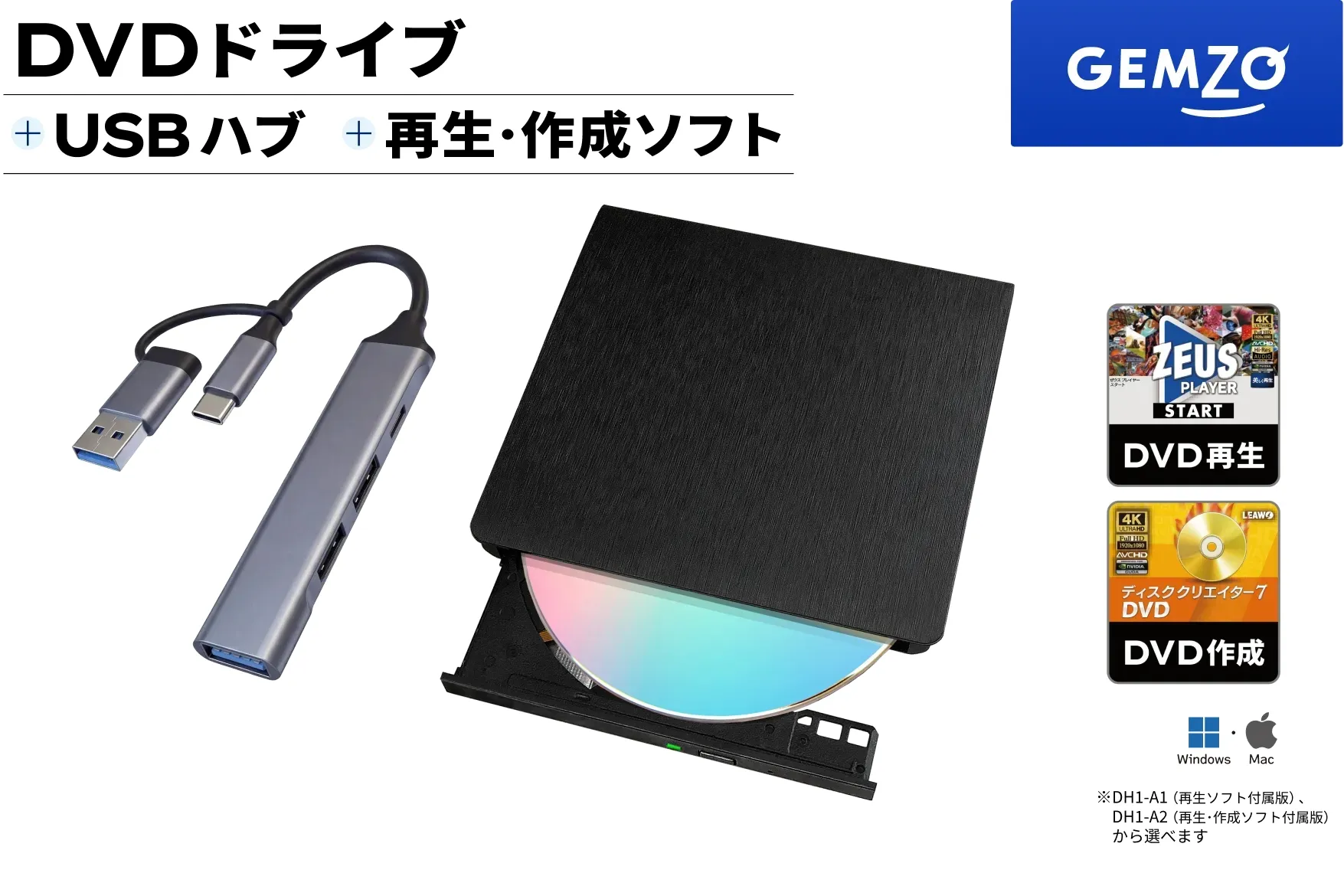
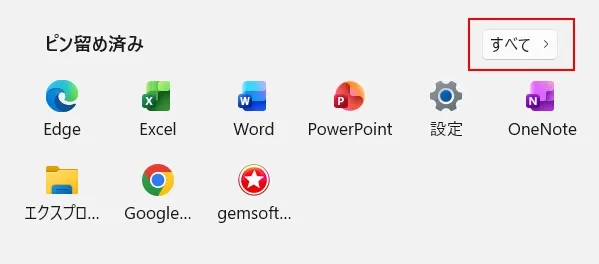
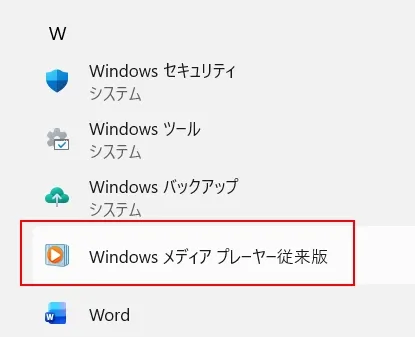
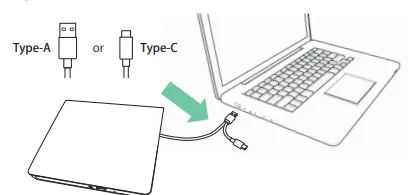
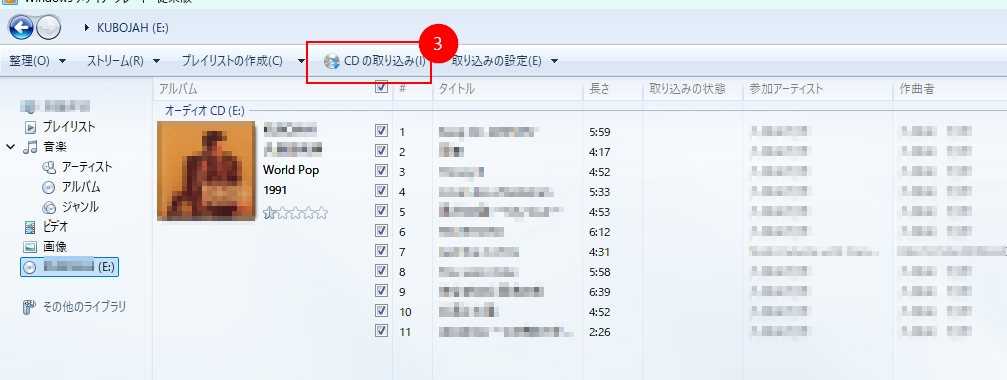
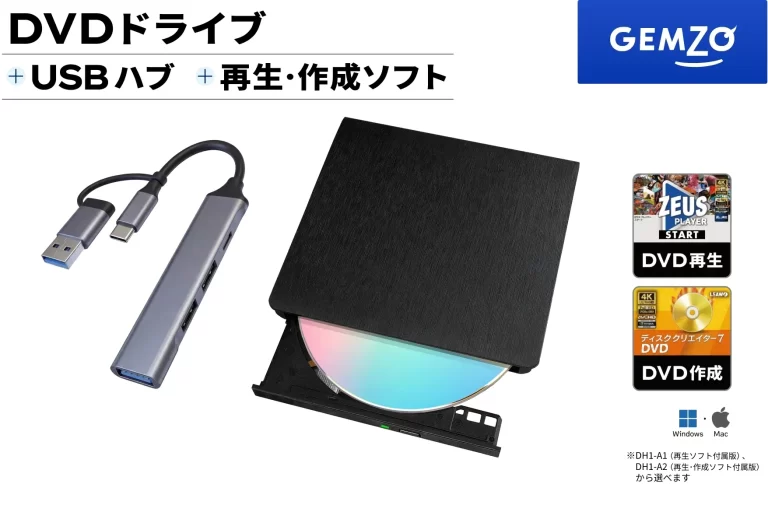
音楽CDから音楽ファイルを抽出してパソコンのストレージに保存することを、「リッピング」と呼びます。 リッピングを行うためのソフトウェアを「リッピングソフト」と呼びます。ここでは、**Windows標準の「メディアプレーヤー」**を使用して、音楽ファイルをPCに保存する手順と音楽ファイルをUSBメモリースティックに保存してカーオーディオで聞く方法をご案内します。 用意するもの 1) 音楽CD2) DVDドライブ(CDドライブ): 最近のノートPCには内蔵ドライブを実装していないことが多い、 実装されていない場合は、外付けドライブを使用しましょう。3) PC:Win10かWin11 PC: MACでも音楽CDを焼くことは可能だが、今回はWindows PCでの解説を記載する。 好評発売中! 音楽CDを音楽ファイルに変換保存する手順 STEP1 「メディアプレーヤー」を起動する STEP2 音楽CDを挿入する 音楽CDをパソコンのCD/DVDドライブに挿入し、アプリがCDを認識するまでしばらく待ちます。 STEP3 CDのタイトルを選択する メディアプレーヤーの画面左側の一覧に、挿入したCDのタイトルやアイコンが表示されます。それをクリックして選択します。 STEP4 リッピング設定を行う 画面上部にある「取り込み設定」をクリックします。 2.表示されたメニューから、「リッピング形式(例:MP3、WMAなど)」を選びます。 3.続けて、「音質(例:192kbps、320kbpsなど)」を選びます。 STEP5 取り込みを開始する 設定が完了したら、画面上部の「CDの取り込み」ボタンをクリックします。 STEP6 取り込みオプションを確認し、開始する 取り込み開始の前にオプション画面が表示される場合があります。保存先などを確認し、「OK」をクリックします。 STEP7 取り込み完了を待つ CDの取り込み(リッピング)が開始されます。進行状況を確認し、完了するまで待ちます。 車のUSBポートで音楽を聴く主な方法 車載USBポートにUSBメモリやスマートフォンを接続し、MP3/WMAなどの音楽ファイルを再生することで、車内で高音質に音楽を楽しめます。USBメモリをカーナビのUSB端子に挿し、ソースを「USB」に切り替えるか、iPhone/AndroidをUSBケーブルで接続してカーオーディオ側で認識させることで再生可能です。 USBメモリを使用する(推奨) 手順: PCでUSBメモリ(FAT32/exFAT形式)に音楽ファイル(MP3, WMA, AAC, FLACなど)を保存し、車載USBポートに差し込む。操作: ナビ画面でソースを「USB」に切り替え、音楽ファイルを選択。メリット: 大容量で長時間の音楽が可能。 注意点・ポイント ファイル形式: 車側が対応しているフォーマット(主にMP3/WMA)であること。USBメモリーの容量: 大容量すぎると認識しない場合があるため、32GBや64GB程度が推奨されることが多い。ポートの役割: 車載USBポートには「データ転送用(通信・音楽対応)」と「充電専用」があるため、必ずナビと連動する通信用ポートを使用する。認識しない場合: USBメモリのフォーマットをFAT32に変更する、または別のUSBメモリを試す。