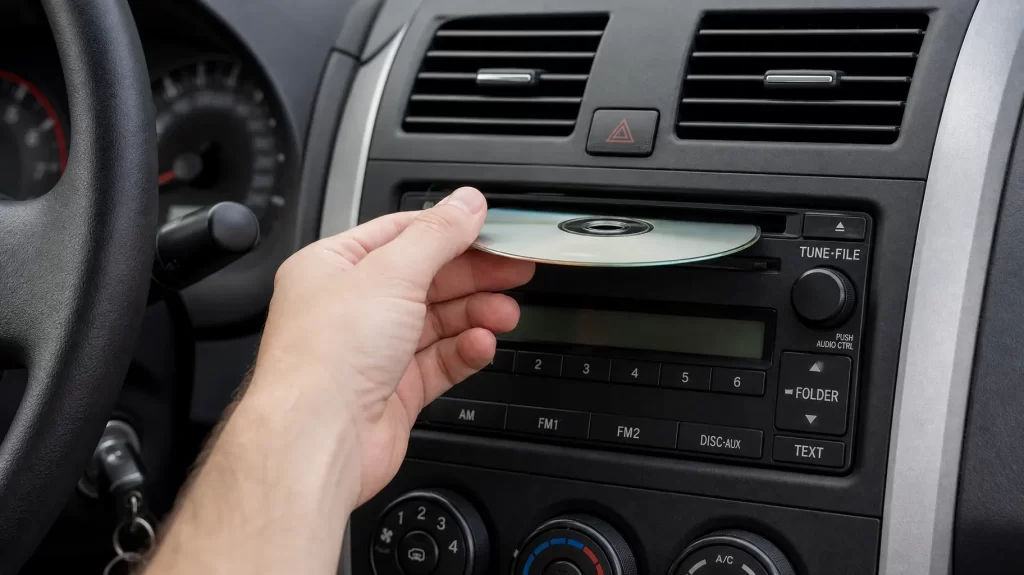
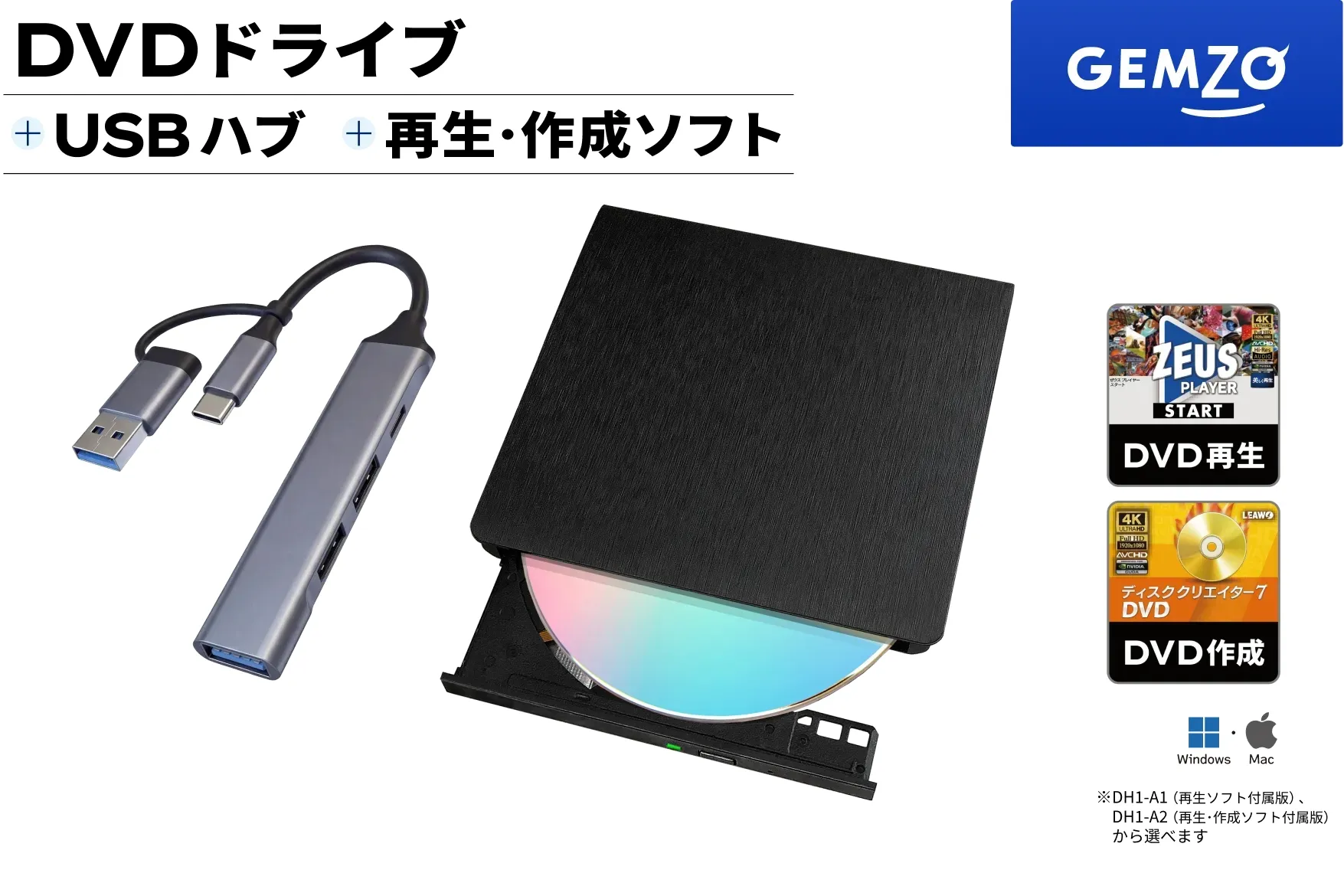
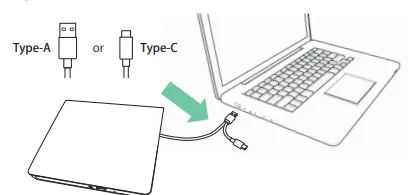
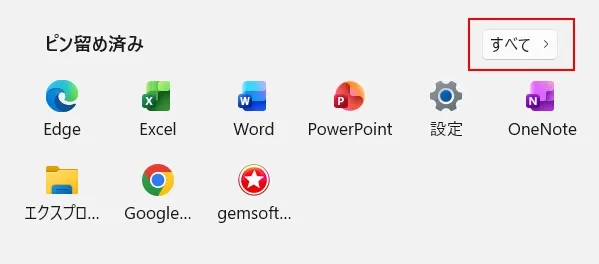
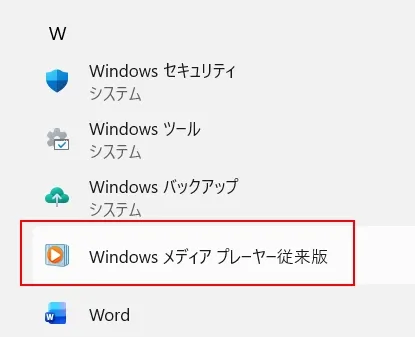
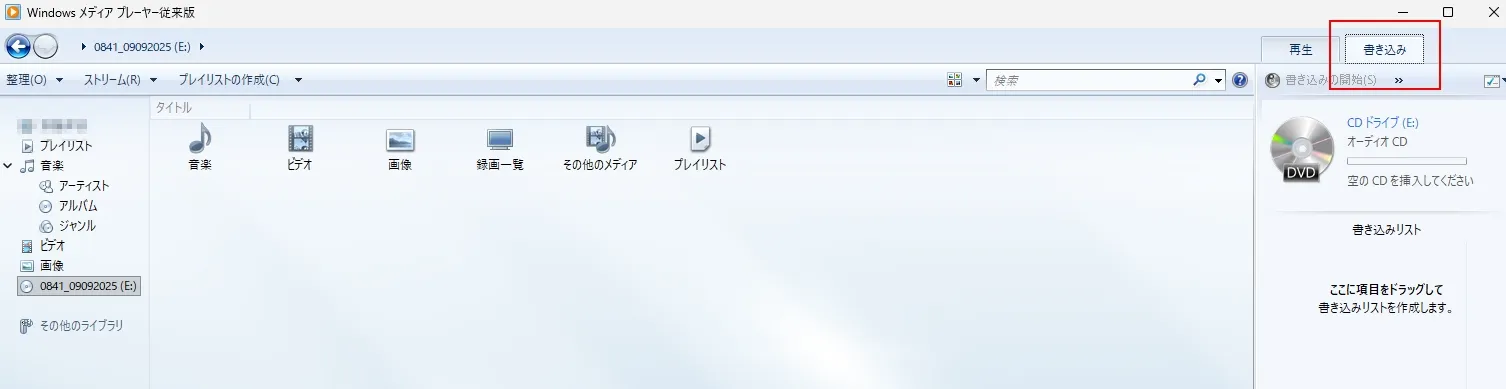
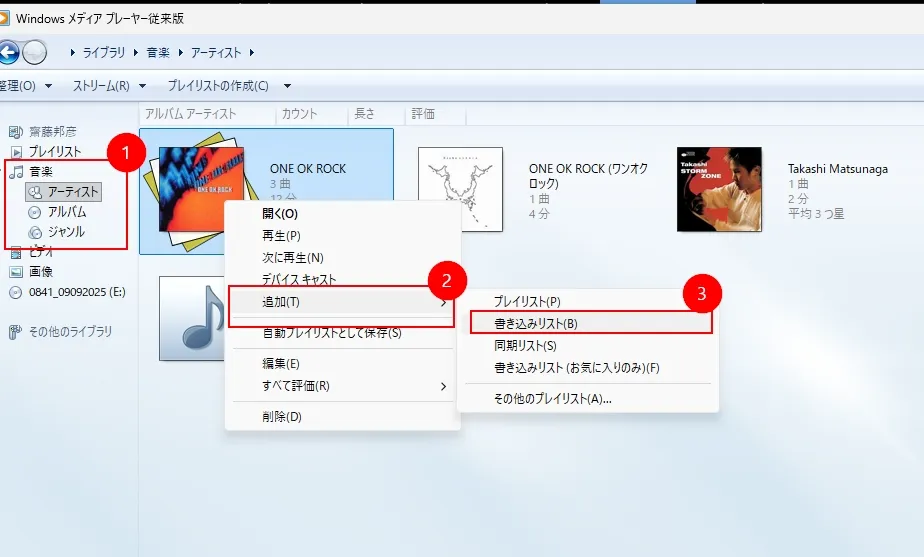
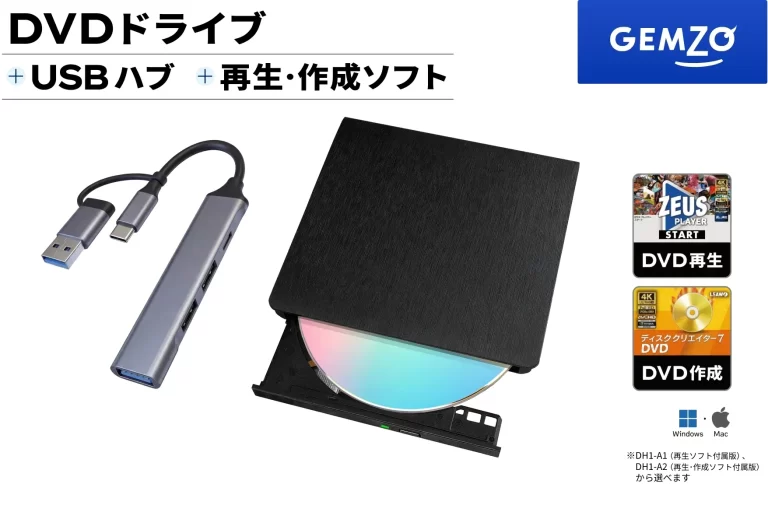
ドライブ中の車内(カーナビ等)で再生可能なオリジナルCDを作成しましょう! お気に入りの歌手や曲をYouTubeなどからダウンロ-ドして、CDにまとめておけば、運転中にCDを入れ替える手間なく、続けて音楽を聴くことができます。 意外と簡単!CD作成の手順 「オリジナル音楽CDの作成」と聞くと難しそうに感じるかもしれませんが、パソコンに楽曲データが保存されていれば、あとはデータをCDに書き込むだけなので、ほとんど手間はかかりません。さらに、特別なソフトは不要で、Windowsメディアプレーヤーを使用すれば無料で作成できます。このページでは、すでに音楽ファイルがPCに用意されている場合を想定しWindowsメディアプレーヤーとPCのDVD(CD)ドライブを使って音楽CDを作成する方法を紹介します。 用意するもの 1) 音楽ファイル: YouTubeからダウンロードした音楽ファイル(MP3) 当社ソフト「ZEUS Music」「ZEUS Music Lite」などを使用すると、 簡単に音楽ファイルを収集できる。2) DVDドライブ(CDドライブ): 最近のノートPCには内蔵ドライブを実装していないことが多い、 実装されていない場合は、外付けドライブを使用しましょう。3) CD-R:700MB(650MB)のCD-Rに約80分、合計で99曲の音楽が収録できます。4) PC:Win10かWin11 PC: MACでも音楽CDを焼くことは可能だが、今回はWindows PCでの解説を記載する。5) 焼き付けソフト: 今回は、Windowsに標準搭載されている、Windows Media Playerを使用します。 好評発売中! 音楽CD 作成手順 STEP1 PCとドライブを接続し空のCD-Rを挿入する。 STEP2 Windows メディアプレーヤーを起動する STEP3 「書き込み」タブをクリックする。 画面右上の「書き込み」タブを選択します。 STEP4 書き込みたい曲を追加する ① ライブラリから書き込みたい曲を選び、② 曲を右クリックして「追加」し③「書き込みリスト」を選択します。 STEP5 書き込み形式を確認する 右上にある書き込みオプション(設定アイコン)で「オーディオ CD」が選択されていることを確認します。 注意: ここが「データ CD」になっていると、一般的なCDプレーヤーやカーナビで再生できない場合があります。 STEP6 CDを挿入して書き込みを開始する 「書き込みの開始」をクリックします。書き込みが完了するまでしばらく待ちましょう。