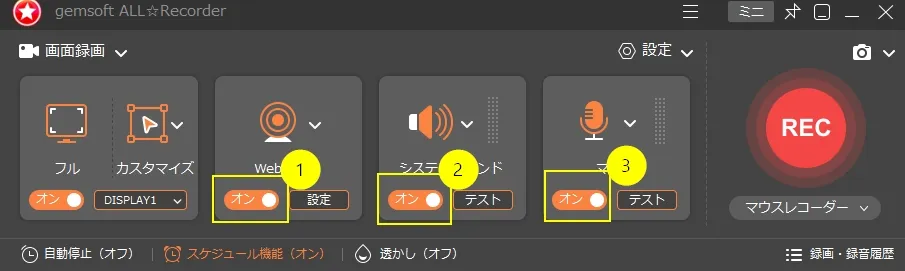
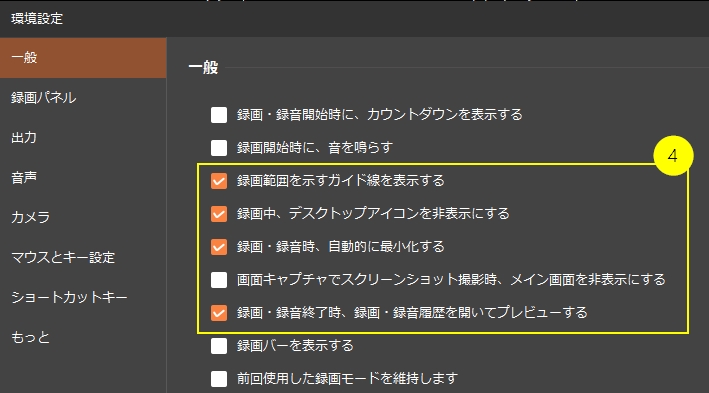
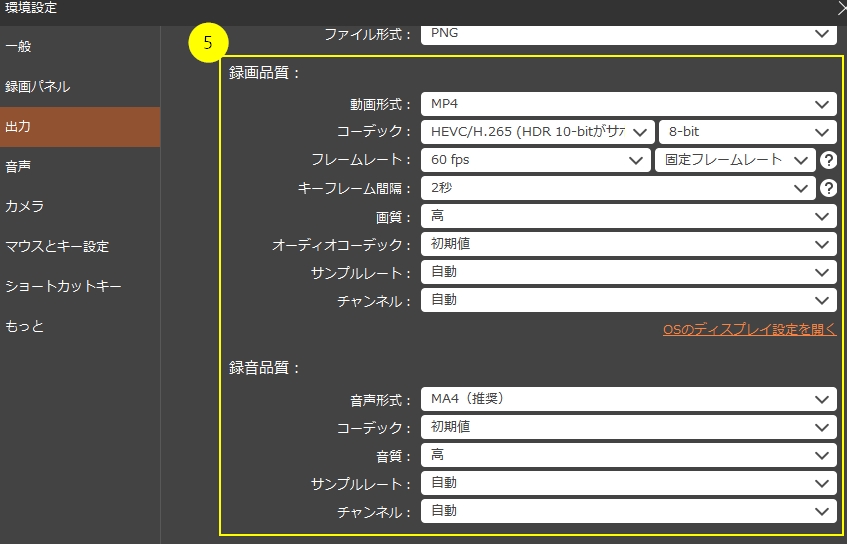
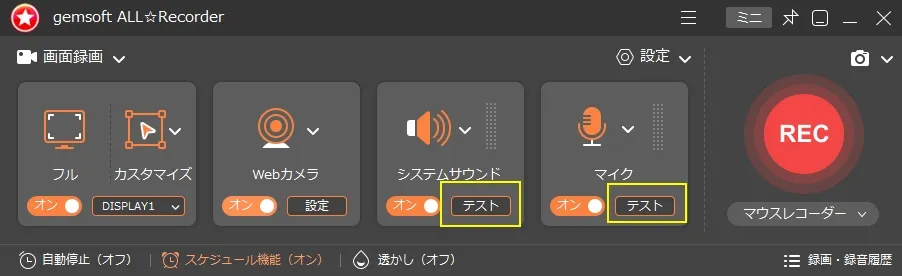
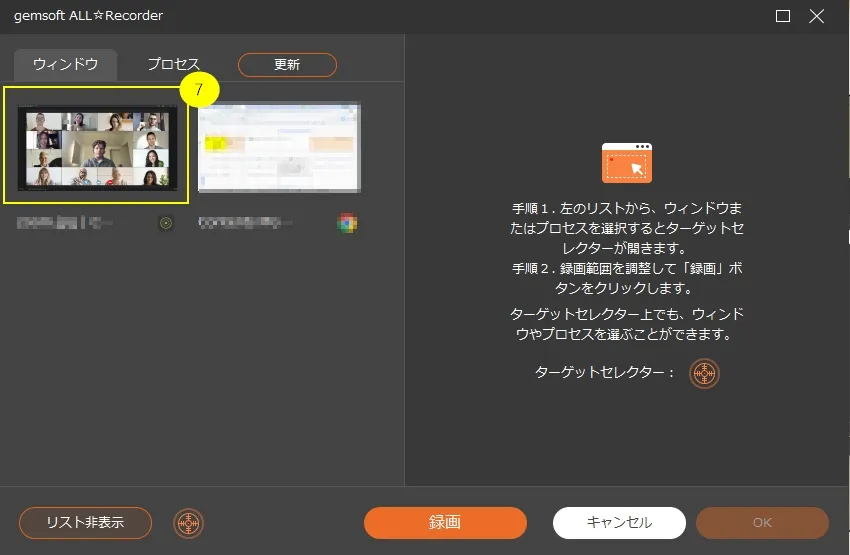
TV会議を バレずに 録画する オンライン会議を録画するメリット コロナ以降、オンラインによる会議や商談などにビデオ会議を使うことが一般的になりました。ここでは、当社に問い合わせの多い、ネットミーティングを録画する方法を解説します。オンライン会議を録画するメリットは、以下のとおりです。・聞き逃しやメモ漏れの防止 会議の内容を後から正確に振り返ることができます。 特に専門用語が多い場合や、会話のスピードが速い場合に有効です。 ・議事録作成が容易 記憶に頼らず、録画したビデオを見ながら、議事録が作成できるので 作業時間の短縮が可能です。・集中力の維持 メモを取る手間に縛られず、その場での議論や発言に集中できます。・「言った・言わない」の証拠(自己防衛) 指示内容の食い違いや、ハラスメント、 不当な要求があった場合の自分用の証拠として残すことができます。 オンライン会議を録画する場合の注意事項 ZOOMなどのツールには、録画を開始すると全員に「レコーディングが開始されました」と通知が行く機能が備わっています。「ALL★ Recorder」でオンライン会議を録画した場合、会議メンバーや通話相手は、あなたが録画していることが分かりません。※ビジネスに利用する場合の注意「ALL★ Recorder」を使用すれば、秘密裏にオンライン会議や通話を録画すること自体は技術的に可能ですが、万が一、隠れて録画していたことがバレた場合、相手からの信頼は致命的に失われます。「盗撮」に近い印象を与え、その後の人間関係やビジネスに悪影響を及ぼします。基本的には「振り返りのために録画してもよろしいでしょうか?」と一言断りを入れるのが、ビジネス上最も安全でスマートな方法です。 STEP 1:基本の音声・映像入力設定 以下の設定を、①→②→③の順番で確認し、オン/オフを切り替えます。①Webカメラを「オン」: デスクトップカメラなどの映像を取り込みます。②システムサウンドを「オン」: PCで再生されている動画の音声を取り込みます。③マイクを「オン」: 自分の発声を録音みます。 STEP 2:環境設定の実施 環境設定内の「一般」タブについて、以下の画像(④)の通りに設定を行ってください。 STEP 3:出力設定の実施 環境設定内の「出力」タブについて、以下の画像(⑤)の通りに設定を行ってください。 STEP 4:音声TEST 以下のを「テスト」をクリックし、相手の音声と自分の声が録音できるかテストをおこないます。 上記テストをクリックすると以下画面が開きます。まず、「f」の録音テストを実行し、システムサウンド(スピーカー)とマイクの音声が録音できるか確認します ・システムサウンド(スピーカー)が録音できない場合は、 「a」のスピーカーが適切なものが選択されているか確認します。・システムサウンド(スピーカー)の音量が小さい場合は、音量設定を変更する前に、 「b」の音量ミキサーのボリュームバランスが設定されているかを確認します。・マイクが録音できない場合は、 「c」のマイクが適切なものが選択されているかを確認します。・システムサウンドとマイクの入力タイミングにズレが発生する場合は、 「d」のタイミング調整をおこないます。 *バーチャルスピーカー:「e」iSuper Speakerをインストールすると 音質はよくなりますが、音声ミキサーは使用できなくなります。 STEP 5:会議ソフトを起動します。 STEP 6:録画モードの選択。 「All★Recorder」の録画モードで、画像⑥に示されている「ウィンドウ録画」を選択してください。 STEP 7:録画対象ウィンドウの選択 「ウィンドウ録画」を選択すると、以下のような選択画面が表示されます。表示された項目⑦をクリックして選択してください。 STEP 8:録画開始 画面上の録画ボタン(⑧)をクリックしてください。