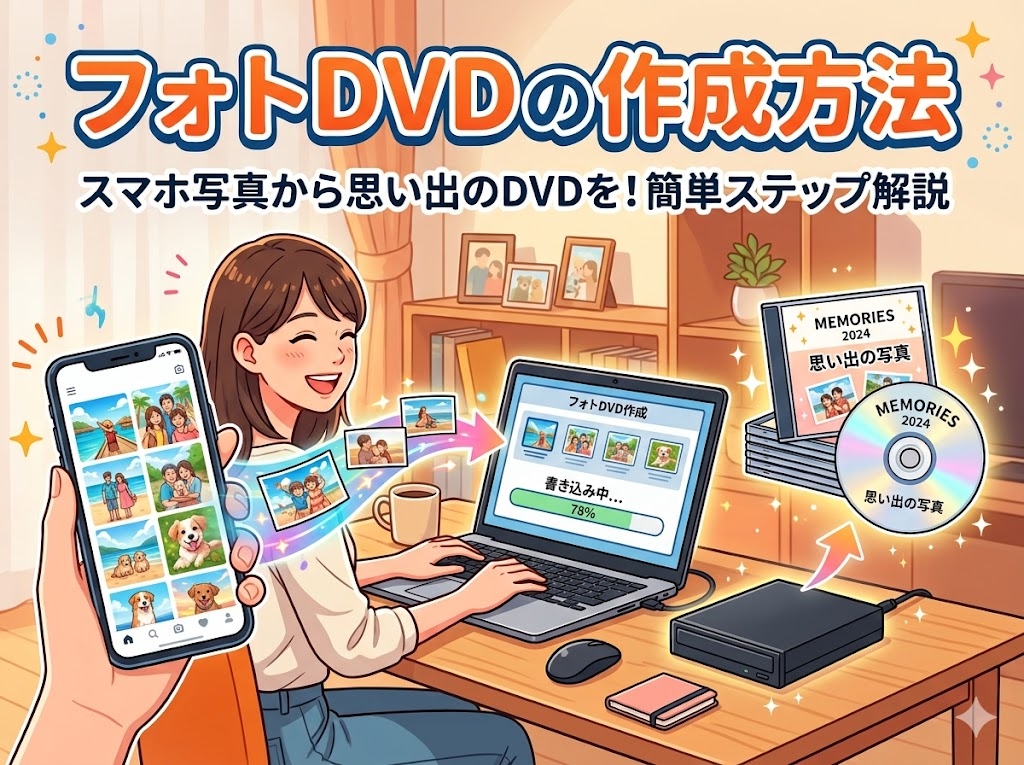
DVDスライドショー(フォトDVD)の作成方法
スマホで写真を撮影することがすっかり一般的になった昨今、撮影した写真を大切な人とシェアする方法も多様化しています。
その中でおすすめしたいのが、「DVDスライドショー(フォトDVD)」を作成して郵送するという方法です。
DVDスライドショーとは? デジタルカメラやスマホで撮影した写真データ(JPEGなど)を、パソコンや一般のDVDプレーヤーで再生・閲覧できるようにDVDディスクに保存したものです。DVDスライドショーは、フォトDVDとも呼称されることがありますが、以降「DVDスライドショー」と呼称を統一します。
実は、このDVDスライドショーの作成方法に関するお問い合わせは、夏休みや冬休みなどの長期休暇前に一気に増加します。
なぜこの時期に増えるのでしょうか?それは、離れて暮らす家族や親戚への「暑中見舞い」や「年賀状」の代わりに、ビデオレターのような感覚でフォトDVDを贈る方が非常に多いからです。
今回は、長期休暇の本番を迎える前に、スマホの写真をDVDスライドショーにするメリット・デメリットと、具体的な作成手順を分かりやすく解説します。
DVDスライドショーのメリット・デメリット
写真共有アプリやSNSがある中で、あえてDVDで贈ることには大きなメリットがあります。
メリット
・作成が簡単: 作り方の手順さえ覚えてしまえば、お子様でも作成可能です。
・再生にPCが不要: 自宅のDVDプレーヤーやPlayStationなどで手軽に再生できます。
・高い普及率: ほとんどのご家庭にDVD再生環境があるため、贈る相手を選びません。
・テレビの大画面で楽しめる: テレビに接続された大画面で、家族みんなで視聴できます。
・シニア層に優しい: スマートフォンの操作が苦手な高齢者の方でも、いつも通りリモコン操作だけで独力で再生・視聴が可能です。
・形に残る安心感: 「DVDメディア」という形があるため、高齢者の方でも本棚などでライブラリとして管理しやすくなります。
・高い満足度: テレビの画面でスライドショーとして流れるため、一般的な写真共有サービスに比べて、視聴後の感動や満足感が非常に高くなります。
デメリット
・共有の手軽さ(LINEで写真をポンと送る、GoogleフォトやiCloudのリンクを共有するなど)に比べると、どうしても作成や郵送の手間がかかります。
DVDスライドショーの作成手順
DVDスライドショーは、以下の2つのステップで簡単に作成できます。
【A】スマホに撮影した写真をPCに転送する。
・iPhoneの場合
a) iPhone内の写真をPCに取り込む
b) iCloud内の写真をPCに取り込む
・Andoroidの場合
c) Andoroidスマホ内の写真をPCに取り込む
d) Googleフォトに保存した写真をPCに保存すする。
【B】 PCに保存した写真データから、フォトDVDを作成する
※ お使いのスマホのローカルに写真データを保存していた場合の
スマホ内の写真をPCに取り込む方法は、説明するまでもないので、割愛します。
【A】スマホに撮影した写真をPCに転送する。
a) iPhone内の写真をPCに取り込む方法
STEP1
iPhoneをUSBケーブルで接続し、ロックを解除して「許可」をタップします。
STEP2
パソコンの「PC(またはエクスプローラー)」を開き、
デバイスとドライブ内にある「Apple iPhone」をダブルクリックします。
STEP3
「Internal Storage」 > 「DCIM」 > 「100XXX」などのフォルダを順に開きます。
STEP4
中にある写真ファイルを、
PCの「ピクチャ」フォルダなどへドラッグ&ドロップでコピーします。
b) iCloud内の写真をPCに取り込む
STEP1
PCのブラウザで iCloud.com にアクセスし、
Apple IDとパスワードでサインインします。
STEP2
画面に表示されるアプリ一覧から「写真」アイコンをクリックします。
STEP3
取り込みたい写真をクリックして選択します。
STEP4
画面右上にある「雲から下向きの矢印が出ているダウンロードボタンをクリックします。
※この場合、写真データはPCの「ダウンロード」フォルダに保存されます。
c) andoroi_スマホ内の写真をPCに保存する
STEP1
スマホとパソコンをUSBケーブルで接続します。
STEP2
スマホの画面ロックを解除します。
STEP3
スマホの画面上部から下にスワイプし、通知パネルを開きます。
「このデバイスをUSBで充電中」(または「USBの接続用途」)という通知を タップし、「ファイル転送」(または 「MTP」 )を選択します。
STEP4
PC側で「エクスプローラー(PC)」を開き、
デバイスの一覧からお使いの「スマホの機種名」をダブルクリックします。
STEP5
「内部共有ストレージ」 > 「DCIM」 > 「Camera」 の順に開きます。
STEP6
保存したい写真を選び、パソコンの「ピクチャ」フォルダなどへ
ドラッグ&ドロップ(またはコピー&ペースト)して保存します。
d)iCloud内の写真をPCにダウンロードする。
STEP1
パソコンのブラウザで photos.google.com にアクセスし、ログインします。
STEP2
ダウンロードしたい写真を選択します。
STEP3
画面右上にある三点リーダー(「…」)アイコンをクリックし、「ダウンロード」を選択します。
【B】PCに保存した写真データから、フォトDVDを作成する
上記【A】の方法でパソコンに写真を集めたら、いよいよDVDへの書き込み(オーサリング)を行います。
(※こちらの具体的なソフトの使い方や書き込み手順については、次のセクションで詳しく解説します / 以下の画像をクリックしてください。)