



変換スタジオ7 シリーズ 製品活用方法(Tips)
WMV動画をDVD用動画に変換する方法: WMV VOB 変換
変換スタジオ7では、WMV動画ファイルから直接DVDを作成することができます。
もしもうまくゆかない場合は、DVD作成の前に、対象のWMVファイルを変換するとうまくゆきます。
ここでは、WMV動画をDVD作成向けに変換、保存する方法をご紹介します。
具体的には、WMV動画をVOB動画に変換します。
動画変換( WMV VOB 変換 )ソフト「4K・HD動画変換スタジオ7」を無料で試せます。
手順1:WMV動画ファイルを取り込みます
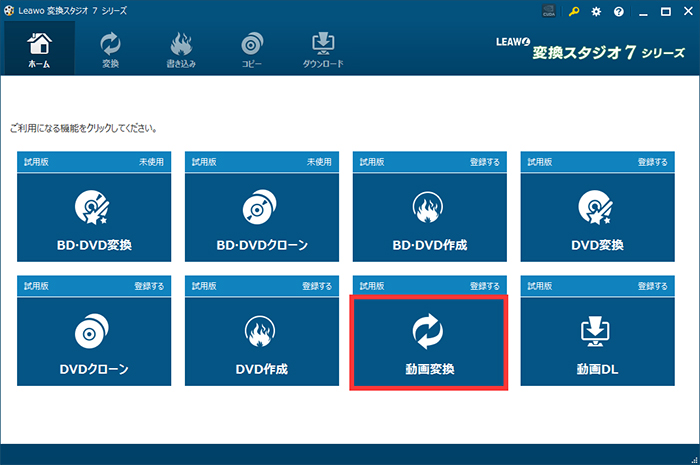
「変換スタジオ7 シリーズ」プログラムを起動し、「動画変換」機能ボタンをクリックします。
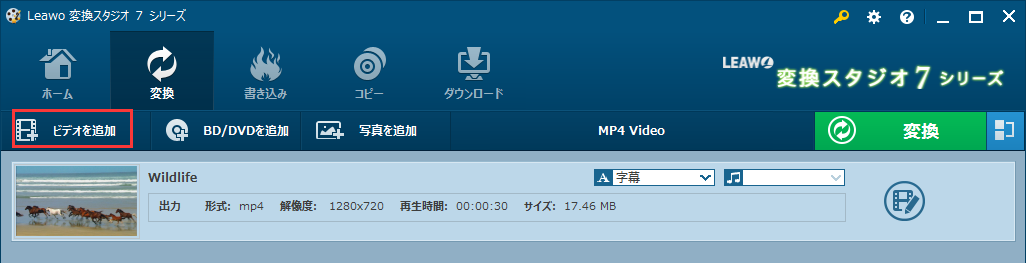
「ビデオを追加」ボタンをクリックして、VOBに変換したいWMV動画ファイルを取り込みます。
手順2:WMV動画ファイルをトリムします。
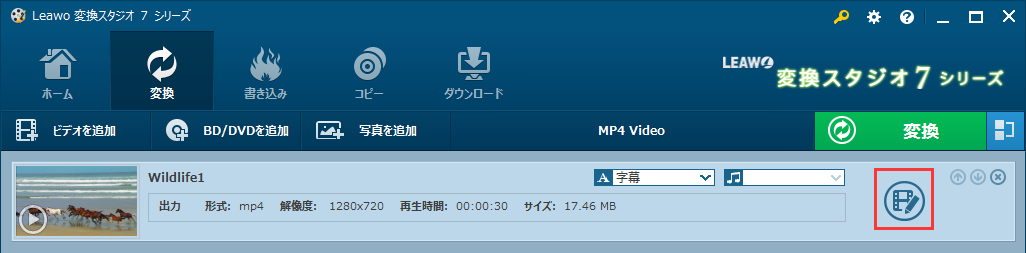
追加された動画の右の編集ボタンをクリックすると編集画面が表示されます。
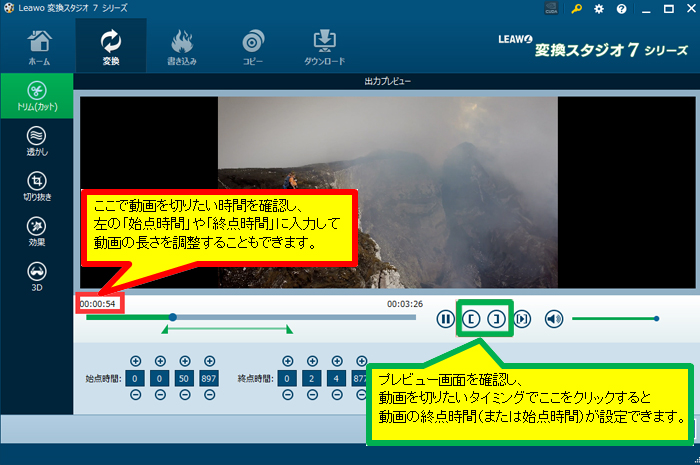
切り取りたい箇所に合わせて「トリム」機能を使います。
動画の編集が終了したら、「保存」をクリックします。
必要な箇所だけが画面に囲まれるように編集することもできます。
編集が完了したら、「保存」ボタンをクリックします。

手順3:WMV動画をVOB動画に変換します。
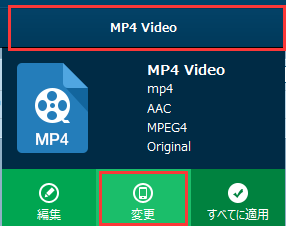
「変換」ボタンの左側の「MP4 Video」をクリックして、
下に出てくる画面に「変更」ボタンをクリックします。
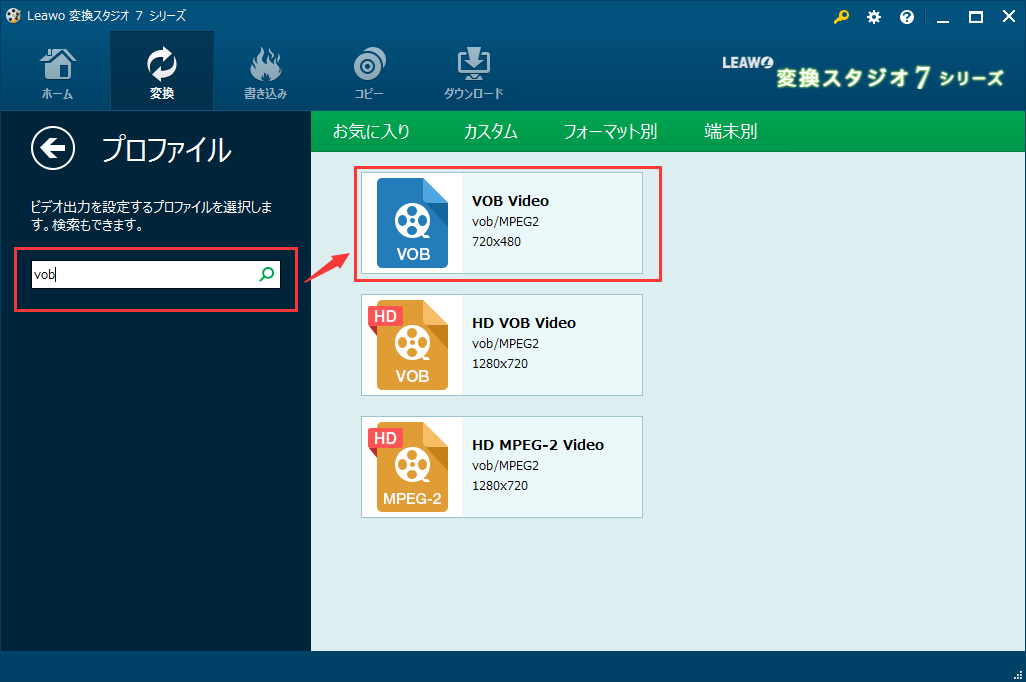
「プロファイル」一覧画面が表示されます。
画面左部の検索欄に「vob」を入力すると、
右部に「vob」に関するプロファイルが表示されます。
DVDを作成する場合、動画はDVDの規格である720×480の解像度に変換されます。
「VOB Video」を選択します。
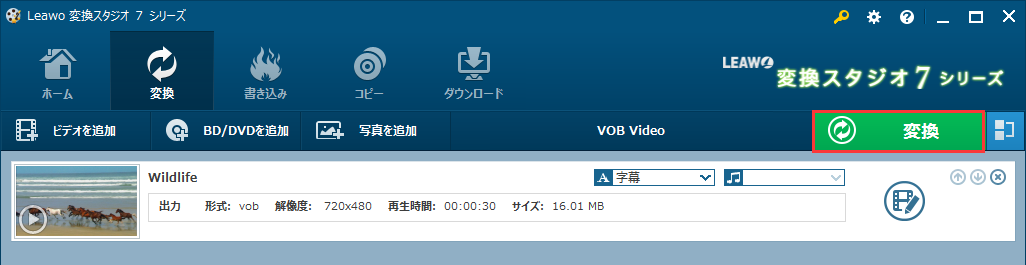
「変換」のメイン画面に戻ります。
「VOB Video」右側の「変換」ボタンをクリックします。
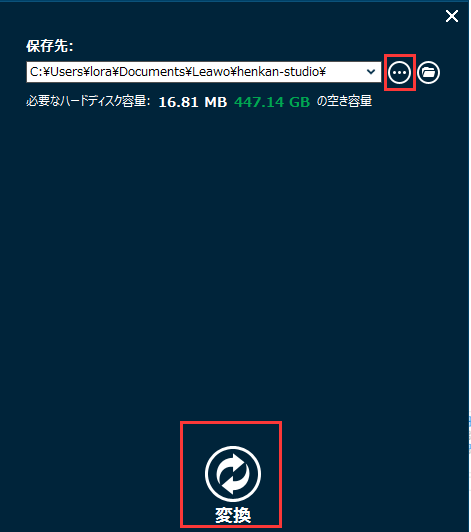
変換設定画面が出てきます。
保存先を設定してから、
「変換」ボタンをクリックします。
以上の手順で、WMVをDVD作成に適したVOB形式に変換することができました。