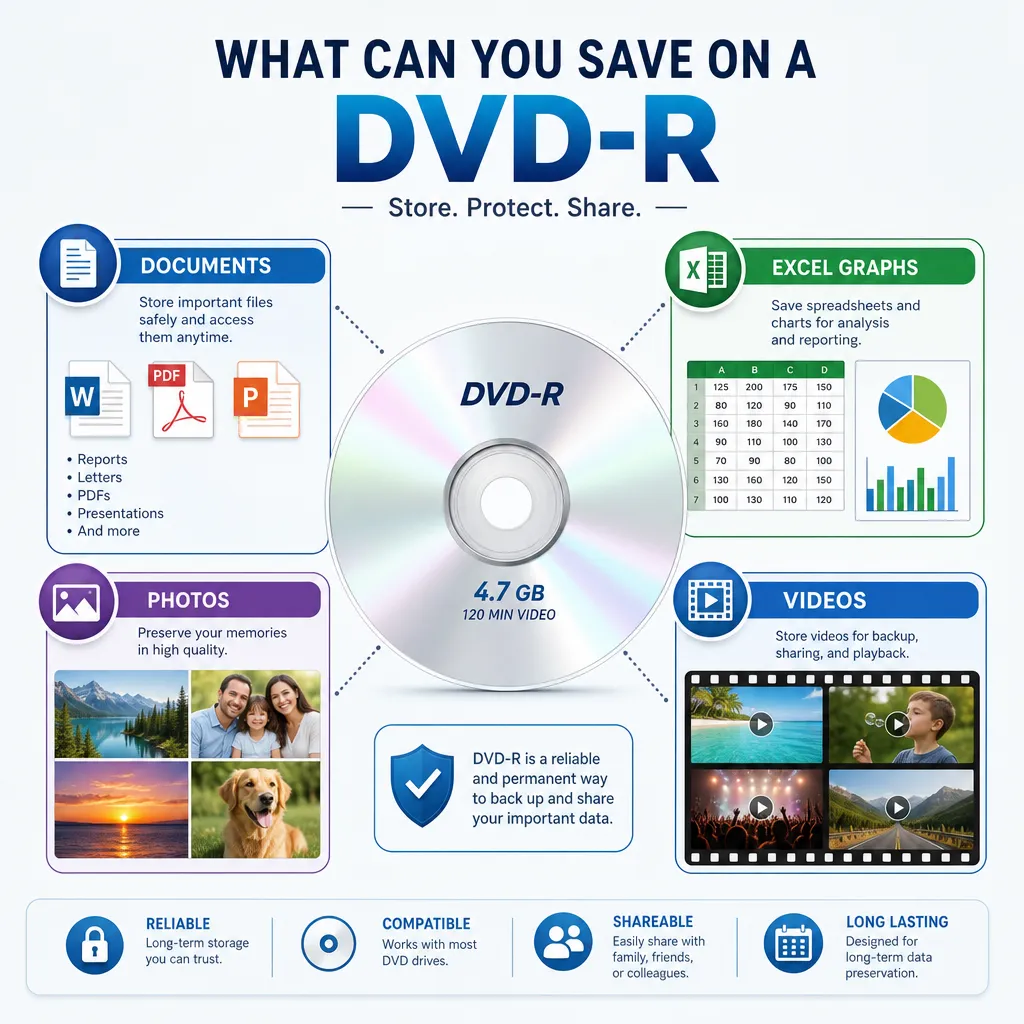
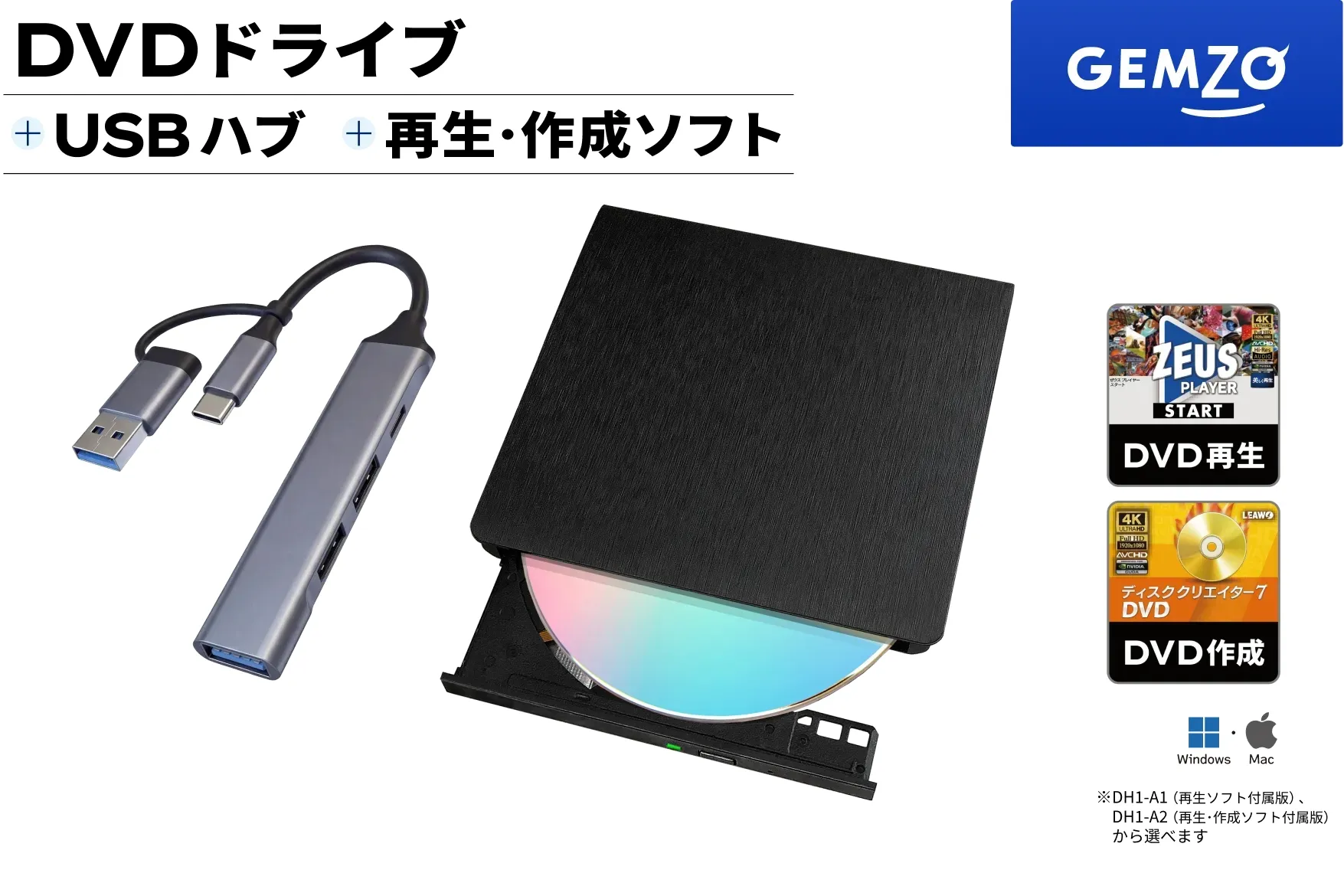
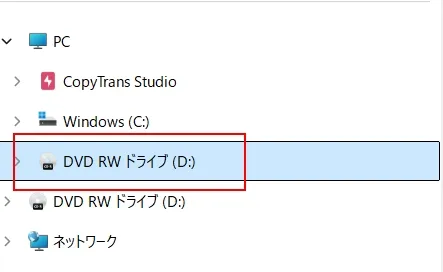
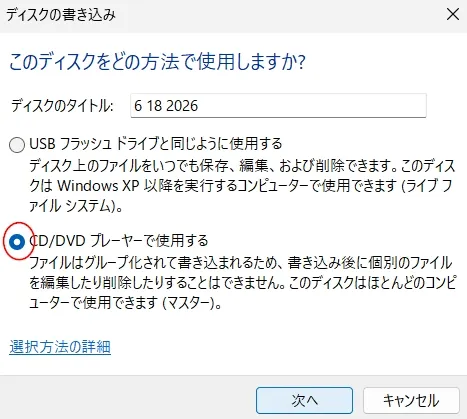
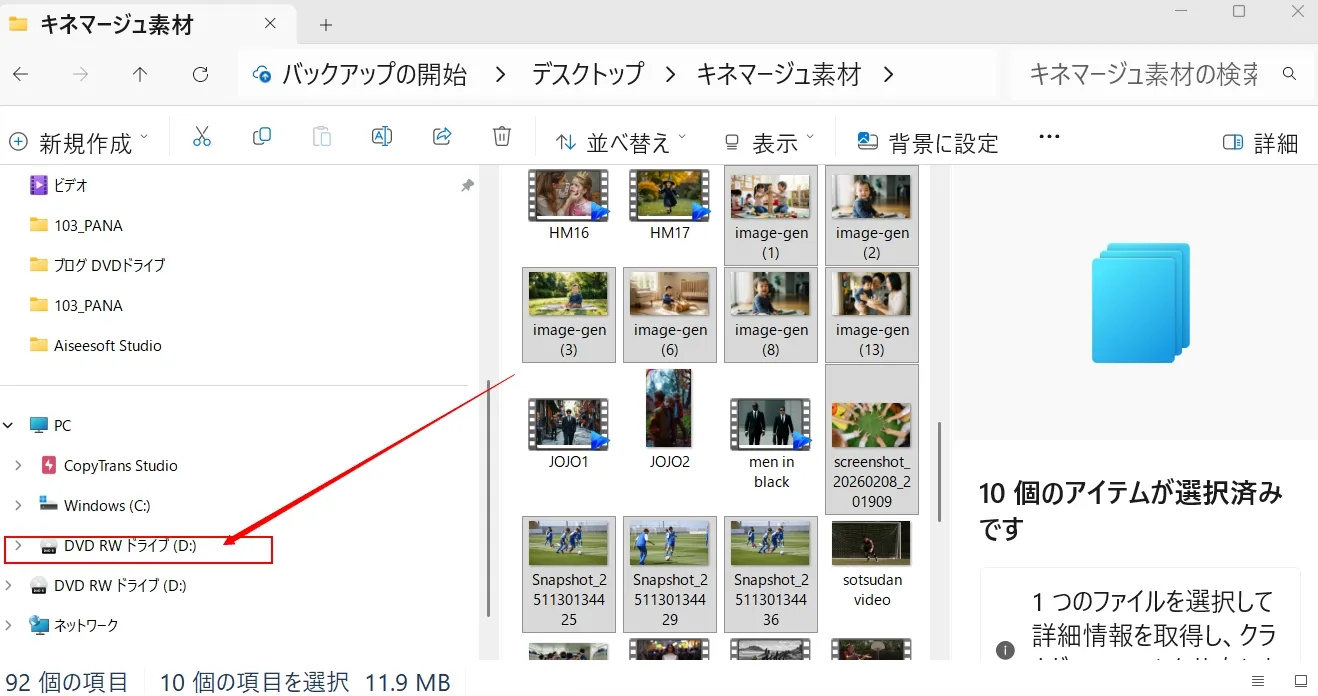
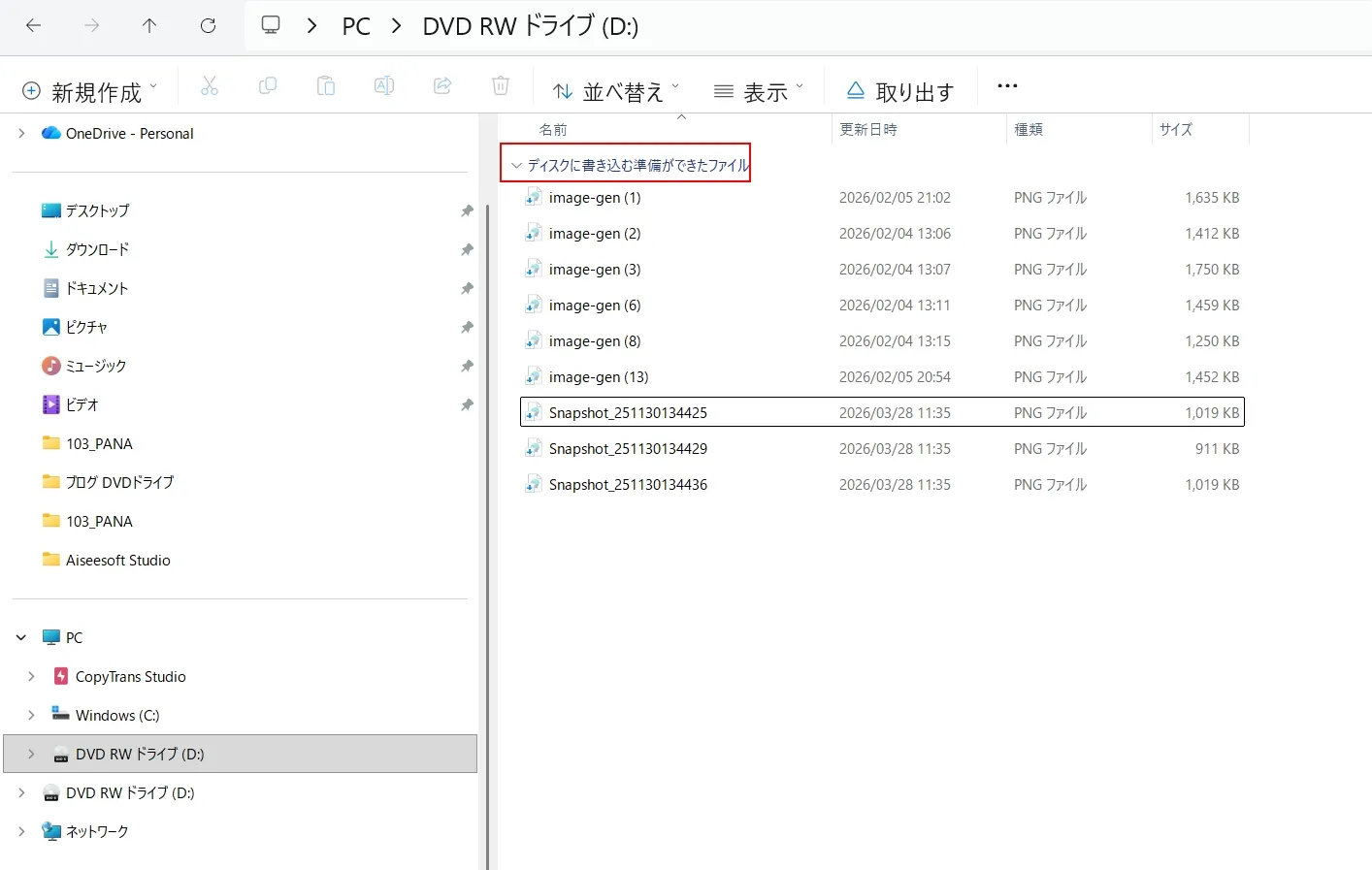
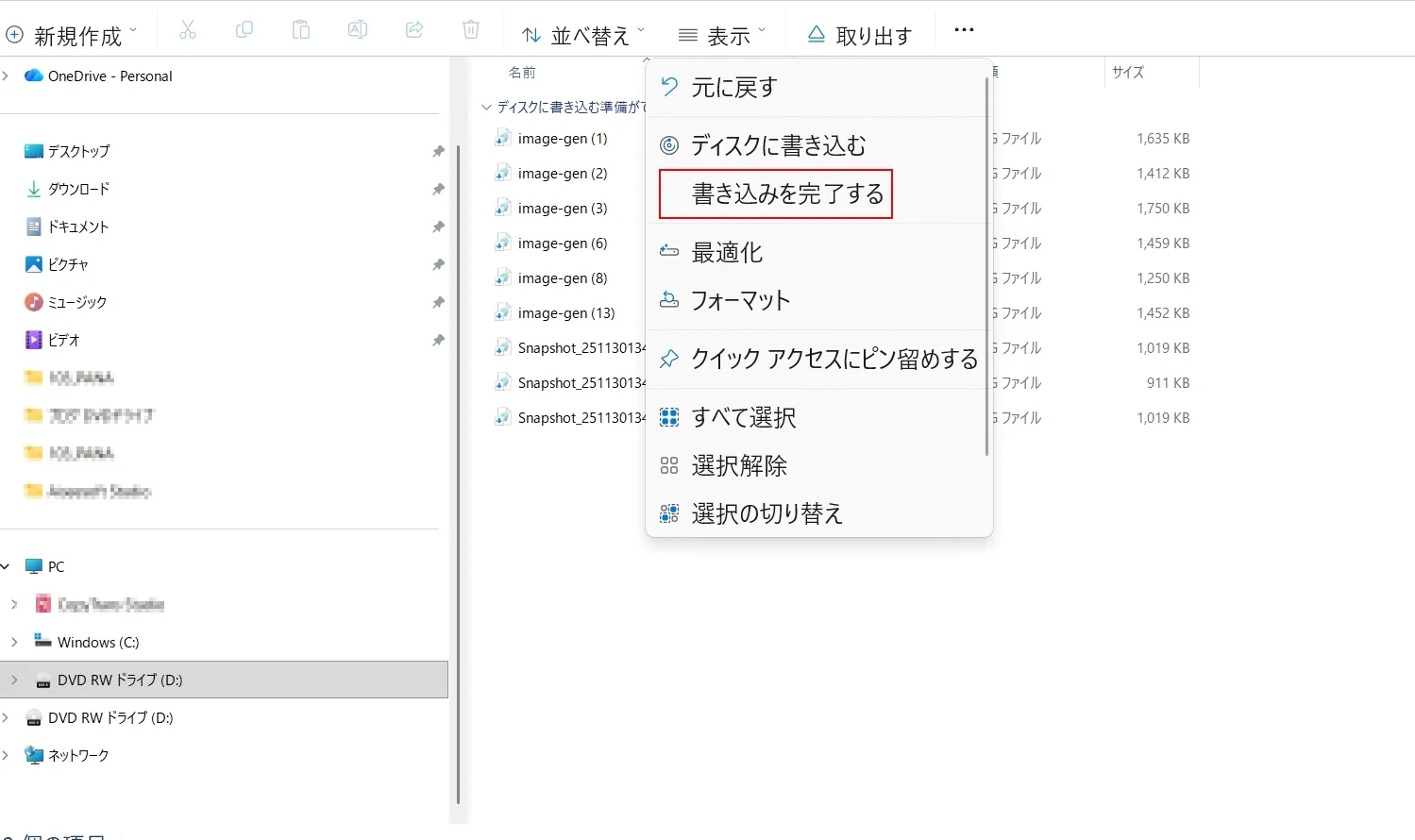
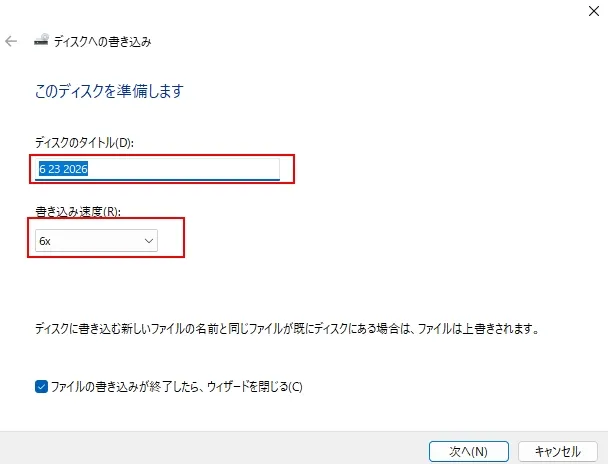
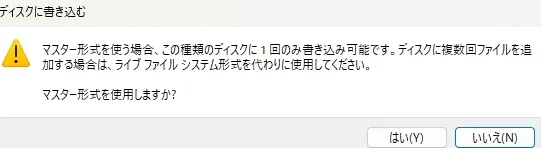
データDVDとは? データDVDとは、DVD-R / RWなどのメディアに、ドキュメント・写真・動画、音楽ファイルといった様々な『データファイル』を記録したディスクのことです。これらのディスクは、主にパーソナルコンピュータ(PC)のデータ読み込みやバックアップに使用されます。作成したデータの確認、再生にはPCでしかおこまえません。(例えば動画ファイルをデータとして保存した場合、一般的なDVDプレーヤーでは再生できません。)このため、映像や音声の再生専用に規格化されたDVDビデオとは区別して「データDVD」と呼ばれます。 データDVDを作成するメリットとデメリット データDVDを作成する前に、その特徴を理解しておきましょう。データDVDのメリット・大容量の保存: 「DVDビデオ」より、長時間の音楽・動画ファイルを保存できます。・高速な作成: 「DVDビデオ」と比較して、短時間で焼き付けが完了します。・多様なファイル形式の混在: 音楽や動画、文章・写真など異なる種類のデータを混在させて保存できます。・データの受け渡しに便利: 安価で郵送しやすいため、大容量データのやり取りに適しています。・セキュアな保存形式 ネットから隔絶された記憶媒体であり、データの書き換えは不可能。 ランサムウィルスの影響をうけません。 データDVDのデメリット・再生環境の制限: PCでしかデータを確認・再生することができません。・保存期間(寿命)に限界がある: DVD-Rの場合、適切に管理された場合30年、一般的に5年~10年ぐらい。 ※HDD、SDの保存限界は3年~5年、USBの保存限界は2年~5年。 SSDの保存限界は5年~10年。 どの記録媒体も寿命に限界があるので、決定的なデメリットではない。・補足 DVDよりBD(ブルーレイ)の方が大容量のデータを保存することが可能ですが、 データディスクとして、BDが採用されることは、あまり一般的ではないようです。 なぜでしょう? BDに、その容量をフルにデータを書き込みむ場合、書き込み時間がかかりすぎ、 また、データの読み出しに時間がかかりすぎるからです。 つまり、収録容量が大きすぎるゆえに、タイムパーフォーマンスが悪く、 使い勝手が悪いのです。 BDは、フルHD動画のような大きなファイルを保存するのには向いていますが、 小さなファイルを大量に保存する場合は、DVDメディアのほうが向いています。 データDVDの用途 ・PCの買い替えや、廃棄に備えて、データのバックアップをとる。・写真、ビデオ、音楽など、メールで送りにくい大容量データを親戚や友人に 配るときに使用。・ランサムウェアの影響を受けない、データのバックアップとして利用。 DVDメディアの種類と特徴 メディアの種類主な特徴DVD-R一度だけ書き込み可能 (追記は可能)。最も一般的。コストパーフォーマンスに優れている。DVD+RDVD-Rとほぼ同じだが、古い機器では非対応の場合がある。DVD-RWデータの消去・上書き・追記が可能。繰り返し使用できる。消去・上書き。追記を繰り返せば繰り返すほど、ディスクの寿命は短くなる。記録用としては向かない。・補足 録画用メディアとデータ記録用メディアの違い。 録画用の「録画」とは、TV番組録画用という意味です。 著作権保護技術(CPRM)に対応しており、 「私的録画補償金」が販売価格にあらかじめ上乗せされているため、 「データ記録用メディア」より割高なことが多いのです。 好評発売中! データDVDを無料で作成する方法 データDVDを作成するための市販ソフトもありますが、ここでは、PC内の写真データをDVDメディアに保存する方法を例に、Windowsの基本機能(エクスプローラー)を利用して無料で作成する方法を解説します。 STEP1 メディアの用意 データDVDを作成するために、使用可能なメディアを用意します。 STEP2 メディアをドライブに挿入する DVD-RやDVD-RWなどの書き込み可能なメディアをPCのDVDドライブに挿入します。 STEP3 ドライブを選択する コンピュータを開き、表示されたドライブ、ここでは「DVD RWドライブ」をダブルクリックします。 STEP4 書き込み形式を選択する 以下ウィンドウが表示されたら、目的に応じて書き込み形式を選択します。ここでは、「CD/DVDプレーヤーで使用する」を選択し、[次へ]をクリックします。データディスクを焼く場合でも「CD/DVDプレーヤーで使用する」を必ず選択してください。※「USBフラッシュドライブと同じ~」を選択しても構わないのですが、 出来上がったデータディスクは、汎用性に欠け、パソコンによっては、 そのディスクを認識できません。 ・「USBフラッシュ ドライブと同じように使用する」: 形式:ライブファイルシステム形式 特徴:データの削除や追記が可能です。 ただし、DVD-RWなどの書き換え可能メディアに限定され、 書き込みに時間がかかり、古いOSでは読み込めない場合があります。・「CD/DVDプレーヤーで使用する」: 形式:マスタ形式 特徴:データの削除や追記は不可能になります。 これによりデータの改ざんを防げます。メディアの種類を選ばず、 高速で汎用性の高いデータディスクを作成できます。※データの受け渡しやバックアップを目的とする場合は、 汎用性の高い「マスタ形式」のデータディスクを作成しましょう。 STEP5 ファイルをドラッグ&ドロップする 書き込みたいファイルを、「DVD RWドライブ」にドラッグします。 STEP6 書き込みを開始する 書き込む準備ができたファイルが表示されていることを確認し、ウィンドウ上部の「・・・」をクリックし、「ディスクに書きこむ」を選択します。 STEP7 書き込み直前の準備 ディスクにタイトルを付け、書き込み速度を選びます。 STEP8 最終確認 STEP9 書き込み開始 STEP10 書き込み完了 [ファイルはディスクへ正しく書き込まれました]というメッセージが表示されたら、書き込み完了です。[完了]をクリックして終了します。