ALL★Recorderは、最先端の画面録画エンジンを駆使することで、高画質かつ高フレームレートの録画を実現しました。ゲーミングPCなどの高性能な機器でALL★Recorderを使用すれば、これまでの録画ソフトよりも高品質な動画を録画できます。
録画のパフォーマンスについては、以下の記事もお読みください。⇒ オンラインゲームのプレイ画面を録画する、すごい選択肢が登場した?!
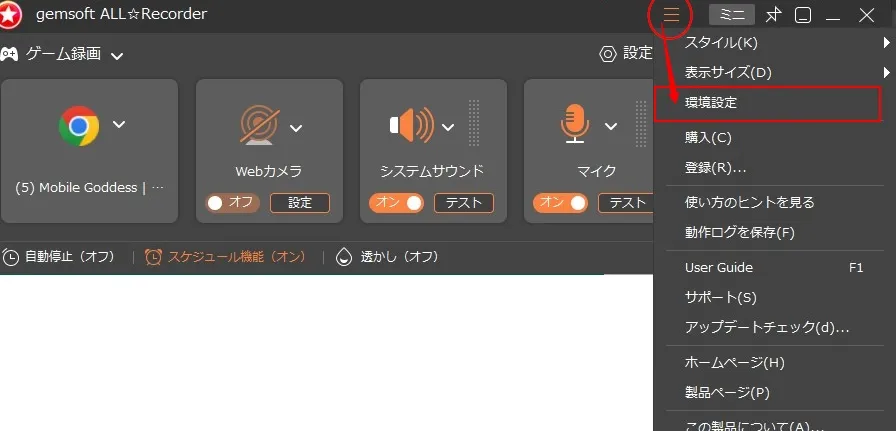
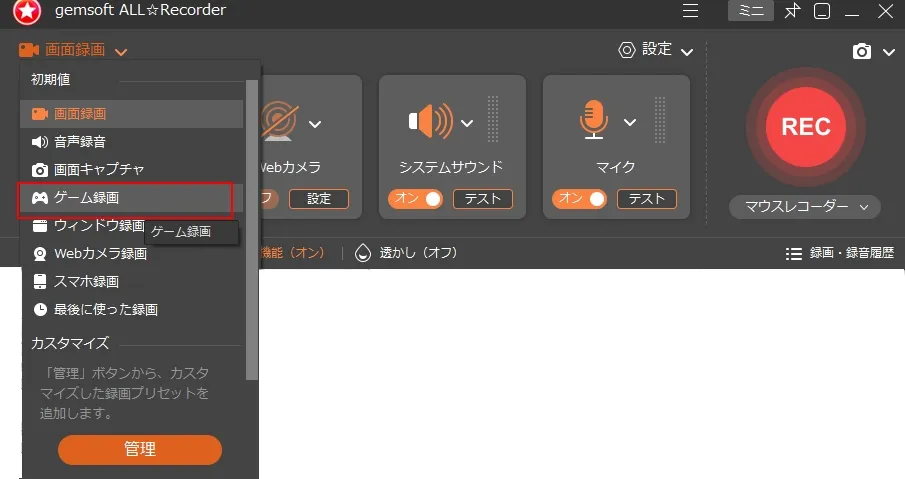
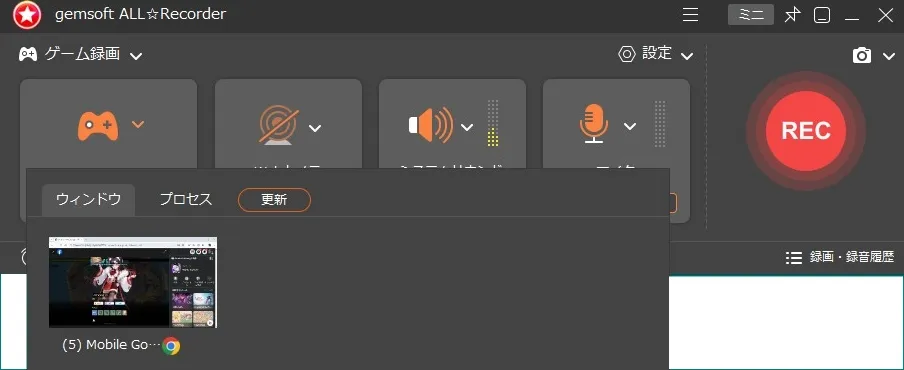
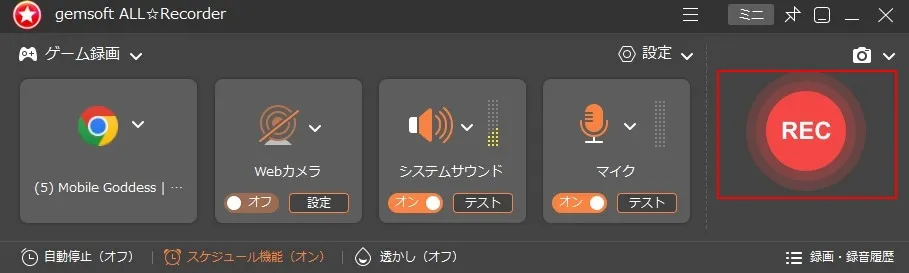
この記事では、ALL★Recorderを使ってPCゲームを録画する際の、設定と録画開始までをステップバイステップでご案内します。ALL★Recorderは、ダウンロードすればすぐに使えます。まずは、ALL★Recorderを、無料でお試しください。
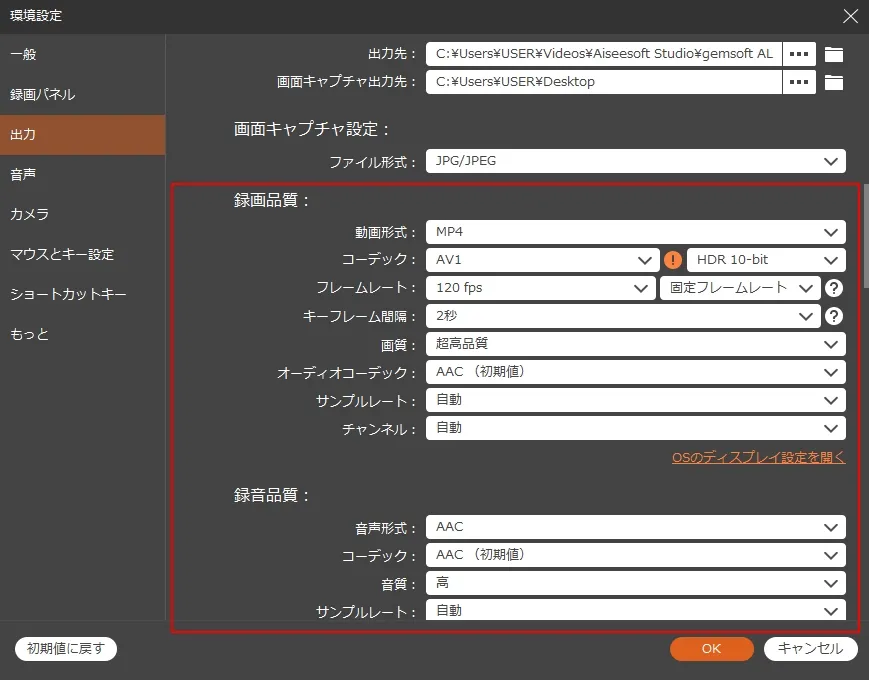
この設定で良い録画結果を得られた場合。さらなる画質アップを狙い、設定を変更してもよいでしょう。下図はより高画質設定の一例です。※この設定で録画するためには、高性能なPCが必要になります。何度か設定を変更しながら録画してみて、ご利用のPCで最適な設定を探しましょう
ゲーム録画を選択すると、ゲーム録画に関するヒントが表示されます。録画手順を覚えたら、このメッセージを表示しないにチェックを入れると、このヒントを非表示にできます。
ゲームが終了した場合や、録画を中断する時は、録画を停止します。※ゲームアプリを終了させた場合は、録画は自動停止します。
ショートカットキーでも録画を停止できます。録画停止のショートカットキーの初期設定は「Alt+5」です。ご利用のゲームのショートカットキーと重複する場合は、環境設定からショートカットキーの設定を変更してください。
メールアドレスが公開されることはありません。 ※ が付いている欄は必須項目です
コメント ※
名前 ※
メール ※
サイト
次回のコメントで使用するためブラウザーに自分の名前、メールアドレス、サイトを保存する。