あなたが初めてSwitchやPlayStationのゲームプレイ動画をYouTubeに投稿する場合、ゲーム機のプレイ動画をPCに取り込んで編集する必要があることは理解できるかもしれませんが、具体的にどうすれば良いかはわからないと思います。そんな初心者のために、ここではどんな機材を揃えたら良いか、どのように録画したら良いかを簡単に解説します。
実際には、マイクやリングライトなど、あれば便利な機材はたくさんありますが、ここでは絶対に必要なビデオキャプチャユニットについてのみ解説します。
ビデオキャプチャユニットとは、ゲーム機、ビデオカメラ、Fire TV、Chromecast、Apple TVなどの映像出力が可能な機器の動画信号をPCに取り込むための機器の総称です。
簡単に言うと、パソコンにはビデオの入力端子がないからです。例えば、ゲーム機から出力される動画信号はHDMIケーブルでテレビやモニターに送られ、映像を映し出します。PCにはHDMIポートが実装されていますが、このHDMIポートは出力用端子であり、ゲーム機の動画信号を受信することはできません。PCに実装されている入力端子の中で、リアルタイムに生成されるデータを受信できるのはUSBポートのみです。そこで、ゲーム機のHDMIポートから出力される動画データをPCのUSBポートを通じて取り込むための機器、つまりビデオキャプチャユニットが必要になります。
ビデオキャプチャユニットで動画を取り込むことを「キャプチャ」や「エンコード」と呼びます。取り込み方式の説明を行う場合は、「エンコード」という言葉が一般的です。ビデオキャプチャユニットのエンコード方式には、大きく分けて二通りの方式があります。ハードウェアエンコード方式とソフトウェアエンコード方式です。それぞれのメリットとデメリットを簡単に記載します。
概要:ビデオキャプチャユニット内部のハードウェアで、入力された動画信号をPCに最適な動画形式に加工します。
メリット:・ソフトウェアエンコード方式に比べて、高解像度・高フレームレートの動画が保存可能・ハードウェアで動画信号を処理するため、フレームドロップが発生しにくい・ハードウェアがエンコードを行うため、追加ソフトは不要
デメリット:・値段が高い。ソフトウェアキャプチャユニットに比べて、大体5,000円以上の価格差がある
概要:ビデオキャプチャユニットは動画信号をHDMIからUSBに変換しますが、入力された動画信号をPCに最適な動画形式に加工するために、エンコードソフト(キャプチャソフト)が別途必要です。
メリット:・値段が安い。ハードウェアキャプチャユニットに比べて、5,000円以上安い
デメリット:・エンコードはエンコードソフトに依存する。録画結果の良し悪しは使用しているPCのCPU、GPUなどのスペックに依存する・多くの場合、ハードウェアキャプチャユニットよりフレームドロップが発生しやすい・PCに表示される録画中の動画はゲーム機より遅れて再生される。ラグが発生する
家庭用ゲーム機とPCをソフトウェアキャプチャユニットを使って接続します。※ゲーム機のHDCP(不正コピーを防止する著作権保護技術)をあらかじめ「オフ」にしてください。
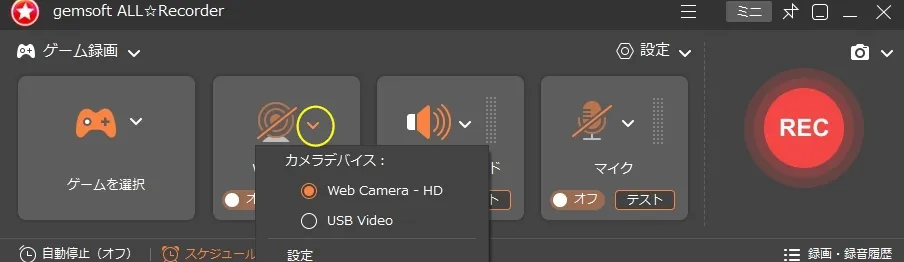
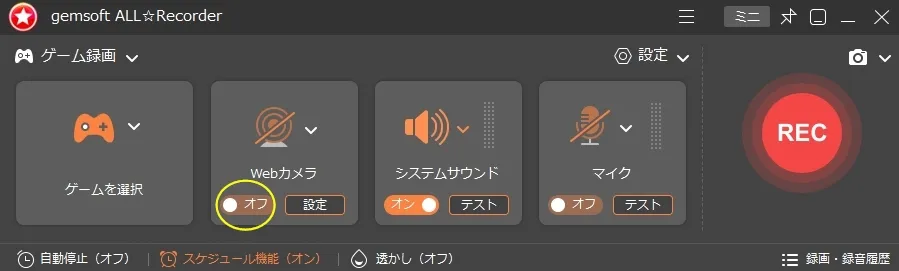
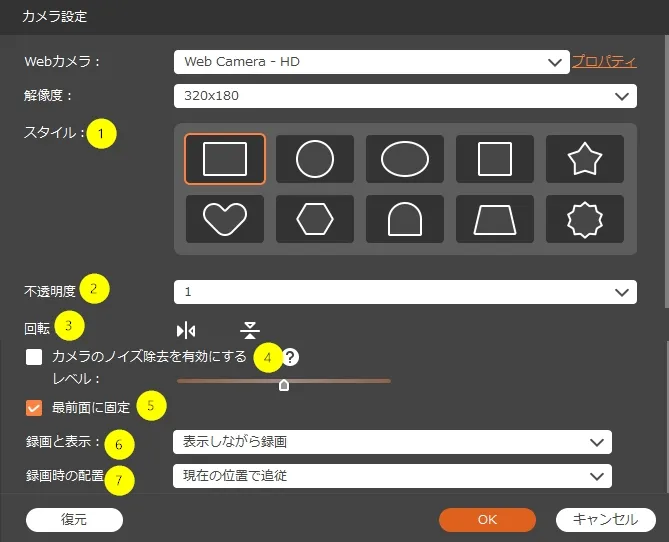
Webカメラを「オン」にします。
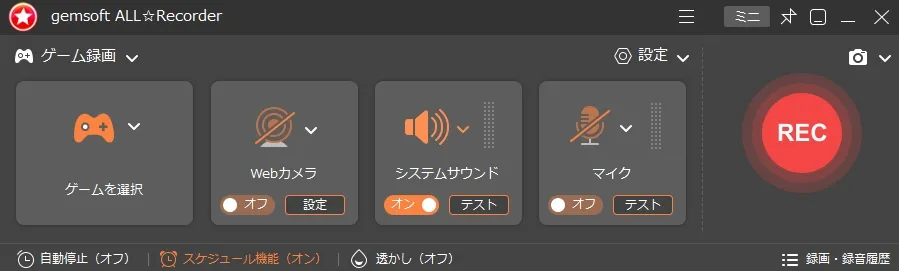
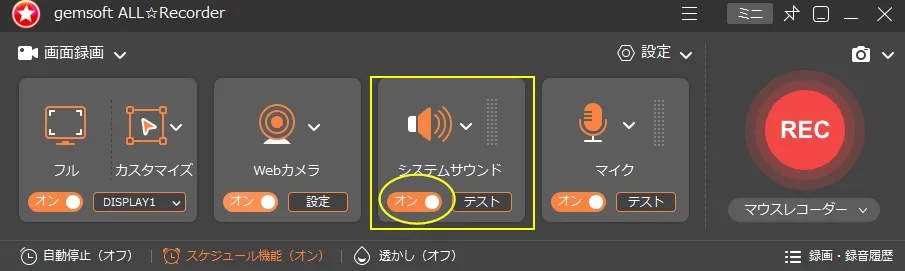
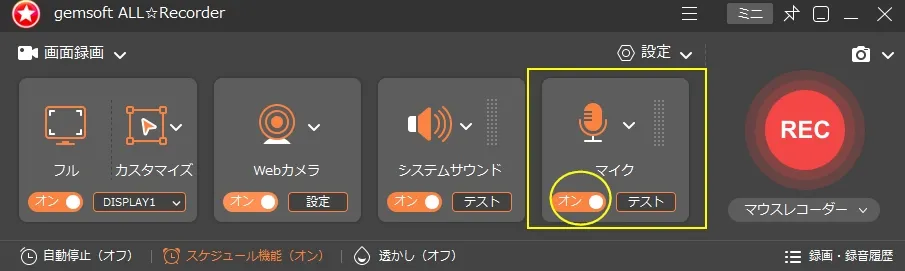
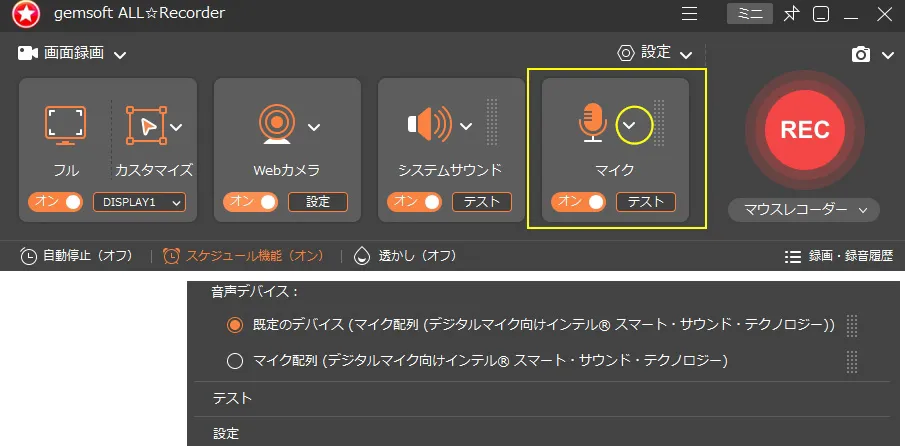
ALL★Recorderのメイン画面に戻り、サウンドの設定を確認します。システムサウンドが「オン」になっていることを確認します。この状態で、ゲームの音声が録画結果に含まれます。
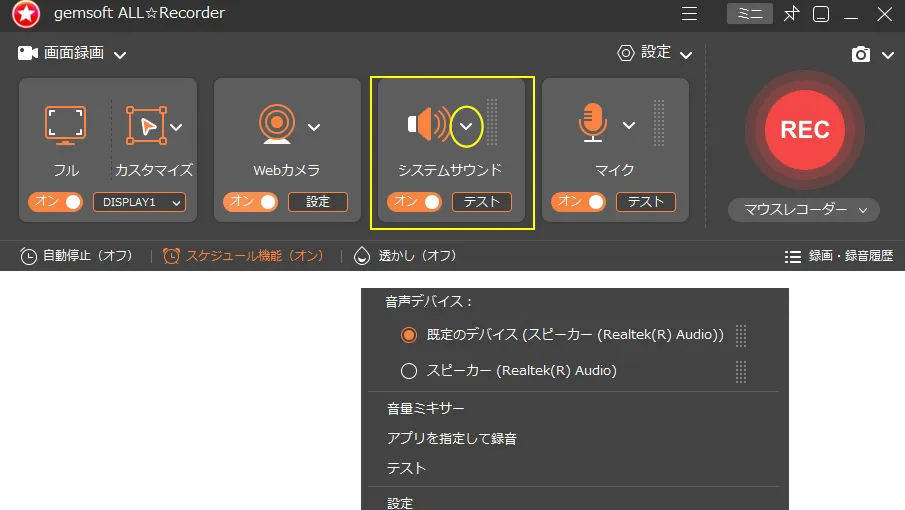
ゲームの音声が動画に上手く取り込めない場合は、設定画面で音声デバイスが正しく設定されているかを確認します。デバイスをいろいろ選び、ゲームの音声が取り込めるかを確認します。
メールアドレスが公開されることはありません。 ※ が付いている欄は必須項目です
コメント ※
名前 ※
メール ※
サイト
次回のコメントで使用するためブラウザーに自分の名前、メールアドレス、サイトを保存する。