ALL★Recorder

配信動画を録画すると、映像が真っ黒になる問題の解決方法

配信動画を録画すると、映像が真っ黒になる問題の解決方法

Amazon Prime Video や Netflix、U-NEXTなどの動画配信サービスを録画すると、映像が黒くなって音声だけになることがあります。 この問題は、再生に使用するブラウザの設定を変更することで解決します。 この記事では、ブラウザの設定方法についてご案内します。

Chromeの場合の設定

1. 設定を開きます

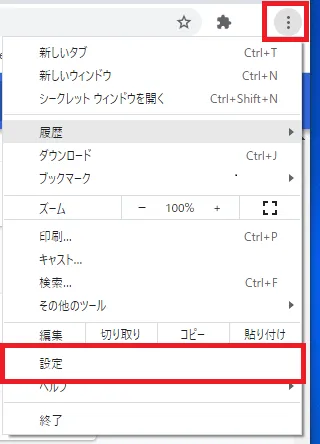
Google Chromeの、右上にあるボタンからメニューを開き、設定をクリックします。
配信動画を録画すると、映像が真っ黒になる問題の解決方法 1. Chromeの設定を開きます

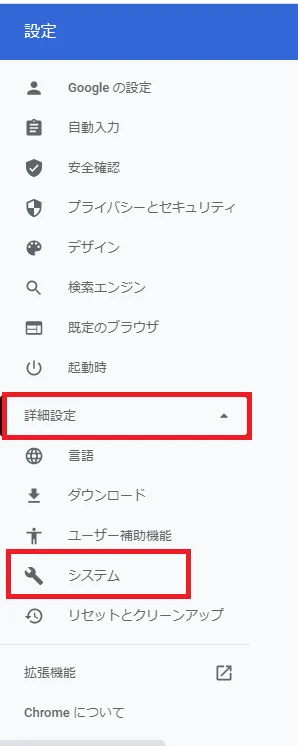
2. 詳細設定内の「システム」を開きます

詳細設定が表示されない場合は、Chromeに、Googleアカウントでログインしてからこの作業を行ないます。
配信動画を録画すると、映像が真っ黒になる問題の解決方法 2. 詳細設定内の「システム」を開きます

3. ハードウェアアクセラレーションの使用を「オフ」にします

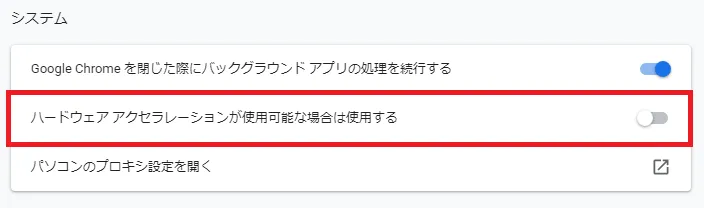
「ハードウェアアクセラレーションが使用可能な場合は使用する」を「オフ」にします。 灰色がオフの状態です
配信動画を録画すると、映像が真っ黒になる問題の解決方法 3. ハードウェアアクセラレーションの使用を「オフ」にします

4. Chromeを再起動します。

Chromeを終了して起動し直したら、動画配信サービスを開いて、録画します。
録画した動画ファイルに映像が映っていることを確認してください。

Chrome以外のブラウザでも、同様の設定が有効です。 ブラウザのマニュアルなどで、「ハードウェアアクセラレーション」をオフにする方法を検索してください。
※配信されているコンテンツには著作権があります。著作権に留意してお楽しみください。

コメントを残す

メールアドレスが公開されることはありません。 が付いている欄は必須項目です