iTunesにCDを取り込んでiPhoneにケーブルを使ってスマホのミュージックに移そうとしているのですがiTunesのミュージックの横にスマホマークが現れず困っています。 以前使っていたiPhone SE(第2世代)では出来たのですがiPhone 15になった途端に出来なくなりました。Type-Cでは移せないのでしょうか?
1) 使用しているUSBケーブルが断線している、USBハブが故障している場合USBケーブルやUSBハブを新しいものと交換することで解決します。
2) iTunesのバージョンとiPhoneのiOSのバージョンがマッチしていない場合この相談の場合、iPhone SE(第2世代)とiPhone 15のiOSのバージョンが異なり、iTunesのバージョンはiPhone SEに同期させていた時点からアップデートしていないと考えられます。次のアップデートをしてください。
・iPhone SE(第2世代)、iPhone 15のiOSのバージョンを全て最新にアップデートします・iTunesのバージョンを最新にアップデートします
アップデート後に、iPhoneとPCをLightningケーブルやUSB-Cケーブルで直結すれば、iTunesにスマホマークが表示されるはずです。
・iOS端末がネット接続できないためアップデートできない・iOS端末が最新のiOSに対応していないため、iOSを最新版にアップデートできない
こうした状況にも対応した、根本的な解決策は何でしょうか?答えは簡単、iTunesを使わなければよいのです。
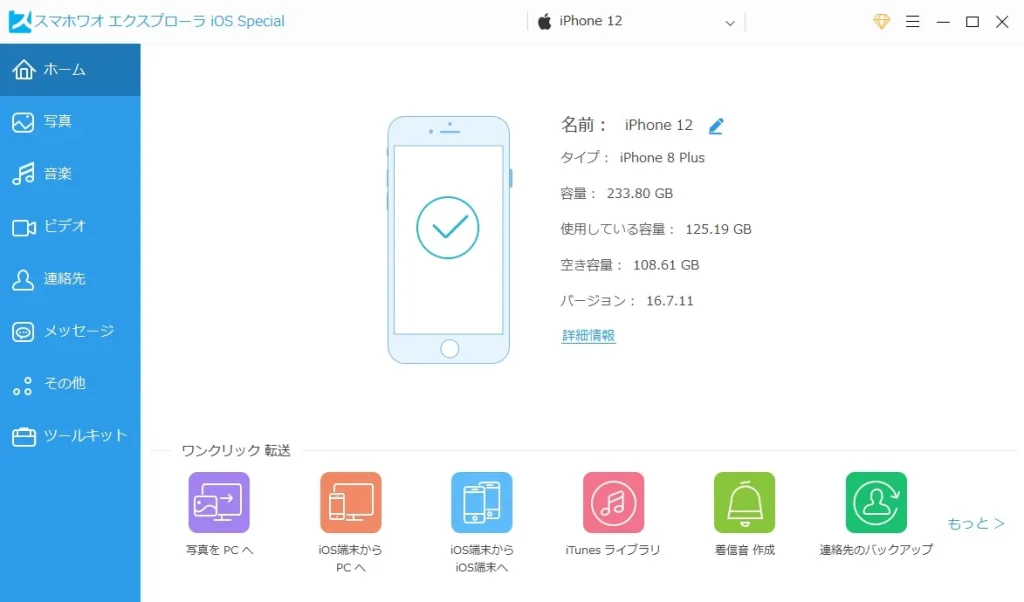
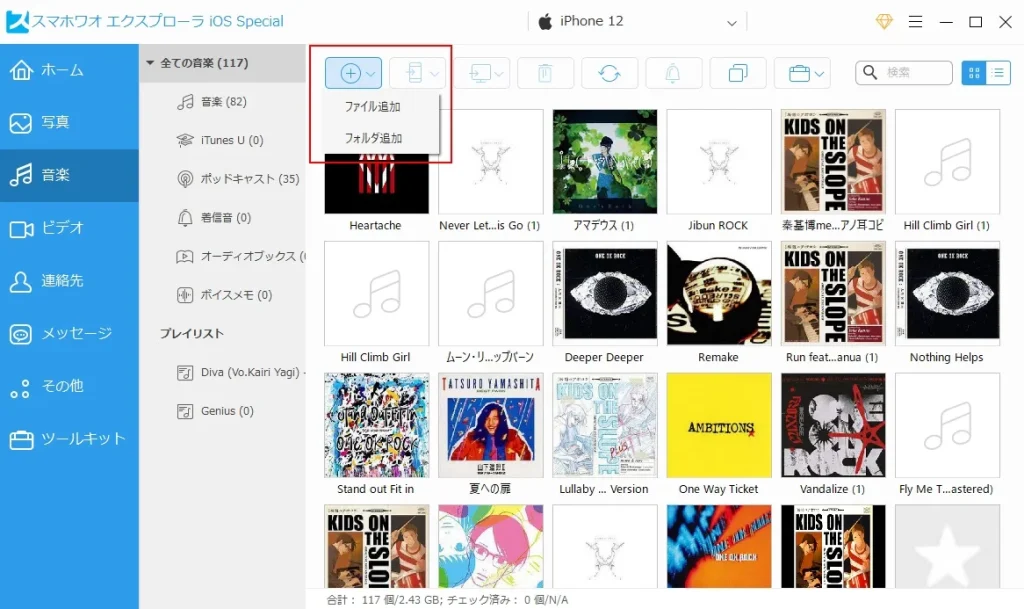
iTunesの代わりに、「スマホワオ エクスプローラ iOS Special」のようなデータ転送ソフトを利用します。以下に、具体的な手順をご紹介します。
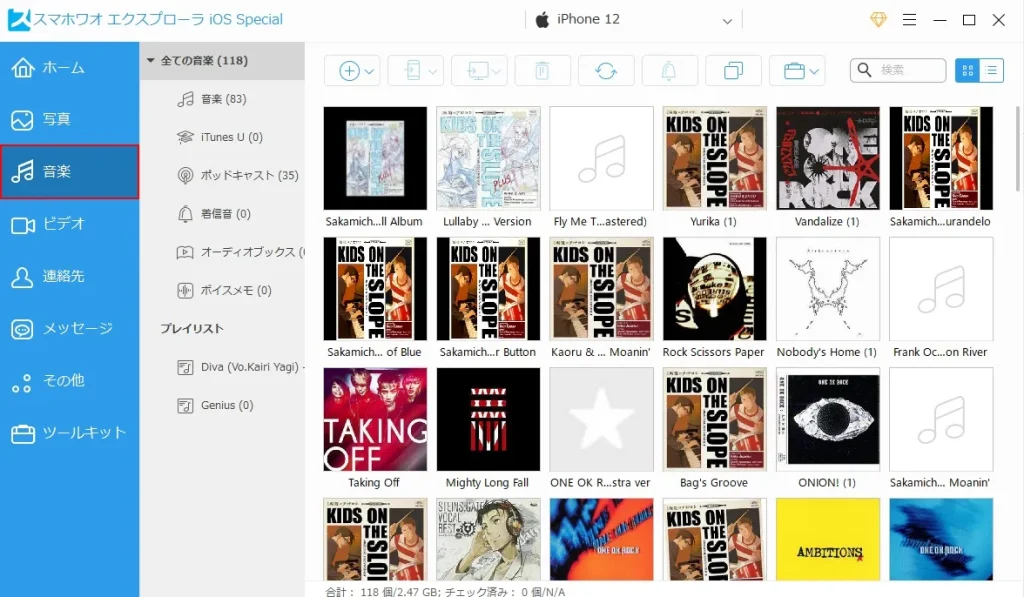
音楽タブをクリック。iPhone内の音楽ファイル一覧が表示されます。
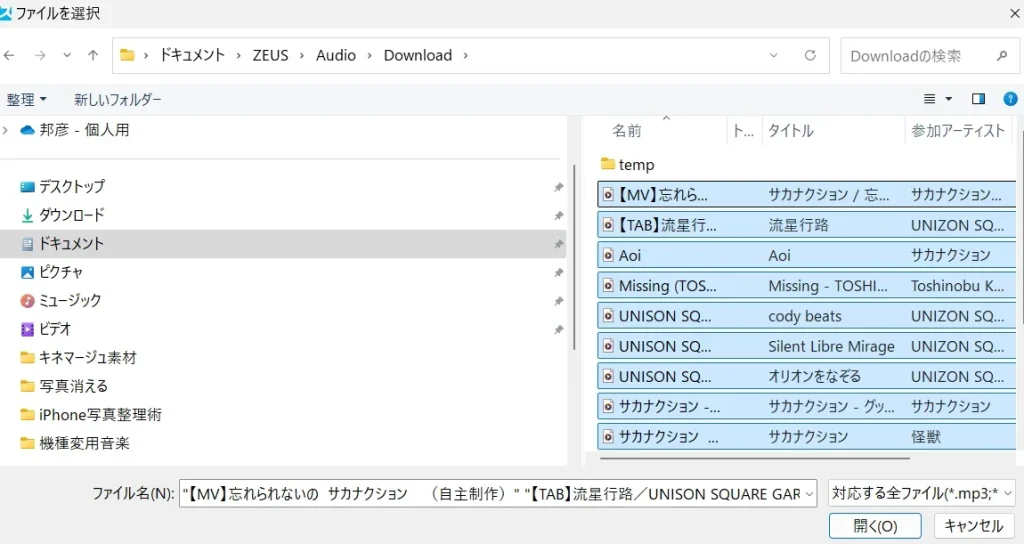
転送したい音楽ファイルを選んで「開く」をクリック。複数ファイルをまとめて選択すれば、一括転送も可能です。
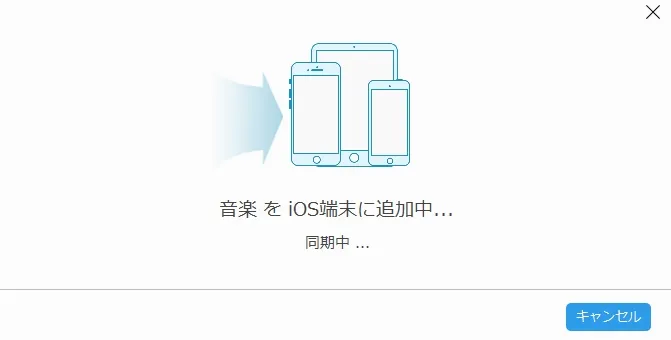
転送がスタートします。
転送完了後、「閉じる」をクリック。
これでiPhoneに楽曲が追加されました。
メールアドレスが公開されることはありません。 ※ が付いている欄は必須項目です
コメント ※
名前 ※
メール ※
サイト
次回のコメントで使用するためブラウザーに自分の名前、メールアドレス、サイトを保存する。