この場合、ゲーム画面を録画するだけでなく、ゲーム内音響、マイクから入力される自分の音声、Discordeなどから聞こえる友人の声等、複数のソースの音響をバランス良く録画する必要があります。
解説付き実況用動画を録画したり、Discordの通話を同時録音する場合、そのほとんどは、「一発どり」です。確実に録画を成功させるためには、事前の録画・録音テストをおこないましょう。
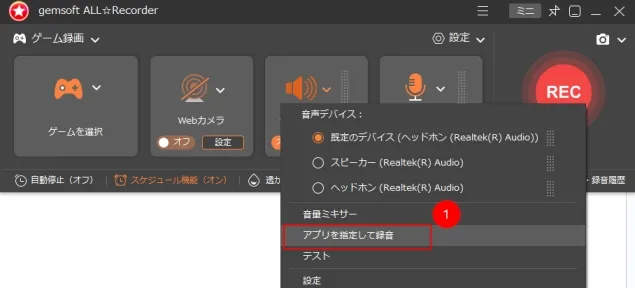
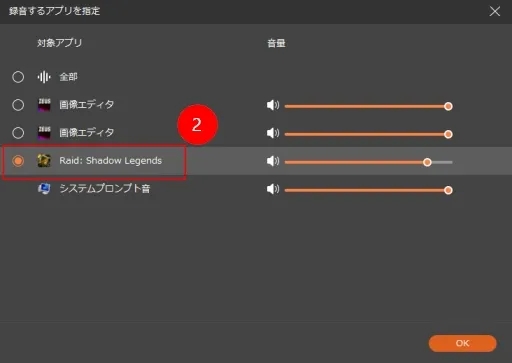
以下では、録画・録音テストの方法と、録音設定方法について解説しました。録画アプリには、ALL★Recorderを使用します。
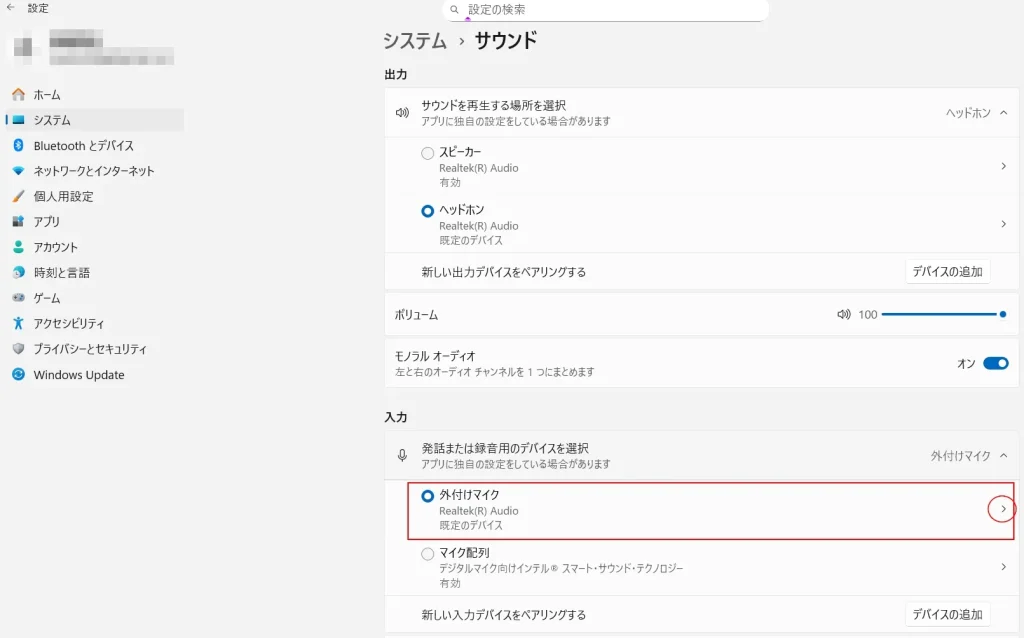
PCのシステムからマイクの設定を行います。スタート>設定>サウンドの順番にクリックし、以下画面の「入力」でマイクが正しく設定されていることを確認したら 項目右の「>」をクリックします。
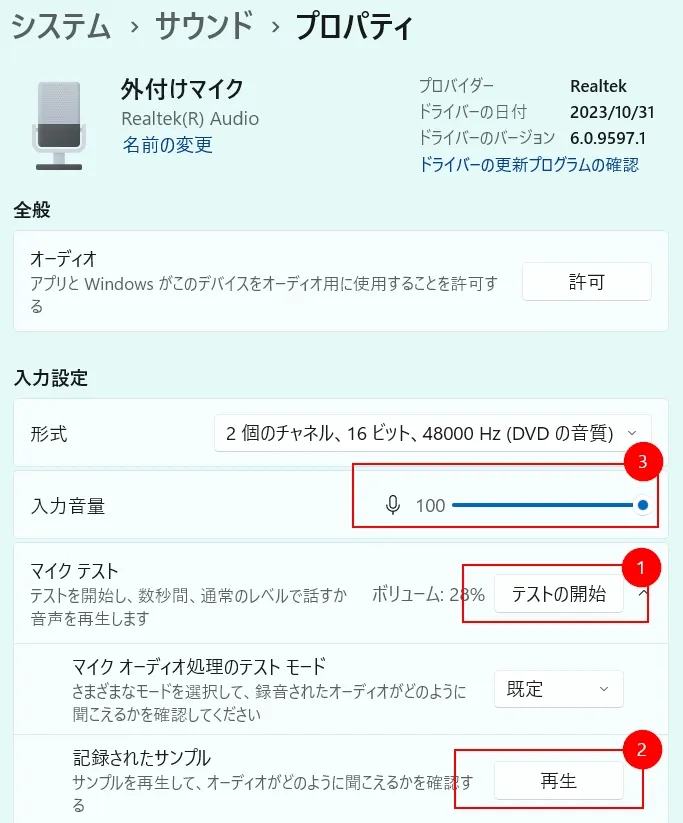
マイクの設定(サウンドのプロパティ)が開いたら、①テストの開始 をクリックしてマイクに向かって喋ります。テストとして記録された音声は ② 再生 で確認できます。マイクの音量が大きすぎたり、小さすぎたら、③の入力音量で調整します。
次に、PCのシステムからヘッドホンの設定を行います。スタート>設定>サウンドの順番にクリックし、以下画面の「出力」でヘッドホンが正しく設定されていることを確認したら、項目右の「>」をクリックします。
ヘッドホンの設定(サウンドのプロパティ)が開いたら、① テスト をクリックし、ヘッドホンから聞こえる音量が適切か確認します。テストの再生音が大きすぎたり、小さすぎたら、②のボリュームで調整します。
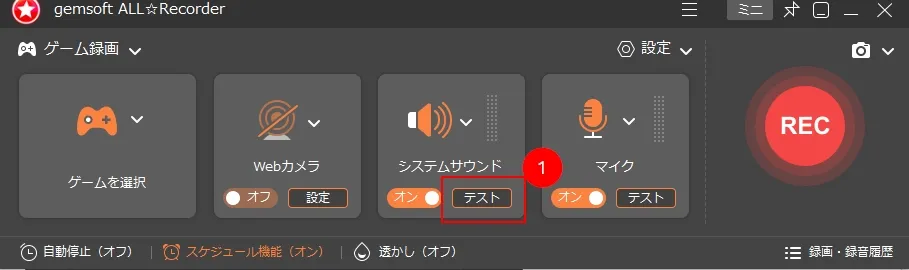
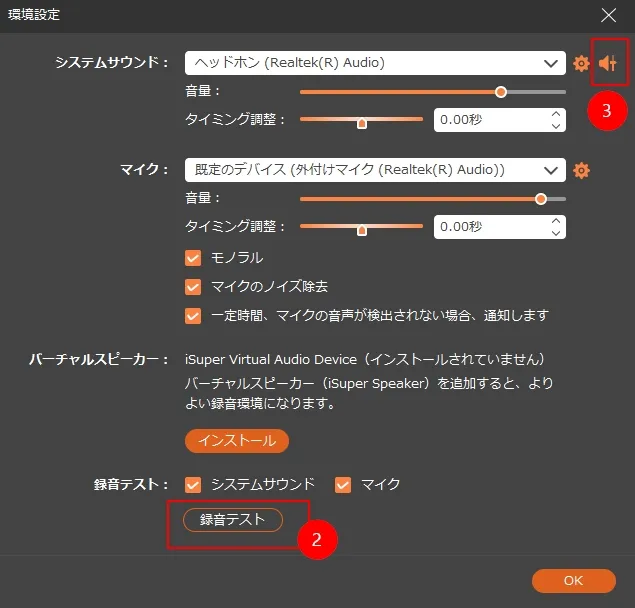
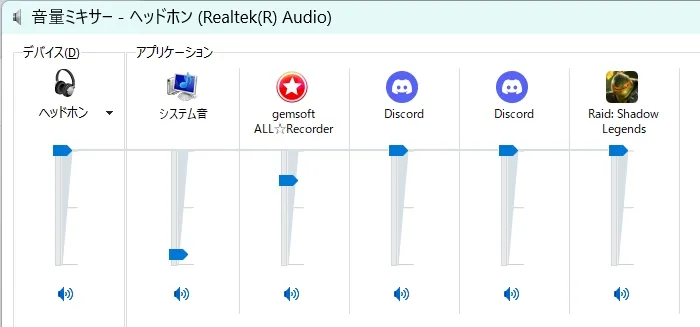
ゲーム音とマイクのバランスをチェックします。①テストをクリックし、環境設定が開いたら、②の「録音テスト」をクリックして録音テストを行います。音量を調整する場合は、③をクリック、音量ミキサーを開きます。
音量ミキサーでは、ゲーム音やDiscordの音量などを個別に調整できます。下図のように最大を初期値として調整を行ってください。※音量ミキサーではマイクの音量調整はできません。マイクの音量は、STEP2を参照するか、マイク本体やマイク用アンプで行います。
メールアドレスが公開されることはありません。 ※ が付いている欄は必須項目です
コメント ※
名前 ※
メール ※
サイト
次回のコメントで使用するためブラウザーに自分の名前、メールアドレス、サイトを保存する。