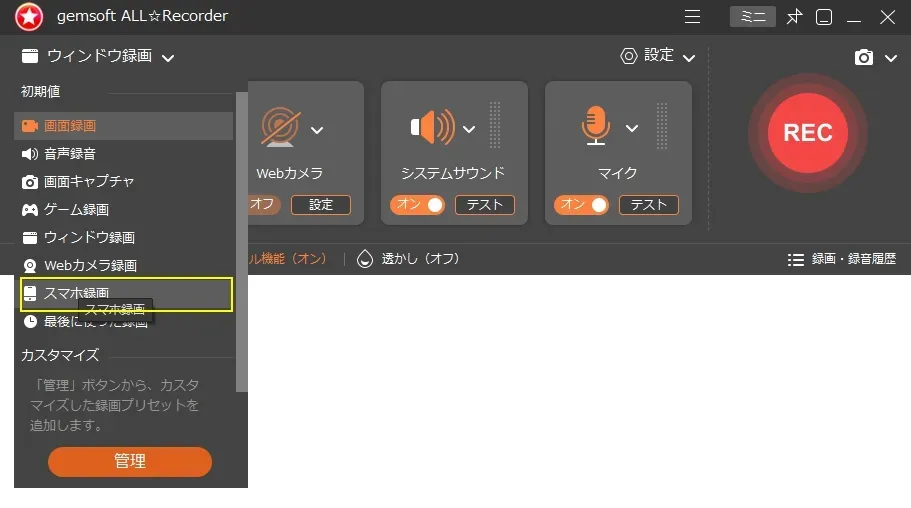
まず、スマホの画面録画機能では、ゲーム録画は出来ない、ということを覚えておいてください。レトロゲーム、ノベルゲーム、インディズゲームならいざ知らず、最近の人気のスマホゲームをスマホの画面録画機能で録画しようとしても、以下の現象が発生し、ほとんどの場合、失敗します。
スマホの画面録画機能は、スマホのCPUに、かなりの負担をかけます。ゲームのように、さらにCPUに高負荷をかけるコンテンツの録画には向いていません。では、どうしたらいいのでしょうか?
現在入手可能なミラーリング録画ソフトは「ALL★Recorder」のみ。そのため、以下はALL★Recorderの情報になります。
どちらの方法にもメリットとデメリットがあり、どちらが優れているとは一概には結論付けられません。ミラーリング録画できるALL★Recorderは、ダウンロードすればすぐに使えます。まずは、ALL★Recorderを、無料で試してください。
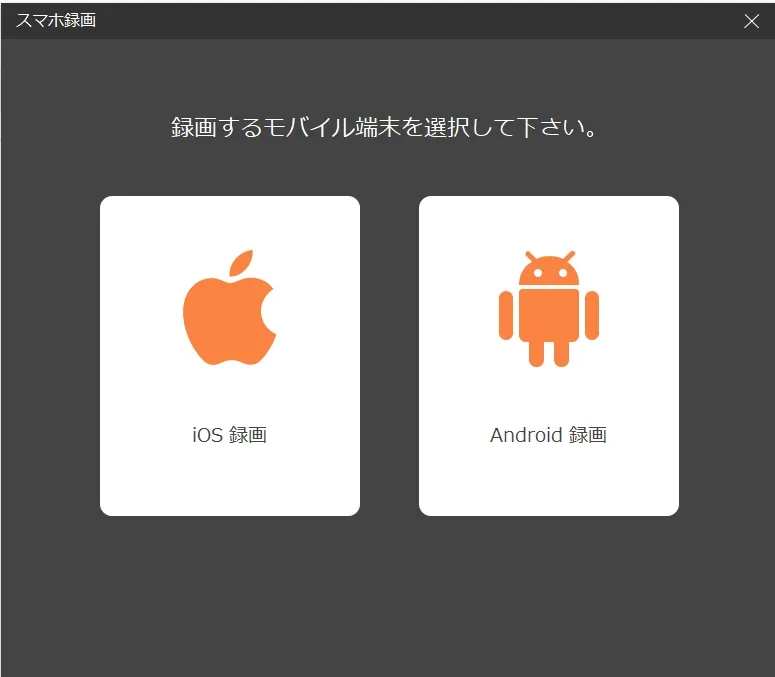
録画するスマホ(モバイル端末)を選びます。今回は、iOS録画を選択。
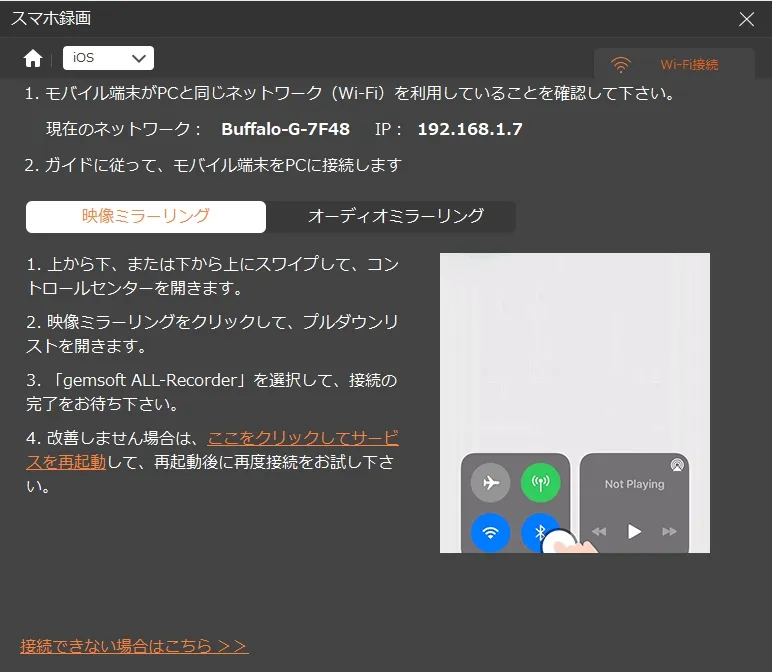
iPhoneの場合は、Wi-Fiでミラーリング録画します。画面にiPhone側の操作方法が案内されるので、それに沿ってiPhoneを操作します。
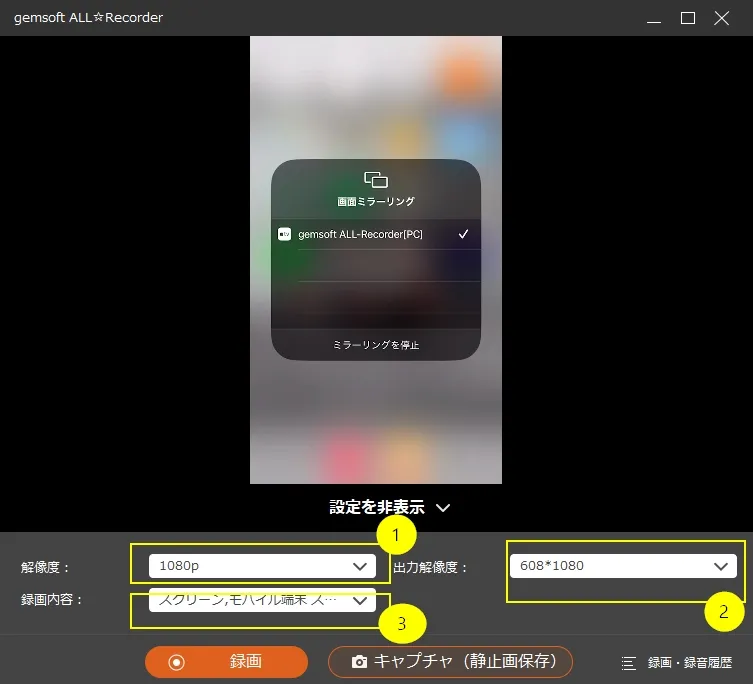
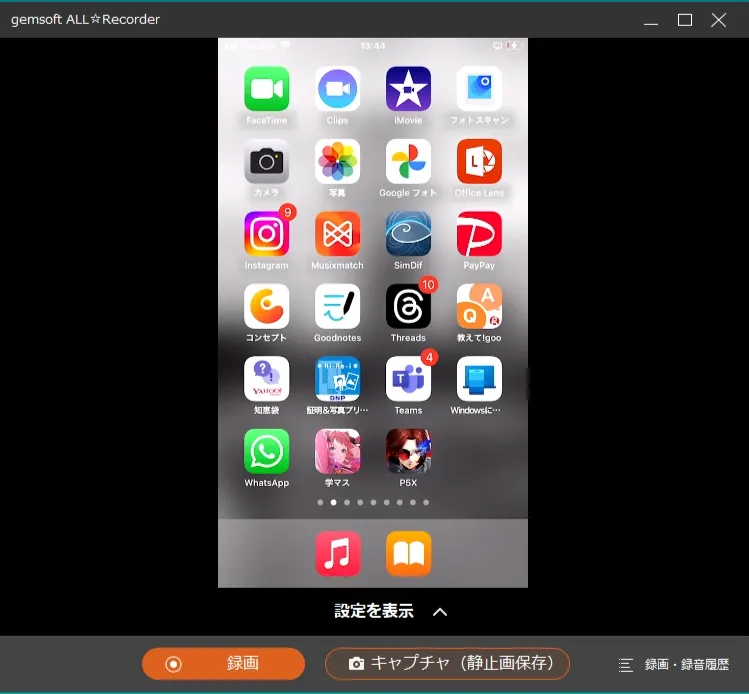
ミラーリングを開始すると、PCにiPhoneの画面が現れます。最初に、解像度、出力解像度、録画内容を選択します。
①解像度:デフォルトは1080P。ミラーリングがうまく機能しない場合は、解像度を下げてみます。※例えば、学園アイドルマスターは、ムービーのデータ転送レートが高いため、解像度を下げる必要があります。
②出力解像度:①と同じか、それ以下に設定します。
③録画内容:次のステップで説明します。
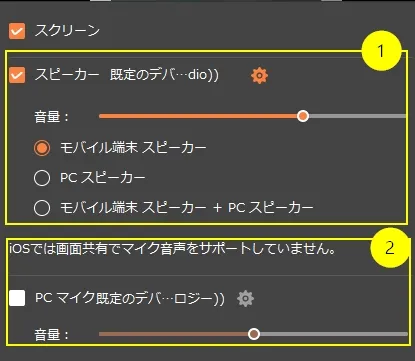
録画内容は、映像と音声の設定です。
・映像を録画する場合は「スクリーン」に ✓ を入れます。・音声を録音する場合は「スピーカー」に ✓ を入れます。
①:スマホゲームを録画する場合、「モバイル端末スピーカー」を選択します。Discordなどの通話も録音する場合は、「PCスピーカー」を選択します。
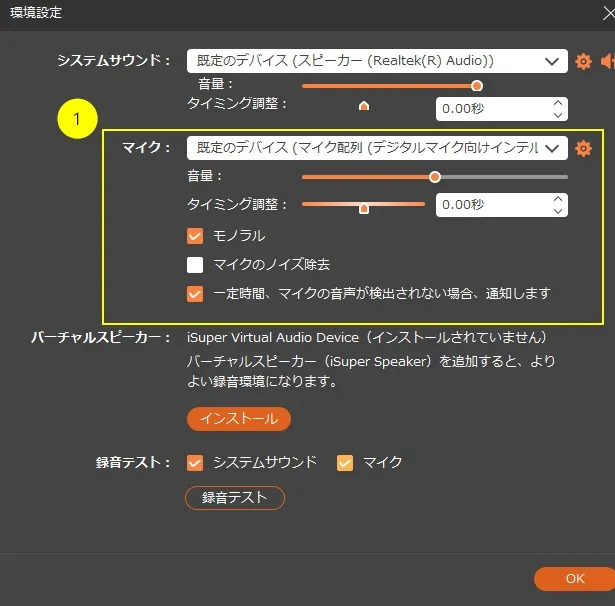
②:録画しながらゲーム解説をする場合は「PCマイク規定のデバイス」に✓を入れます。この項目の右にある歯車アイコンをクリックすると、マイクの環境設定を開きます。
歯車アイコンから環境設定を開くと、マイクをより詳しく調整できます。テスト録画をして、音量やタイミング調整(映像と音声のズレを直す)を最適になるように設定します。
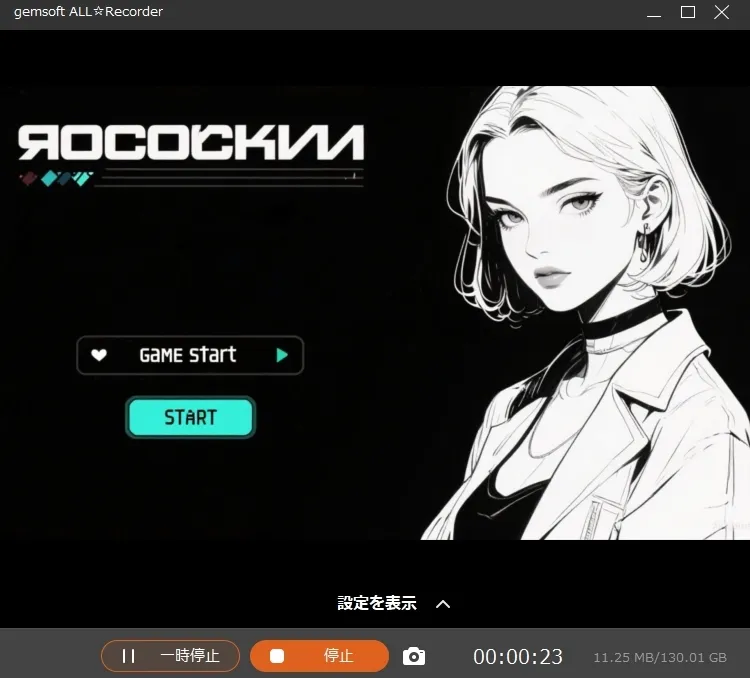
設定を終えたら、iPhone上で、録画するアプリを起動します。ALL★Recorderは、アプリの縦横比、天地を自動認識します。横向きのゲームは横に、縦向きのゲームは縦で表示します。
メールアドレスが公開されることはありません。 ※ が付いている欄は必須項目です
コメント ※
名前 ※
メール ※
サイト
次回のコメントで使用するためブラウザーに自分の名前、メールアドレス、サイトを保存する。