2026年2月14日
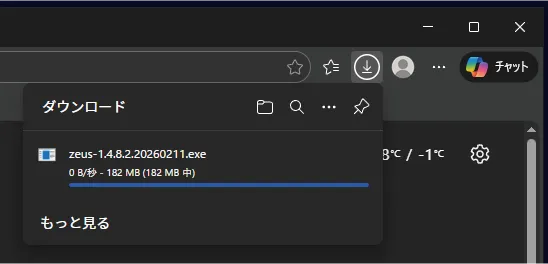
ZEUS アップデート情報(Ver 1.4.8.3)
更新内容
- 動画共有配信サービス側の仕様変更に対応し、ダウンロード機能の安定性を向上させました。
- 動画をダウンロードできない、しづらい状況を改善しました。
- 動画を音楽に変換してダウンロードできない状況を改善しました。
- 指定に関わらず、低解像度の動画がダウンロードされる問題を改善しました。
- 音楽検索後の、試聴・ダウンロードできないことがある問題を改善しました。
- ご利用環境によって、保存時に日本語の処理エラーが発生し、ファイルを保存できないことがある問題を改善しました。
(ご注意ください)アップロード後も問題が改善しない時
- Windowsを再起動して、ZEUS を起動、起動画面のバージョンが 1.4.8 になっていることをご確認ください。
1.4.7 以前になっている場合は、適正にアップデートが行われていません。
Windows を起動し直してから、再度アップデートのインストールを行ってください。 - 以前にご利用の時のキャッシュの影響で、適正に動作しない可能性が考えられます。
半日程度使用しない時間を空けてから、再度ZEUSをご利用になってみてください。 - 公開されたばかりの動画をダウンロードできない場合、
一日以上経過した後に、再度ダウンロードをお試しください。
変わらずダウンロードできない場合は、ご利用のアカウントやIPが制限対象になっていることが考えられます。クッキー情報のペースト機能をご利用ください。
それでも改善しません場合は、
・VPNをご利用の場合は、接続先を変更してお試しください。
・Youtubeアカウントを変えて、ログインなさってください。
これらの情報を変更した後は、再度、クッキー情報のペースト機能を使って、情報を更新してください。
うまく動作しない場合は、お困りの状況を添えてサポートにお問い合わせください。
ダウンロードしたアップデートファイルを起動できない場合
アップデートのインストールプログラムは、ダウンロードによって入手したファイルのため、
起動時にも確認が表示されることがありますが、その場合は次の手順で、インストールを行ってください。
1)アラートメッセージ画面で、詳細情報 をクリックします。
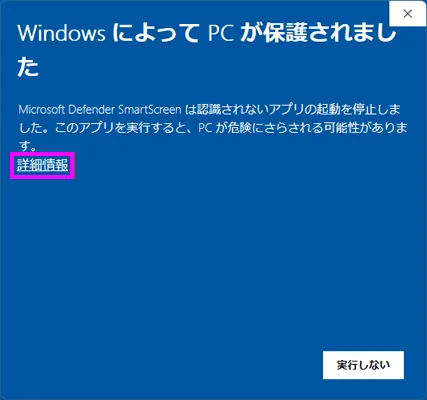
2)画面が変わって、下部に 実行 が表示されますので、
クリックして、インストールを行ってください。

アップデートのダウンロード時「一般的にダウンロードされていません」と表示される場合
WebブラウザにEdgeをご利用の場合、Edge のセキュリティが機能して「一般的にダウンロードされていません」のメッセージが表示されることがあります。
プログラムが安全であることは確認しておりますので、以下手順でダウンロードを完了してください。
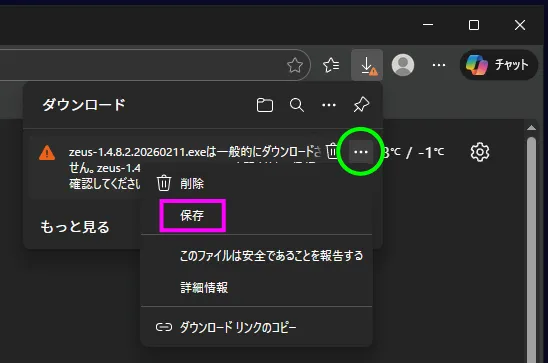
1)ダウンロードの一般的にダウンロードされていませんのメッセージ部分に、
マウスを合わせると・・・ボタン(下図 緑丸)が表示されますのでそれをクリックします。
開いたメニューから 保存(下図 ピンク枠)をクリックします。
2)新しいメッセージ 信頼できることを確認してください が開きますので、
下部 削除 の右にある ∨(下図 緑の矢印の箇所)をクリックします。
保持する(下図 ピンク枠)をクリックします。
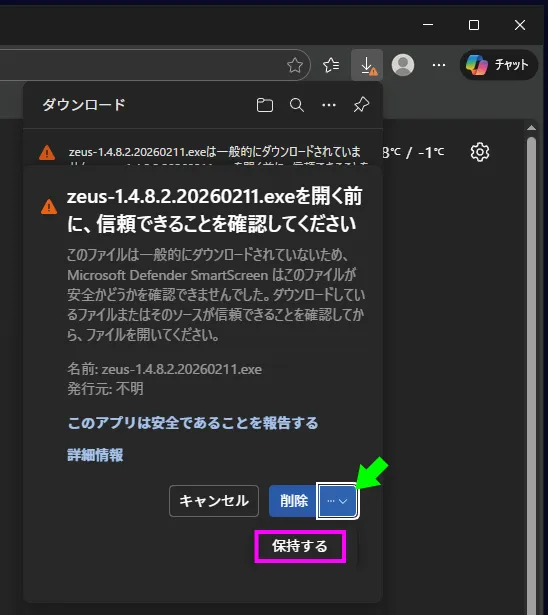
3)以上でダウンロードが開始されます。