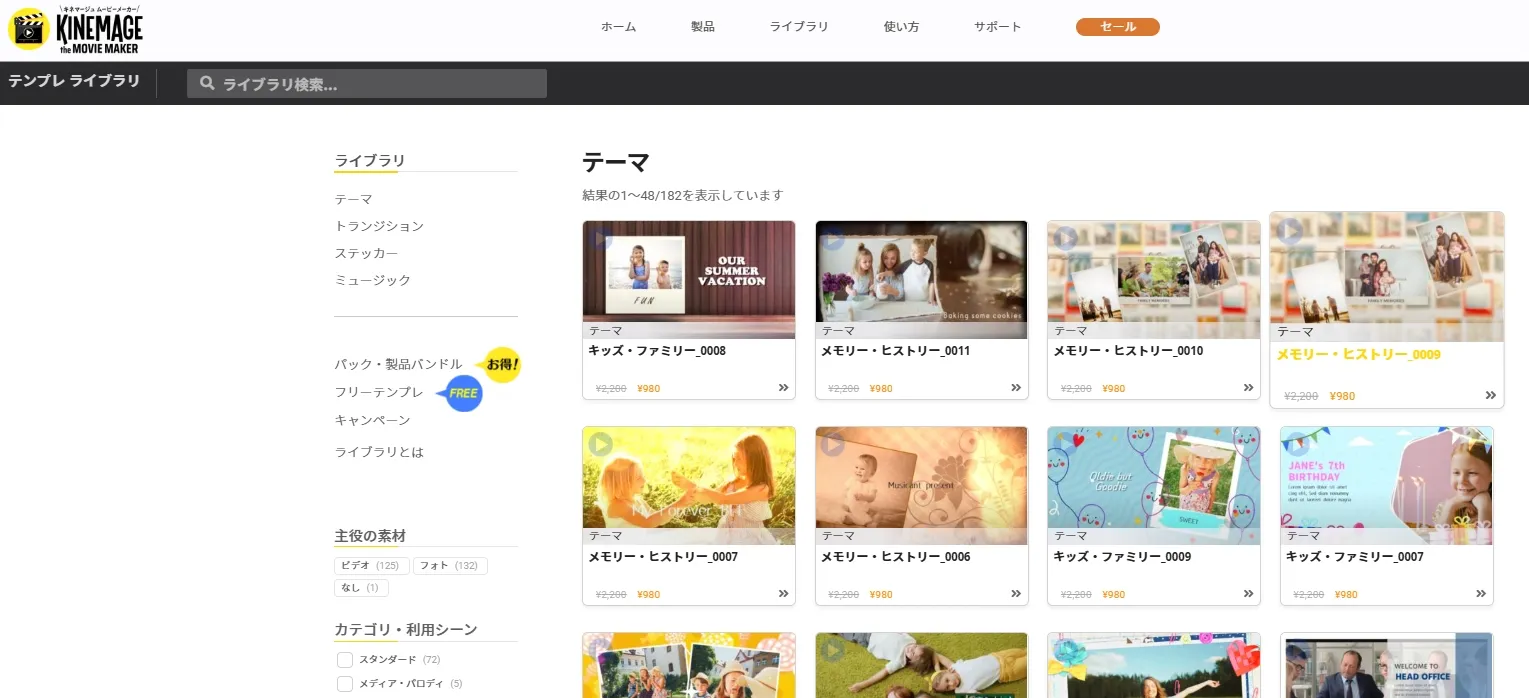
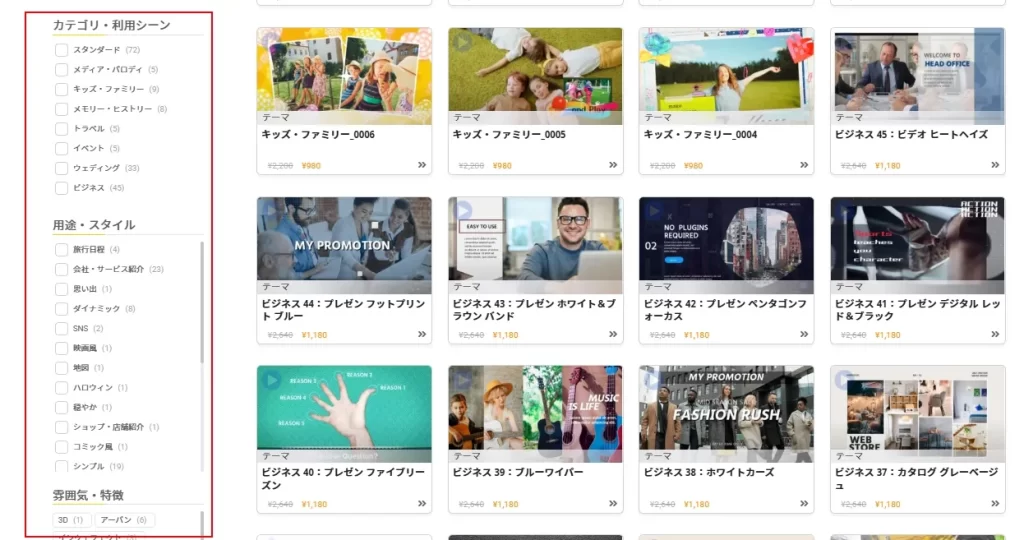
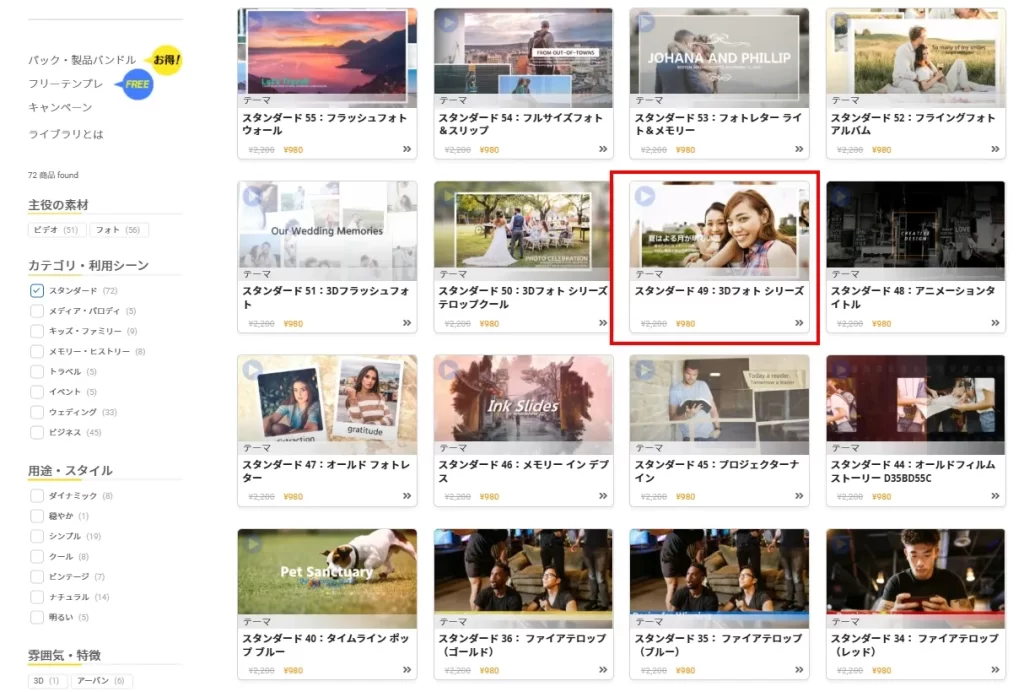
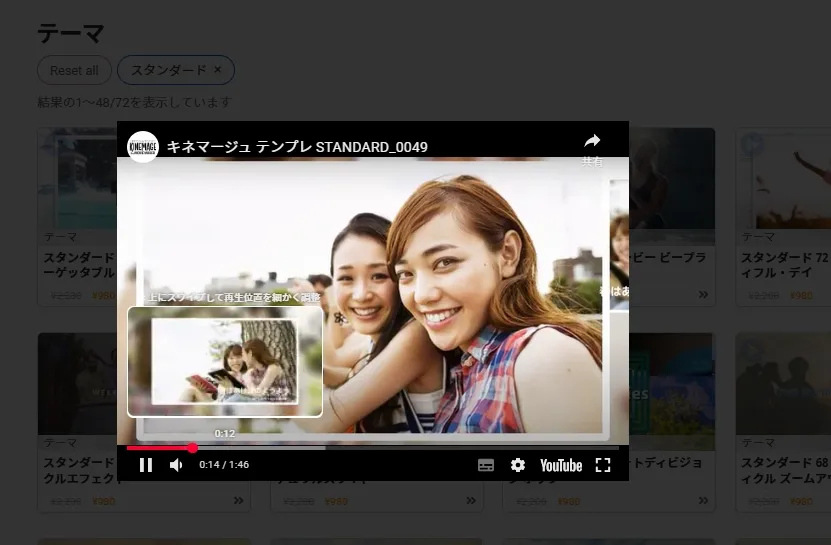
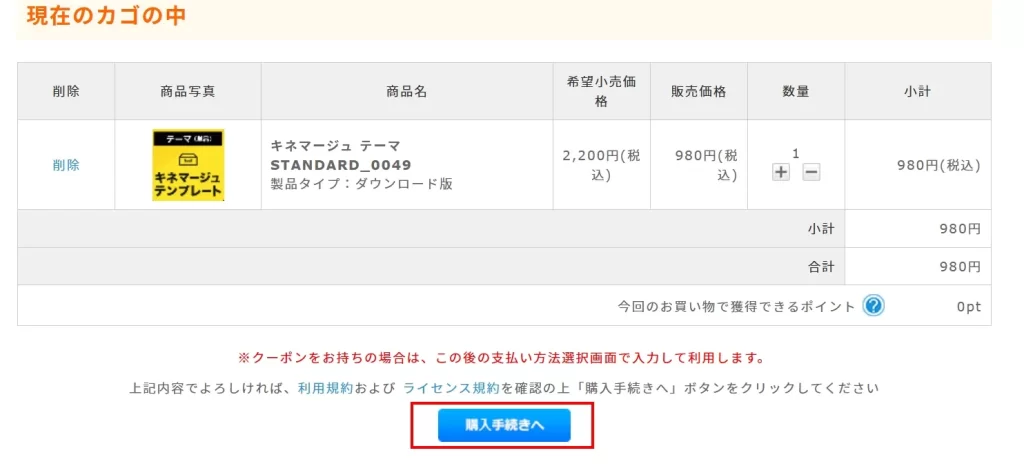
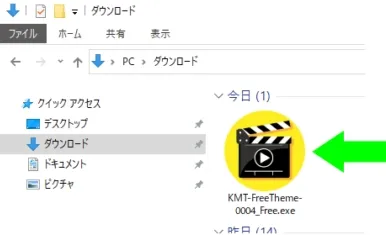
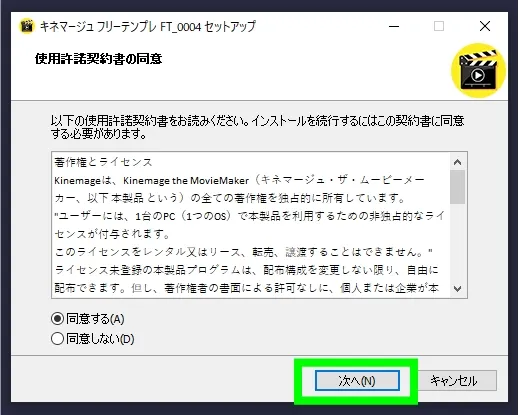
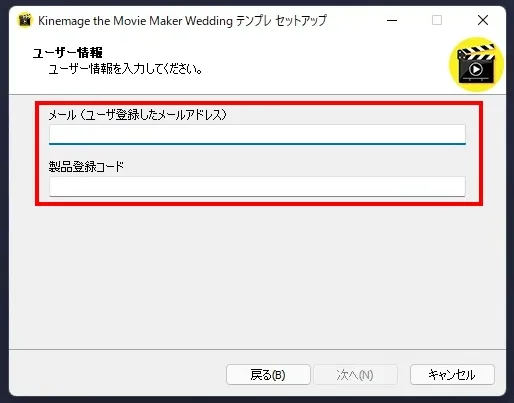
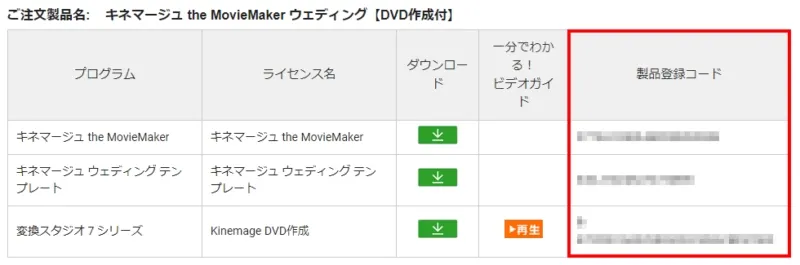
キネマージュ Kinemage 動画編集 動画作成 卒団動画 卒団ムービー おすすめテーマ紹介 「どんなムービーを作ればいいのか、具体的なイメージがなかなか湧かない……」卒団動画の制作では、そんな悩みをよく耳にします。 キネマージュなら、各テーマのサンプルビデオを見るだけで、上がりのイメージを楽しく膨らませることが可能です。卒団の思い出をより輝かせる構成案と、それぞれの場面にぴったりなテーマをご紹介します。 卒団ムービーの推奨構成 卒団ムービーの構成に厳密な決まりはありません。しかし、保護者から卒団生やそのご家族へ贈る場合は、以下の構成に沿って制作することで、より完成度の高い記念映像に仕上がります。 ◆ チャプター1:オープニング 推奨時間:30秒~1分・チームのエンブレムや団旗をバックに、チーム名と卒団年度を表示します。・タイムライン形式の動画で、団の歩みを紹介するのも効果的です。 ◆ チャプター2:メンバー紹介 推奨時間:各10秒以内・メンバー紹介では、個別の写真や動画とともに、名前やポジション、 背番号を表示しましょう。・全体の尺(長さ)が長くなりそうな時は、一人あたりの時間を短めに設定し、 小気味よいリズムで紹介すると最後まで楽しく視聴できます。 ◆ チャプター3:試合のハイライト 推奨時間:3分程度・印象に残る試合を振り返るハイライトシーンです。 ・スポーツ中継のような迫力ある映像が手元になくても、試合後の記念写真や オフショットを織り交ぜることで、当時の感動が伝わるムービーに仕上がります。 ◆ チャプター4:指導者より 推奨時間:1分程度・監督・コーチからの最後のアドバイスと激励を動画で表示。 ◆ チャプター5:後輩より 推奨時間:1分~3分程度・在校生からの「贈る言葉」などを動画で表示。 ◆ チャプター6:オフショット 推奨時間:3分程度・試合以外の練習風景や合宿、練習後のリラックスした表情など、 スナップ写真をふんだんに使用しましょう。 感情に響くような楽曲を合わせることで、観る人の心を揺さぶる、 このムービー一番の盛り上がりどころとなります。 ◆ チャプター7:エンドロール 推奨時間:1分程度・全関係者の氏名クレジット ※制作上の注意点 上映時間は10分〜15分がベスト! 伝えたい思い出はたくさんありますが、あえて全体の長さを15分、できれば10分以内に凝縮しましょう。ひとつのカットを短めに、リズムを意識して編集することで、素人っぽさを感じさせない、プロのような躍動感のあるムービーになります。 チャプター(シーン)別・おすすめテーマ一覧 「どのデザインを使えばいい?」と迷っている方へ。 各チャプターにぴったりなテーマを、キネマージュのライブラリから厳選しました。ぜひ理想のムービー作りの参考にしてください! ◆ チャプター1(オープニング) ・エンブレムや団旗を背景に、チーム名と卒団年度を「アニメーションタイトル」で表示。 スタンダード 48:アニメーションタイトル ・タイムライン系のテーマ、団の歴史を紹介する場合に使えます。 ビジネス 9:タイムライン ダンシングドット(フォト)ビジネス 10:タイムライン ダンシングドット(ビデオ)ビジネス 11:プロモーション イエローボックスビジネス 45:ビデオ ヒートヘイズイエローボックスビジネス 43:プレゼン ホワイト&ブラウン バンド ◆ チャプター2(メンバー紹介) ・かっこいい系のテロップ、選手紹介に最適! スタンダード 36: ファイアテロップ (ゴールド)スタンダード 35: ファイアテロップ (ブルー) スタンダード 34: ファイアテロップ (レッド) ビジネス 41:プレゼン デジタル レッド&ブラック ・漫画のコマ割りの中に登場人物を配置させることができます。 メディア・パロディ 3:スクールデイズ ◆ チャプター3(試合のハイライト)、チャプター6(オフョット) ・写真や動画をじっくり見せるためのテーマ。 ・タイムライン系のテーマ。 時系列に写真やビデオを配置するだけで作品が完成します。 スタンダード 25:ポップメモリー イエロースタンダード 30:カラフルライトエフェクトスタンダード 37:ライブフォト クール+スタンダード 49:3Dフォト シリーズスタンダード 50:3Dフォト シリーズ テロップクールスタンダード 70:フォトアルバム ナチュラルスライドキッズ・ファミリー 1:カラフルトランジションウェディング 4:ハートトランジション メモリー・ヒストリー_0009 スタンダード 40:タイムライン ポップ ブルー ・大量の写真やビデオを効率的に見せるためのテーマ。 アップテンポなBGMに合わせたい時や、長尺動画のアクセントに最適です。 動画の冒頭やシーンの切り替わりに「アイキャッチ」として差し込むことで、 視聴者を飽きさせないメリハリのある構成になります。 FT 4 スポットライト「スポットライト ビデオx6、写真x6」スタンダード 27:写真ばらまき(テロップ なし)スタンダード 28:写真ばらまき(テロップ あり)スタンダード 51:3Dフラッシュフォトスタンダード 55:フラッシュフォトウォールスタンダード 56:ローリング フォトウォールスタンダード 75:ムービー アンフォーゲッタブル モーメントウェディング 20:ウェルカムムービー フラッシュフォトウェディング 20:ウェルカムムービー フラッシュフォト ◆ チャプター4(指導者より)・チャプター5(後輩より) ・インタビュー動画の前に、タイトルを入れて、 これから何が放映されるか明示します。 スタンダード 48:アニメーションタイトル ◆ チャプター7(エンドロール) ウェディング 10:エンドロール スマートレイアウト テーマを追加する方法 キネマージュには、予めテンプレートがいくつか内蔵されていますが、より、専門的な作品を作る場合、テンプレートの追加購入が可能です。 STEP1 テーマの一覧を開く テーマページを開く STEP2 テーマを検索する。 以下の項目の対象をクリックし、テーマを絞り込みます。・カテゴリー、利用シーン・用途、スタイル・特徴、雰囲気 適当なテンプレートを選択しマウスを重ねると、プレビューが再生します。 STEP3 選択したテーマを再生 テーマを再生し、雰囲気を確認し、自分の想定する動画作品に使えるか確認します。 STEP4 フリー版をダウンロード、実際に試してみる。 フリー版は、テーマの一部しか使用できません。しかし、フリー版に使用し作成した動画には、透かしなどの制限は一切ありません。まずは「フリー版」をダウンロードして、試してみましょう。フリーテンプレの使い方 STEP5 テーマを購入する。 フリー版で試して、そのテーマを気にいった場合は、テーマを購入しましょう。テーマを「購入」する場合は、「購入」を選択します。 STEP6 ストアページで購入を完了する 「現在のカゴの中」を確認したら、「購入画面へ」をクリックする 会員ログイン画面が開いたら、「ログインする」をクリックする。※キネマージュの製品登録が終わっている場合、登録済のメールアドレスとパスワードを入力します。 あとは、ガイドに従って、購入を完了してください。 STEP7 ダウンロードしたテンプレ用プログラムをパソコンにインストールする。 STEP8 登録を完了する。 インストールが完了すると以下画面が開く。 赤い枠内に、メールアドレスと「STEP6」の製品登録を入力します。 STEP9 インストールが完了したら、キネマージュで、「テーマ」が追加されたかどうか確認する。 ムービーテンプレートを選ぶ 無料体験版 まずは「無料体験版」で使い心地をチェック!「私にも作れるかな?」「どんな映像になるのか見てみたい」 そんな時は、ぜひ無料体験版から始めてみてください。製品版と同じ機能をすべてお試しいただけるので、実際に写真や動画をテンプレートに入れて、ムービーが形になっていく楽しさをすぐに実感できます。キネマージュ ムービーメーカー Start(フリー版)ここがポイント!・全機能が使い放題: テンプレートの使い勝手や編集のしやすさを、じっくり確認できます。・フリーテンプレも使える: 公開中の便利な無料テンプレートも追加して、いろいろな演出を試せます。・納得してから購入OK: 「これなら作れる!」と自信を持ってから製品版へ移行できるので安心です。※ご注意 無料体験版で作成した動画には、「Kinemage」のロゴ(透かし)が入ります。 このロゴは、製品版をご購入いただくことで消すことができます。 まずはソフトをダウンロードして、思い出の写真を一枚、 テンプレートに放り込んでみてください。 「あ、これなら簡単!」という驚きが、素敵なムービー作りの第一歩になりますよ。