Apple MusicやSpotifyで音楽配信が充実している今でも、音楽CDをiPhoneに取り込みたいシーンは意外とあるものです。たとえば、こんな理由で音楽CDの取り込みが役立ちます。
方法1)PCで音楽CDから抽出した楽曲を、PCにインストールしたAppleのサービス(iTunes、Apple Music)を使ってiPhoneに同期させる方法2)PCで音楽CDから抽出した楽曲を専用ソフトを使ってiPhoneに転送する
ここでは、スマホワオ エクスプローラ iOS Special を使った楽曲の転送方法をご案内します。
この方法のメリットは、何と言っても簡単です。ソフト名に「エクスプローラ」とあるように、エクスプローラを使う感覚で、楽曲を選択して iPhone に追加することができます。「同期」と違い、この操作によって iPhone の楽曲が消えることもありませんから、日常使いとして安心して利用できます。
具体的な手順をステップバイステップでご紹介します。※音楽CDの取り込み方法については、この記事の末尾で「ZEUS MUSIC」を使う方法をご案内しています。
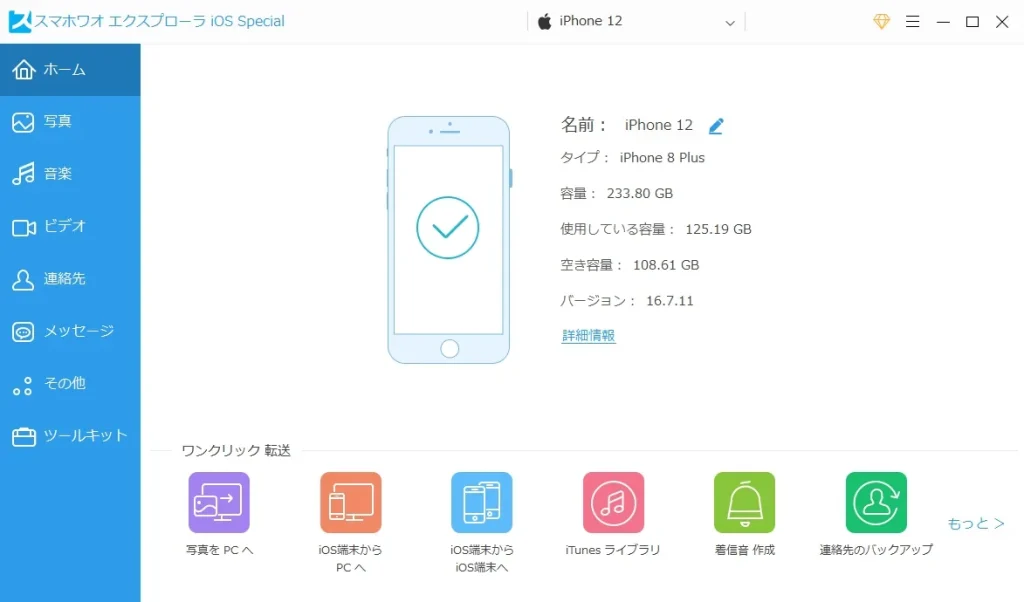
スマホワオ エクスプローラ iOS SpecialとiPhoneをUSBで接続します。
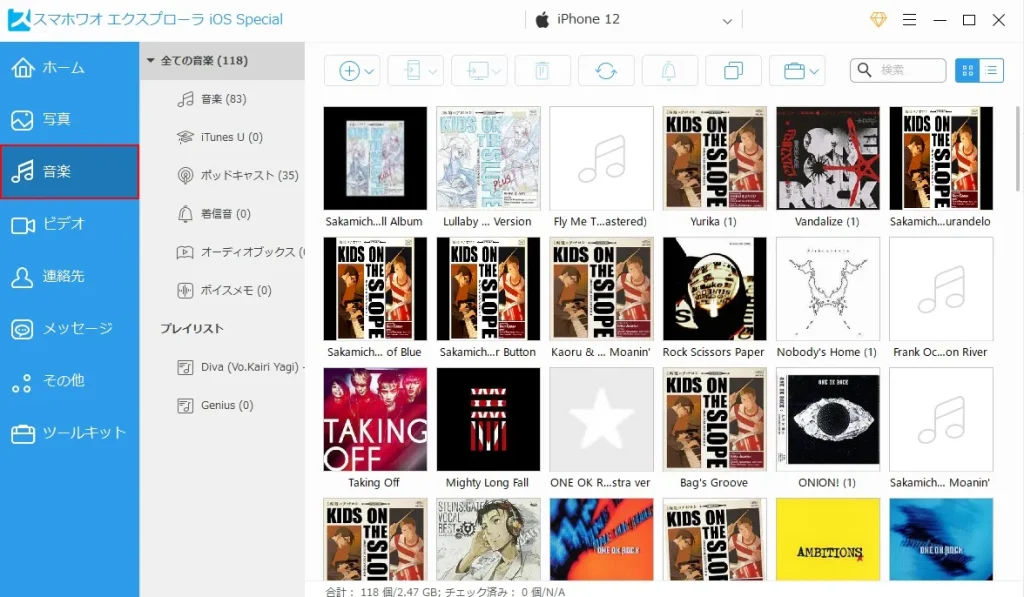
音楽タブをクリックすると、iPhone内の音楽ファイルが表示されます。
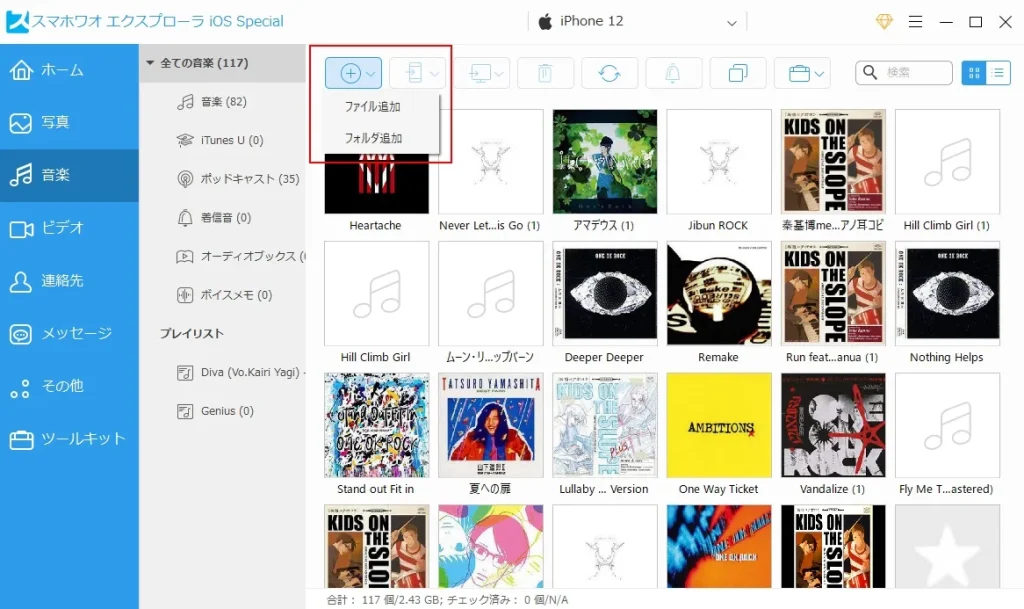
+ボタンをクリックして「ファイルを追加」を選択します。
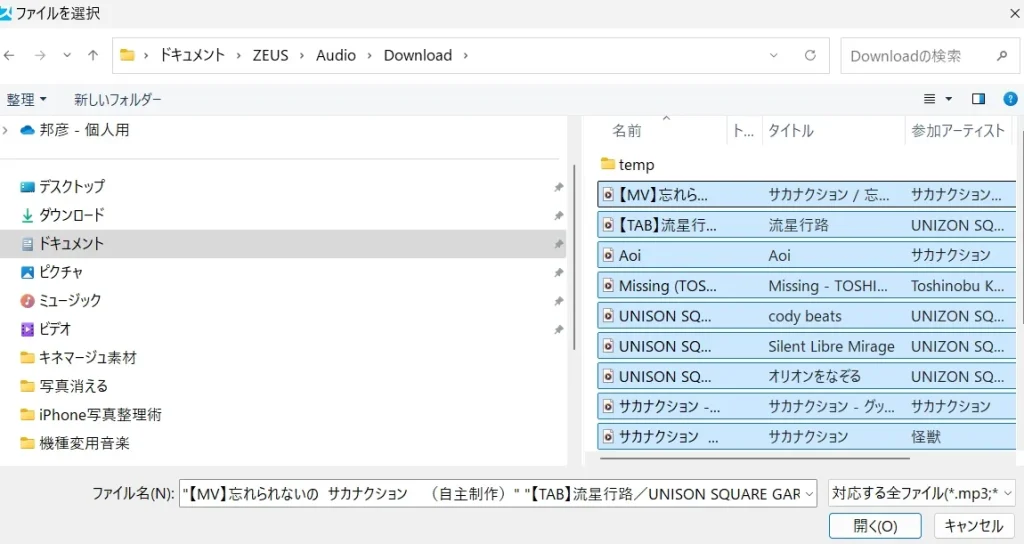
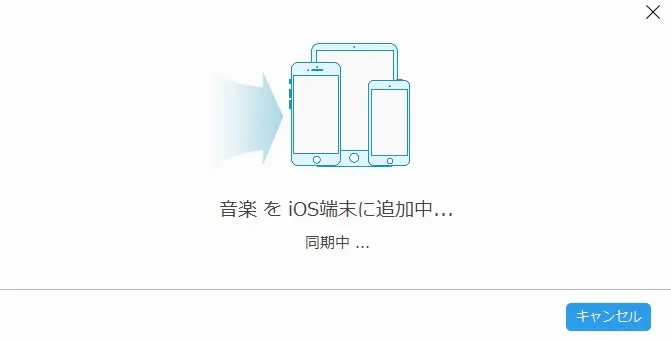
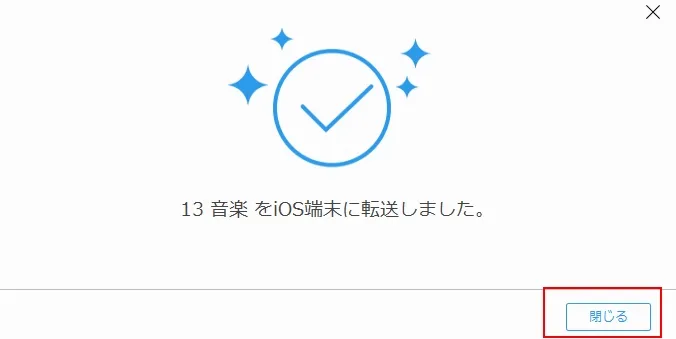
PC内に保存されている音楽ファイルを選択して、「開く」をクリックします。この時、複数の音楽ファイルを同時に選択することで、まとめて取り込むことができます。
⇒ ZEUS MUSICを使った、音楽CDから楽曲を取り出す手順はこちら
メールアドレスが公開されることはありません。 ※ が付いている欄は必須項目です
コメント ※
名前 ※
メール ※
サイト
次回のコメントで使用するためブラウザーに自分の名前、メールアドレス、サイトを保存する。