スマホワオ エクスプローラ iOS Special

iPhone機種変更、クイックスタート後に写真が消えてしまう原因と対策。

iPhone機種変更、クイックスタート後に写真が消えてしまう原因と対策。

クイックスタートなどで機種変更直後、旧iPhoneから新iPhoneのデータ移行が完了すると両方のiPhoneには、全く同じデータが入っていますが、機種変更後のユーザーのアクションによって、写真が消えることがあります。

写真が消えるケース

  • 旧iPhoneを家族にあげるため、旧iPhoneから写真を削除した場合。
  • 旧iPhoneを転売するために全データを削減した場合。
  • 旧iPhoneをカメラとして利用するために、ストレージの空き容量を確保するために写真データを削除した場合。
  • 旧iPhoneをゲーム専用機にするため、ストレージの空き容量を確保するために写真データを削除した場合。

なぜ写真が消える?

機種変更直後、新iPhoneの初期設定ではiCloud写真の同期設定が「有効」になっているため。

例えば、旧iPhoneから写真を10枚削除すると、新iPhoneも「同期」して同じ10枚の写真が消えてしまいます。

写真消失を防ぐには

◎ 機種変更直後、新iPhoneで「iCloud写真」の同期をオフにします。

具体的な手順

  1. 設定を開く。
  2. 自分の名前をタップし、Apple IDを表示させる。
  3. iCloud > 写真の順番にタップし、iCloud写真を開く。
  4. 「このiPhoneを同期」をオフに設定します。
  5. 「このiPhoneを同期」をオフにすると、以下の二つの選択肢が表示されます。
    a) iPhoneから削除
     この操作をおこなっているiPhone内のデータのみを削除します。(iCloudの写真データは、消えません。)
    b) 写真とビデオをダウンロード
     同期が「オン」の場合、iPhone内の写真はサムネイルと呼ばれる擬似的な軽いデータです。
     iCloudにある元の写真をダウンロードしてから同期をオフにするという意味です。

スマホワオ エクスプローラー iOS Special を使って、写真データをパソコンに避難させる方法

写真データ消失の主な原因は「iCloud写真」の誤操作ですが、写真データ消失_確実に防ぐために、Apple提供サービス以外を利用して、あらかじめ写真データをパソコンのハードディスクに避難させておくことをお勧めします。
ここでは、スマホワオを使用した写真データのバックアップ方法をステップ・バイ・ステップで解説します。

STEP 1

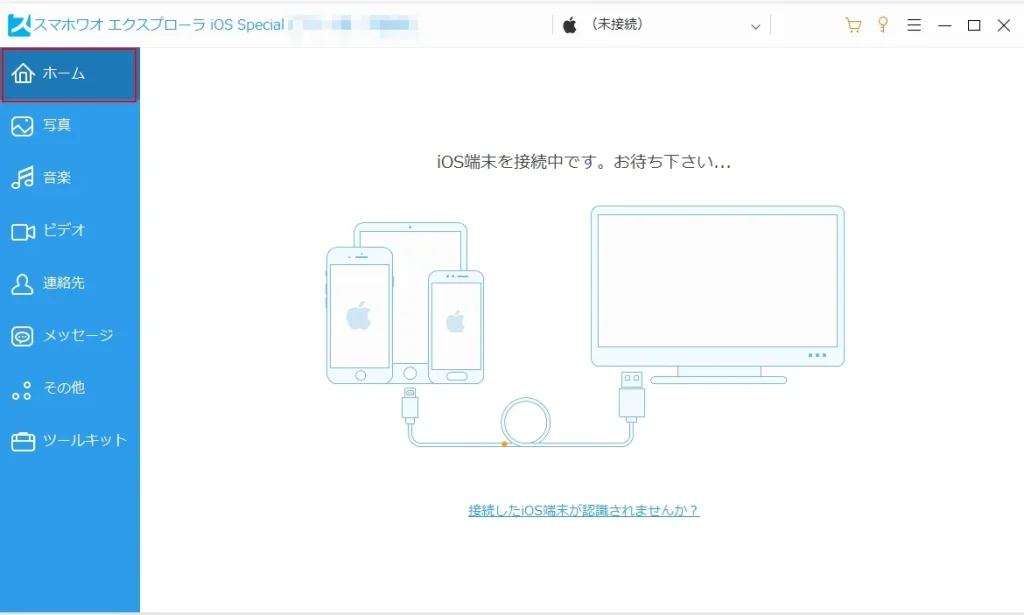
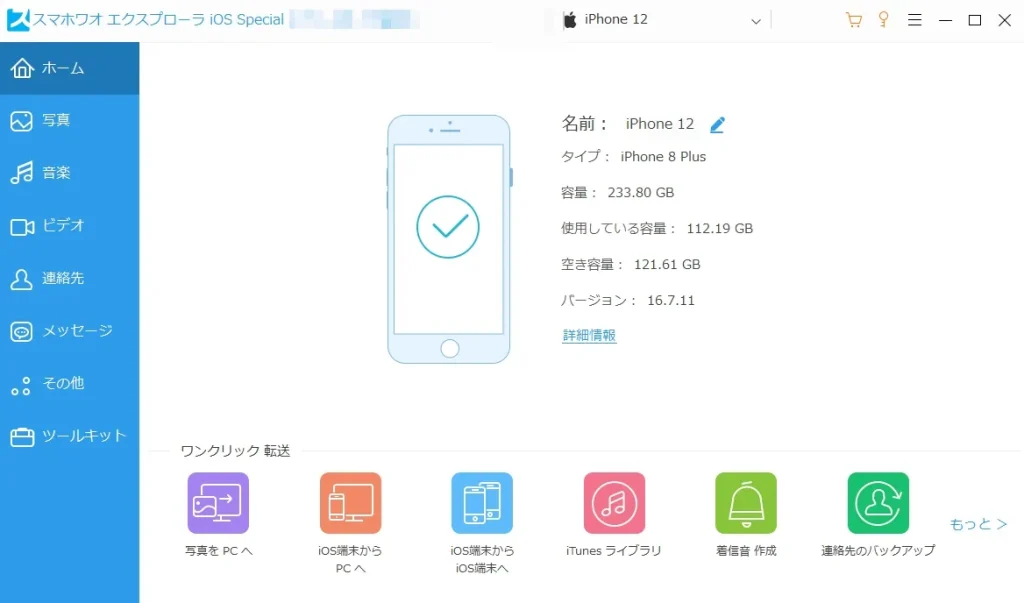
スマホワオ エクスプローラー iOS Specialを起動して、iOS端末とPCをUSBケーブルで接続します。
iPhone機種変更、クイックスタート後に写真が消えてしまう原因と対策。スマホワオ エクスプローラー iOS Special を使って、写真データをパソコンに避難させる方法 STEP1-1

iPhone機種変更、クイックスタート後に写真が消えてしまう原因と対策。スマホワオ エクスプローラー iOS Special を使って、写真データをパソコンに避難させる方法 STEP1-2

STEP 2

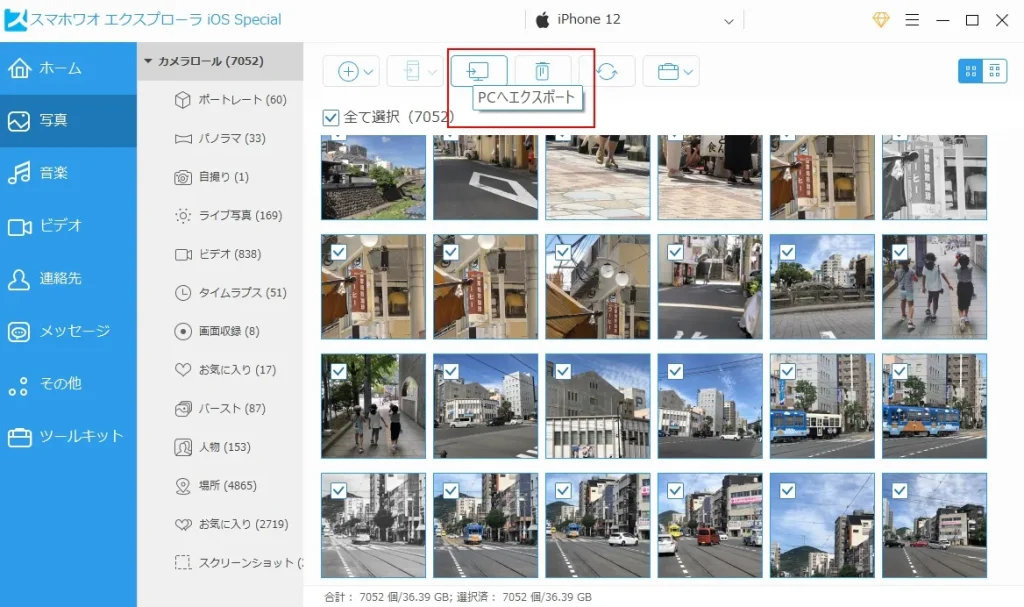
バックアップする写真を選択し、「PCへエクスポート」を選択します。
iPhone機種変更、クイックスタート後に写真が消えてしまう原因と対策。スマホワオ エクスプローラー iOS Special を使って、写真データをパソコンに避難させる方法 STEP2

STEP 3

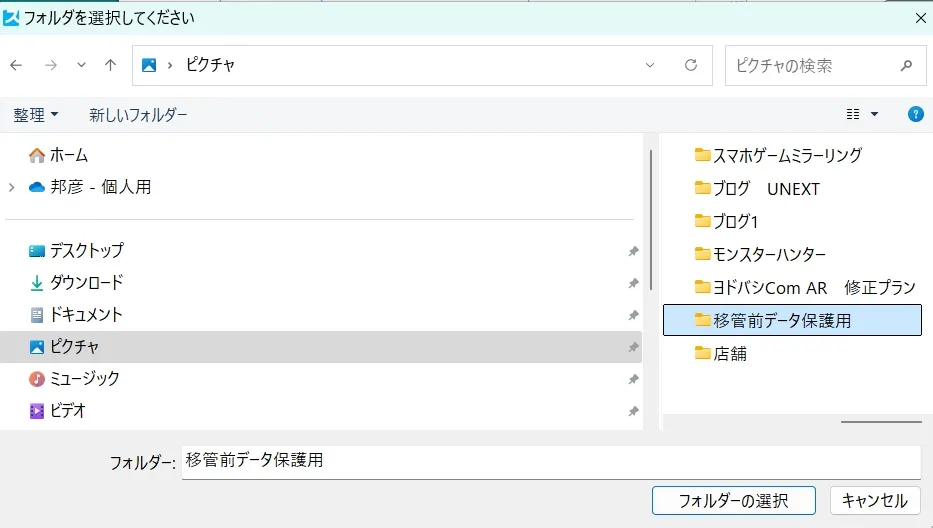
写真データの保存先フォルダを選びます(ここでは、あらかじめ作成しておいた「移管前データ保護用」を選択)。
PC本体のSSDやHDDの容量に余裕がない場合は、外付けのHDDやSSDなどを利用します。

iPhone機種変更、クイックスタート後に写真が消えてしまう原因と対策。スマホワオ エクスプローラー iOS Special を使って、写真データをパソコンに避難させる方法 STEP3

STEP 4

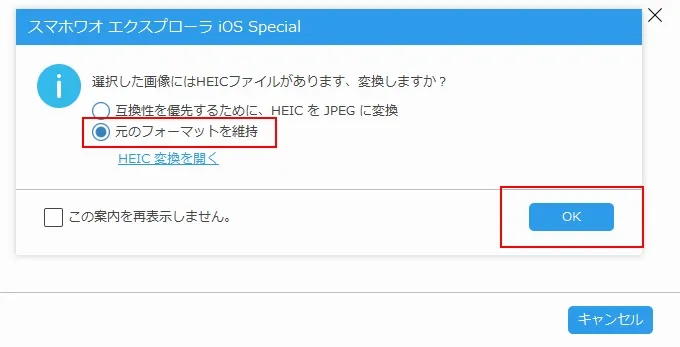
HEICは、Appleが開発した画像形式で、対応するアプリが少ないため、スマホワオ エクスプローラ iOS Special では、Jpegに変換してバックアップすることができます。
今回は、データの保全が目的なので、「元のフォーマットを維持」を選択、 OKをクリックして保存を開始します。

iPhone機種変更、クイックスタート後に写真が消えてしまう原因と対策。スマホワオ エクスプローラー iOS Special を使って、写真データをパソコンに避難させる方法 STEP4-1

iPhone機種変更、クイックスタート後に写真が消えてしまう原因と対策。スマホワオ エクスプローラー iOS Special を使って、写真データをパソコンに避難させる方法 STEP4-2

以上で、写真データのバックアップは完了です。

コメントを残す

メールアドレスが公開されることはありません。 が付いている欄は必須項目です