スマホワオ エクスプローラ iOS&Android

Android端末でUSBデバッグを有効にする手順

Android端末でUSBデバッグを有効にする手順

USBデバッグは、Android端末とパソコンを接続して、Android端末をより深く詳細な活用するための重要な機能です。データ転送・データ復元、アプリの開発や、端末のバックアップなど、様々な用途に利用されます。
USBデバッグを有効にされる前に、どういったものなのかをご説明いたします。

USBデバッグの活用例

  • アプリの開発: 開発中のアプリを端末にインストールし、動作確認を行うことができます。
  • 端末のバックアップ: 端末内のデータをパソコンにバックアップすることができます。
  • カスタムROMのインストール: 端末のOSをカスタムROMに置き換えることができます。

USBデバッグモードの利便性

  • データ転送がスムーズに行える。
  • 開発ツールや復元ソフトが利用可能になる。

セキュリティリスクに注意

  • 公共のネットワークや信頼できないデバイスに接続すると、データが危険にさらされる可能性があります。
  • 自宅や会社などのセキュアな環境以外ではUSBデバッグを無効にしておくことをおすすめします。USBデバッグの解除: USBデバッグを解除したい場合は、「開発者向けオプション」画面内の「USBデバッグ」のスイッチをオフにするだけです。

その他の注意事項

  • 機種によって表示が異なる場合があります: 上記の手順は一般的な手順ですが、お使いのAndroid端末の機種やOSのバージョンによっては、若干異なる場合があります。
  • Androidバージョンによる違い: Androidのバージョンによっては、「開発者向けオプション」の場所や表示が異なる場合があります。
  • セキュリティリスク: USBデバッグを有効にすることで、端末に不正なアクセスが行われる可能性もわずかにあります。信頼できるパソコンでのみUSBデバッグを有効にするようにしましょう。
  • USBデバッグに関するトラブル: USBデバッグに関するトラブルが発生した場合、Googleや端末メーカーの公式サイトで、より詳細な情報や解決策を確認することをおすすめします。
以下の手順を参考に、ご自身の端末でUSBデバッグを有効にしてみましょう。こちらは最も一般的な方法です。

USBデバッグを有効にする一般的な手順

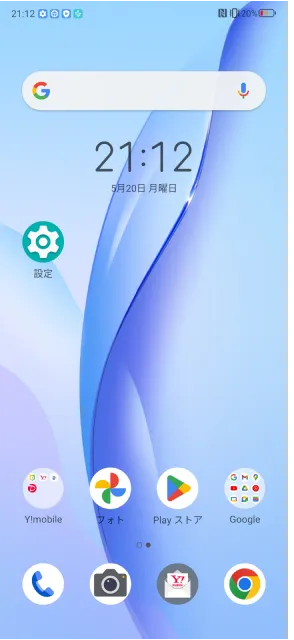
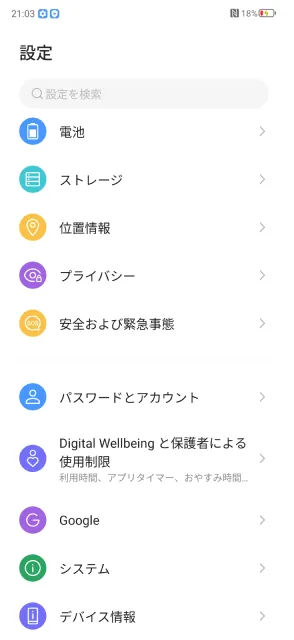
  1. Android端末の「設定」を開きます。 端末のホーム画面から、「設定」アプリをタップします。
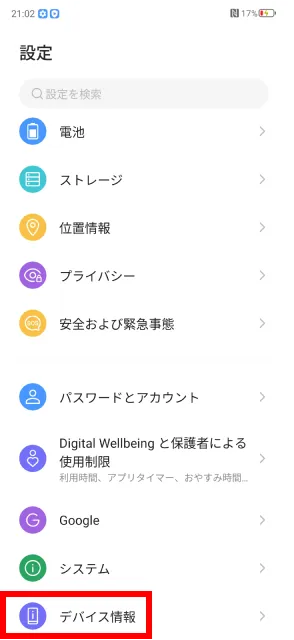
  2. 設定画面内を下にスクロールし、「デバイス情報 (注)」を選択してタップしてください。「ビルド番号」を見つけてください。
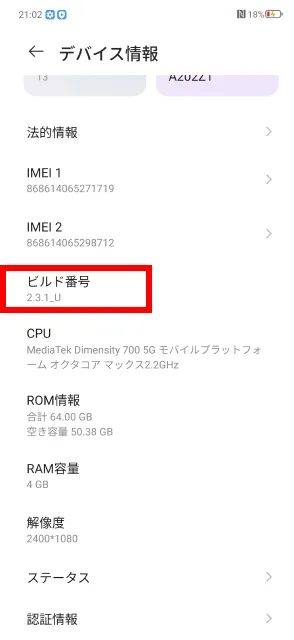
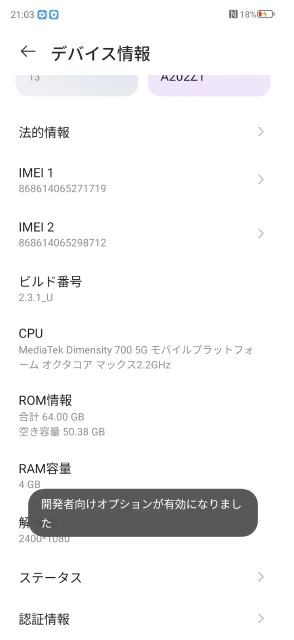
  3. 「ビルド番号」 という項目を7回連続でタップします。「開発者向けオプションが有効になりました」といったメッセージが表示されます。
  4. 設定画面に戻ると、「開発者向けオプション」という項目が「設定」画面内もしくは「システム」(注)に追加されているので、タップします。
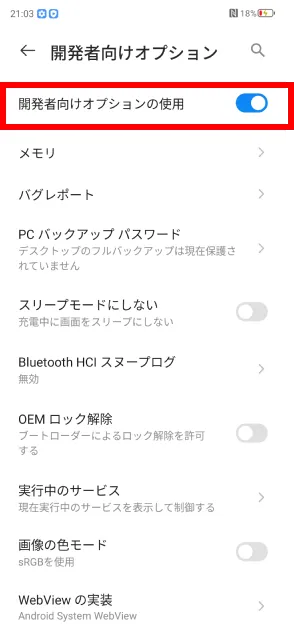
  5. 「開発者向けオプション」 をオンにして有効化します。
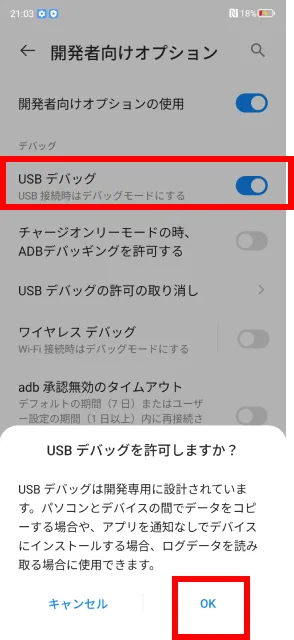
  6. 下にスクロールして「USBデバッグ」をオンにします。
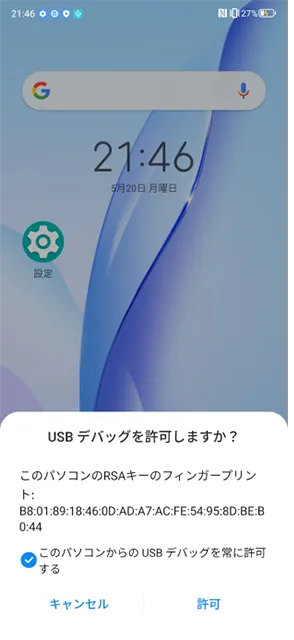
  7. Android端末をPCにUSBケーブルで接続します。「USB接続を許可しますか?」という旨のダイアログが表示されます。信頼できるPCの場合は許可してください。

(注)「端末情報」、「デバイス情報」、「端末オプション」、「システム」 他、機種やOSバージョンによって名称・表現・表示場所に違いがあります。

Android端末でUSBデバッグの設定を行います。

※以下は画面の例として参考にしてください。。OSのバージョンやスマホの機種などによって画面やメッセージ内容が違う場合があります。
① Android端末の「設定」を開く
②「デバイス情報」を開く
③「ビルド番号」を7回タップする
④「開発者向けオプションが有効になりました」と表示される。
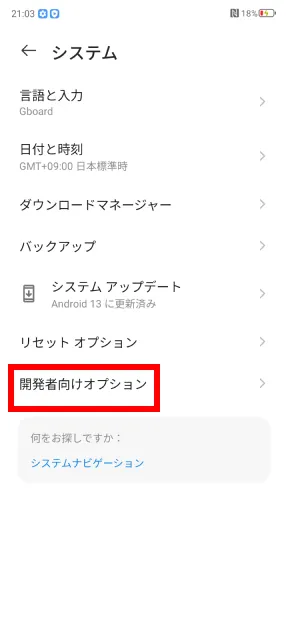
⑤「設定」画面に戻って「システム」をタップ
⑥ 表示されるようになった「開発者向けオプション」をタップ
⑦「開発者向けオプションの使用」を有効にする
⑧「USBデバッグ」を有効にする。確認が表示されたら「OK」をタップ。
⑨ USBケーブルでPCに接続。許可を求められたら、許可します。

PCでAndroid端末が認識されれば、Android端末でUSBデバッグを有効にする作業は完了です。

一般的な方法でうまくいかない場合

一般的な方法でうまくいかない場合は、端末のOSが端末メーカーによってカスタマイズされたAndroidOSであることが考えられます。

AMAZON FIRE OS8

  • 設定/端末オプション/Fireタブレットのバージョン情報 を開く。
  • ビルド番号を7回タップすると「あと一歩で開発者です」と表示される。一階層上の端末オプションに戻ると「開発者オプション」が表示されているので開く。
  • 画面最上部「開発者オプション」をオンにする。デバッグ/USBデバッグとワイヤレスデバッグを有効化する。

本ページにご利用端末の情報が見当たらない場合は、お手数ですが端末メーカーサイトでUSBデバッグの方法をご参照ください。

MobieMateの設定

MobileMateは、Androidとのデータ転送に使用するAndroidのアプリです。

スマホワオエクスプローラーiOS&Andoridを起動します。
AndroidのUSBデバッグが有効な場合、自動で MobieMate がAndroidにインストールされます。
USBデバッグが有効なのに、MobieMateがインストールされない場合は、スマホワオエクスプローラーiOS&Andoridの画面指示に従ってインストールや設定を行ってください。

次の画面が表示されれば、MobieMateがインストールされています。

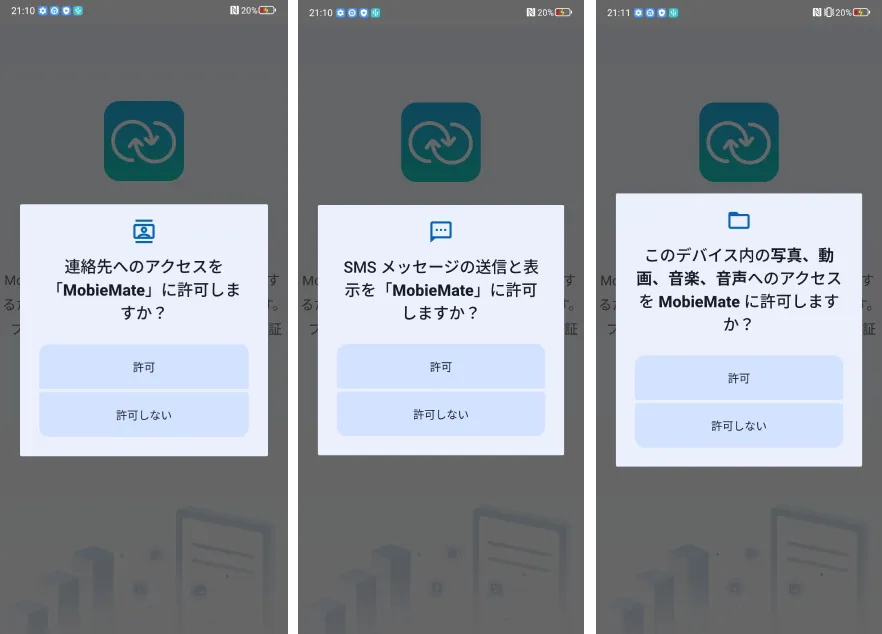
続いて、各種データへのアクセスの確認画面が表示されるので、許可します。

以上で、MobieMateの設定はは完了です。

コメントを残す

メールアドレスが公開されることはありません。 が付いている欄は必須項目です