スマホワオ エクスプローラ iOS Special 使い方ガイド

スマホワオ エクスプローラー iOS Specialの概要

スマホワオ エクスプローラー iOS Specialは、iOS端末間やコンピューター、iTunes間でファイルを簡単に管理・転送するためのツールです。写真、音楽、ビデオなどのマルチメディアファイルや、連絡先、メッセージ、ノートなどのテキストデータの転送に対応しており、iOSデータのバックアップや管理にも役立ちます。
また、HEIC形式の画像をJPEGに変換する機能も搭載しており、幅広い用途に対応しています。

主な機能

1. ファイル転送
  • iOS端末(iPhone、iPad、iPod)間のデータ転送。
  • iOS端末からPC/MacまたはiTunesへのマルチメディアやテキストデータのエクスポート。
  • 異なるiOS端末間でデータの同期。
  • ユーザーフレンドリーなインターフェースを使って、転送または管理したいファイルを選択。
2. データ管理
  • 連絡先の編集、整理、バックアップ、重複削除。
  • オーディオファイルからカスタム着信音の作成。
  • HEIC画像をJPEGに変換して共有互換性を向上。
  • バックアップ: データをローカル保存または別のiOS端末にバックアップして、安全に保管。
3. 簡単な操作
  • セットアップ: 公式サイトからスマホワオ エクスプローラー iOS Specialをダウンロードし、PCまたはMacにインストール。
  • USBケーブルでiOS端末を接続。
対応モバイル端末・システム
  • iOS 6.0から最新バージョンまでのiOSおよびiPadOS。
  • 対応モバイル端末: iPhone(iPhone 3GSからiPhone 16シリーズまで)、iPad、iPod Touch。
  • 本情報は随時更新されます。詳細は、製品ページの仕様をご覧ください。

はじめに

「ワンクリックでiPhoneのすべてのデータを転送」。これがスマホワオ エクスプローラー iOS Specialでできることです。
iPhoneをバックアップしたい場合でも、iPadをiTunesに同期したい場合でも、古いiPodから新しいiPodにファイルを転送したい場合でも、スマホワオ エクスプローラー iOS Specialはその手助けをします。
スマホワオ エクスプローラー iOS Specialを使用すると、iTunesを使用せずにマルチメディアファイル、SMS、連絡先、その他のファイルを簡単に転送できます。ローカルファイルをiPhone、iPad、iPodにインポートしたり、iPhoneのファイルをPCにエクスポートしたり、異なるiOS端末間でファイルを転送することも可能です。
基本的な転送機能に加え、iPhone、iPad、iPod上のデータを簡単に管理することができます。このチュートリアルでは、スマホワオ エクスプローラー iOS Specialの使用方法を6つのセクションに分けて説明します。


注意事項

1. iOS 13以降のアップデートにより、iOS端末のデータセキュリティが強化されています。
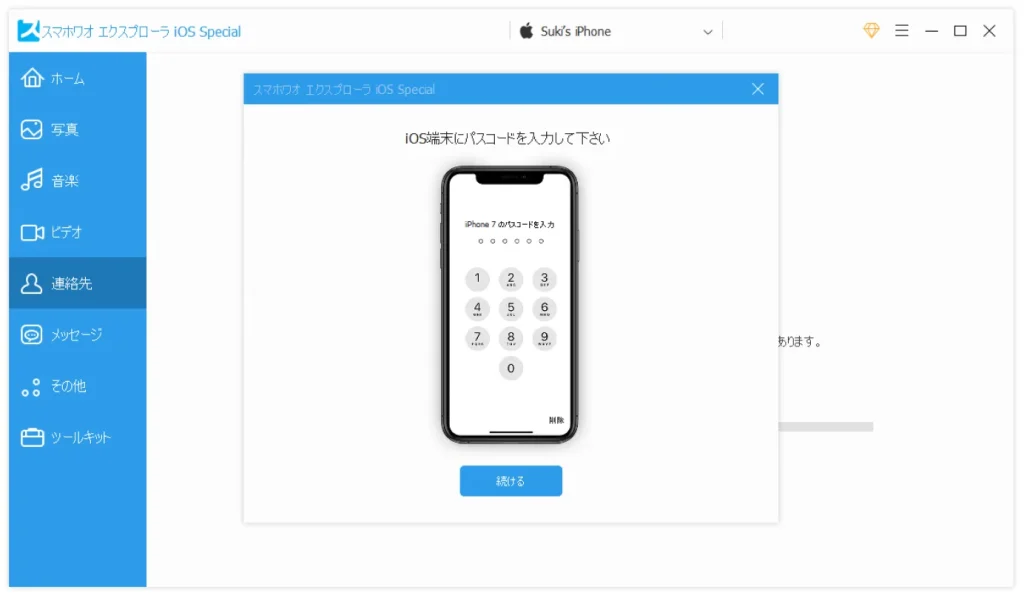
このソフトウェアを使用してiOS端末のデータをスキャンしてアクセスする際に、確認のためにiPhoneのパスコードを入力する必要があるポップアップウィンドウが表示されます。スキャンプロセス全体を通じて、数回パスコードを入力する必要がある場合があります。
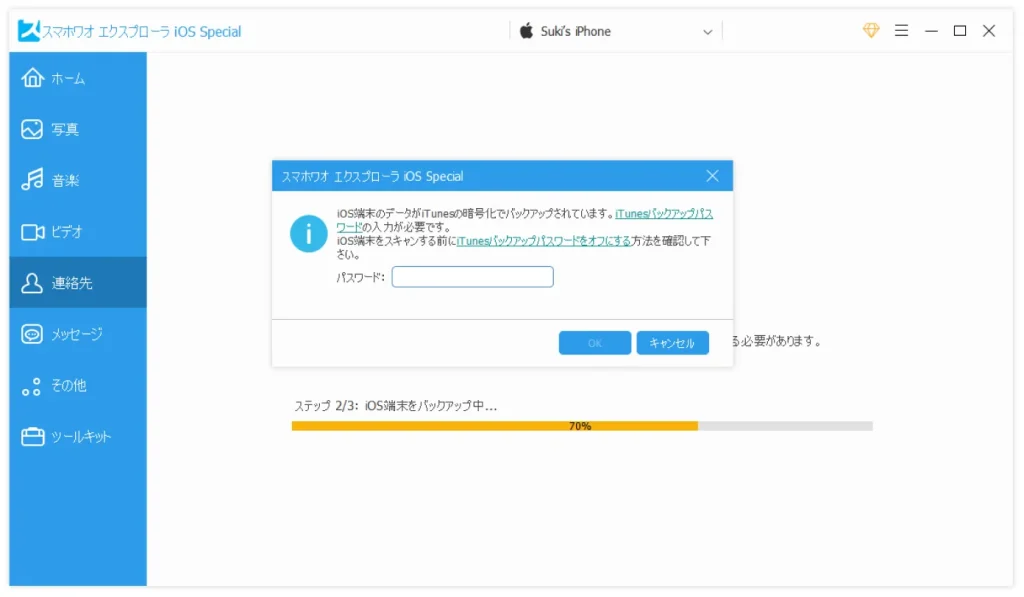
2. iTunesで暗号化されたバックアップを作成したiOS端末の場合、
このソフトウェアを使用してバックアップを解除するには、iTunesの暗号化パスワードを入力する必要があります。
また、iOS端末上でiPhoneのパスコードを入力して確認を行ってください。

Part 1: マルチメディアファイルをiOS端末にインポートする方法

手順1.
スマホワオ エクスプローラー iOS Specialをコンピューターにダウンロードし、インストールします。
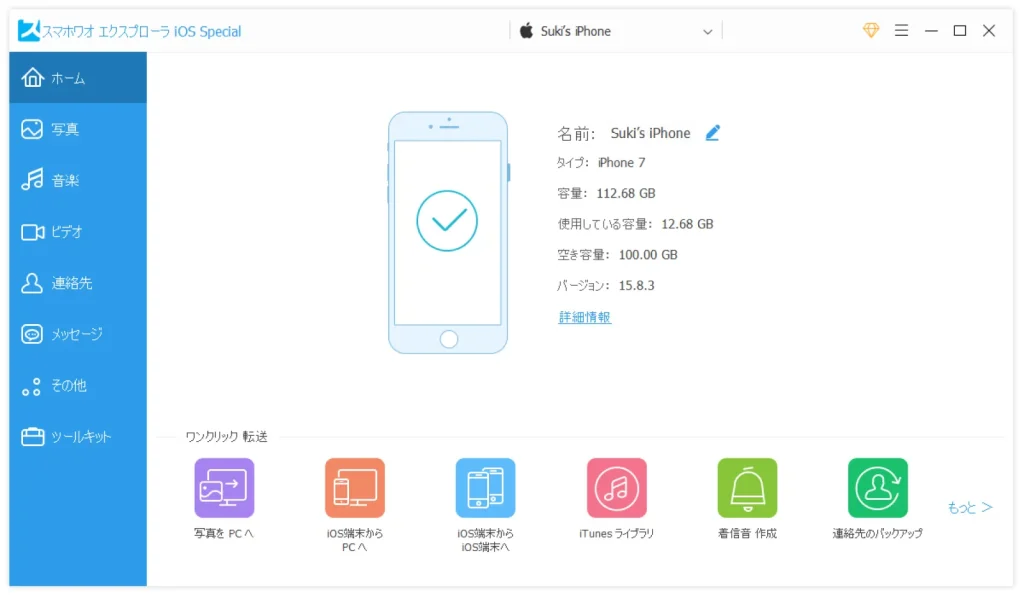
USBケーブルを使用してiOS端末を接続してください。
手順2.
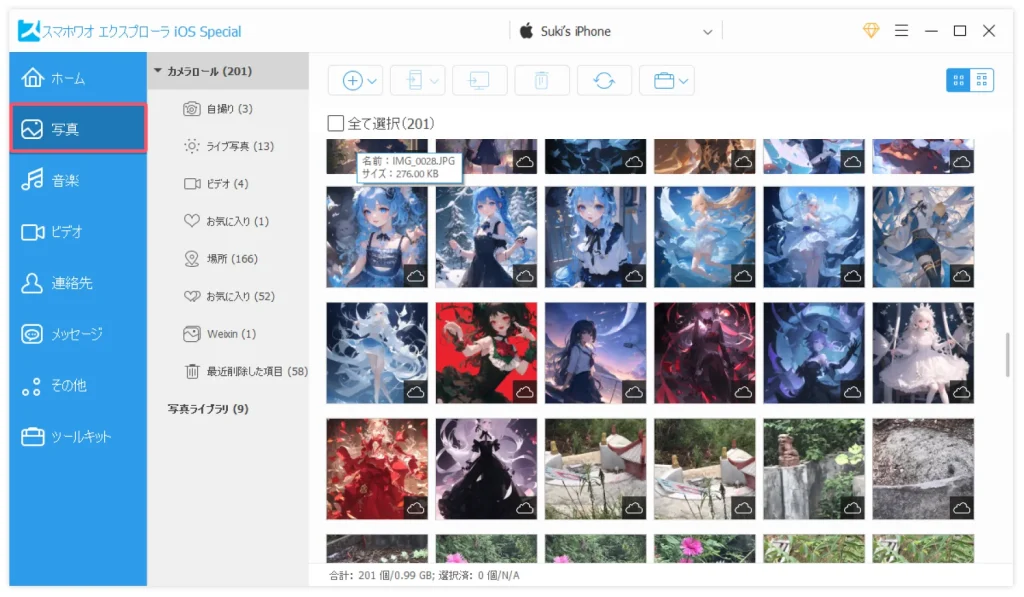
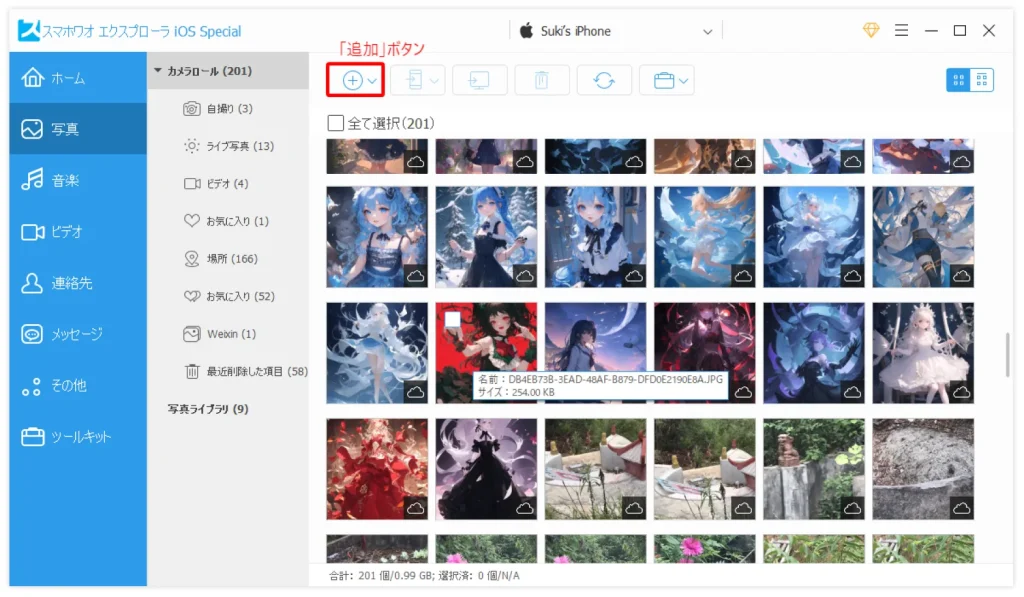
メインインターフェースの左側で「写真」をクリックします。数秒待つと、すべての写真がプログラムに表示されます。インターフェース上部に、写真が異なるグループに分類されているのがわかります。
手順3.
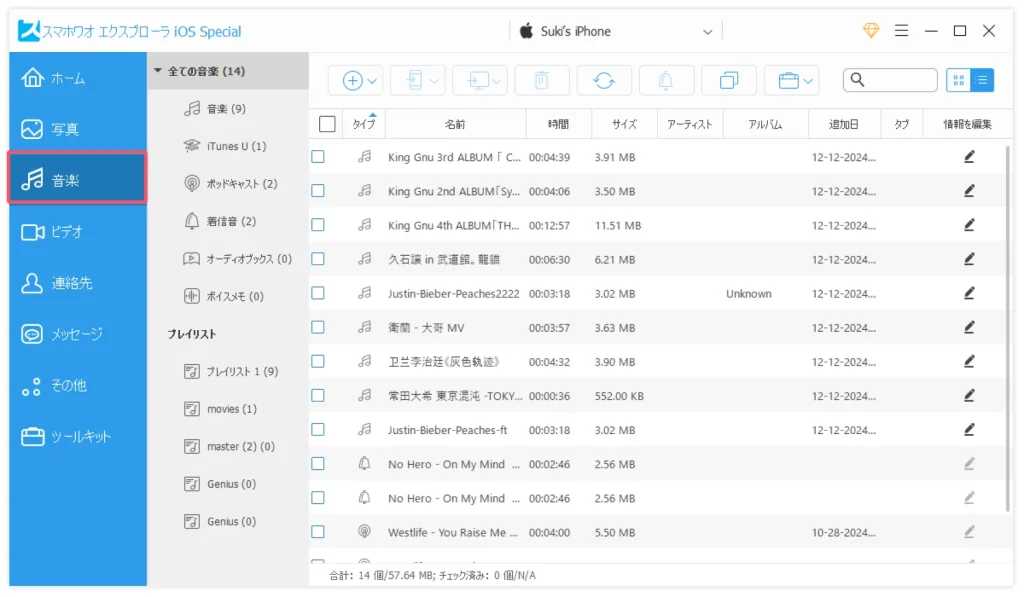
左側にある「音楽」をクリックして数秒待つと、音楽ファイルがプログラムにロードされて右側の様に表示されます。インターフェイスの上部では、「全ての音楽」が分類されていることがわかります。
手順4.
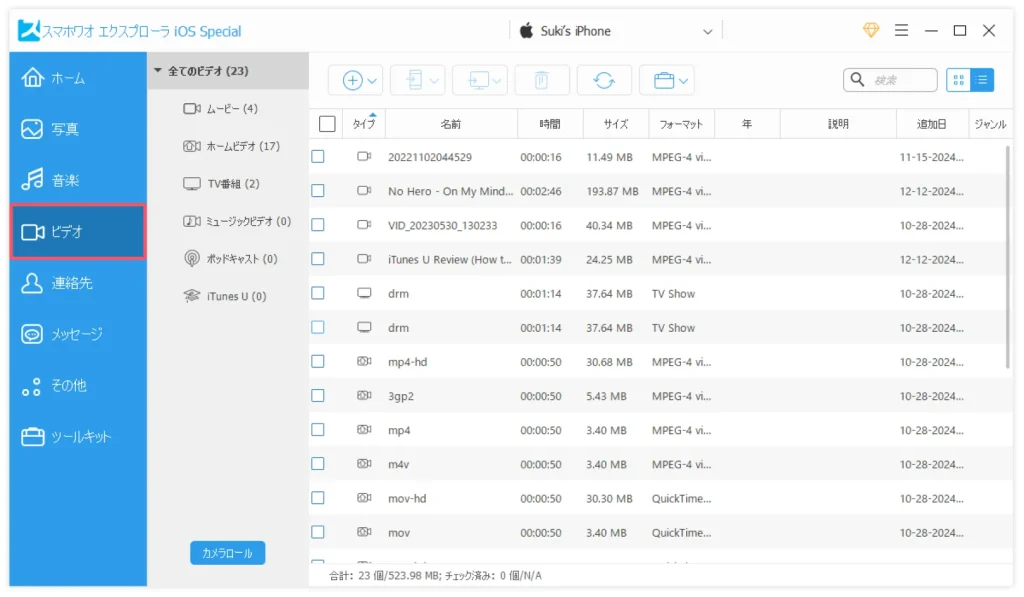
左側のメニューから「ビデオ」をクリックします。数秒待つと、すべてのマルチメディアファイルがプログラムに読み込まれます。インターフェース上部に、ファイルが異なるグループに分類されています。
手順5.
「追加」ボタンをクリックし、iOS端末に転送したいファイルを選択します。ファイルを確認して「開く」をクリックします。
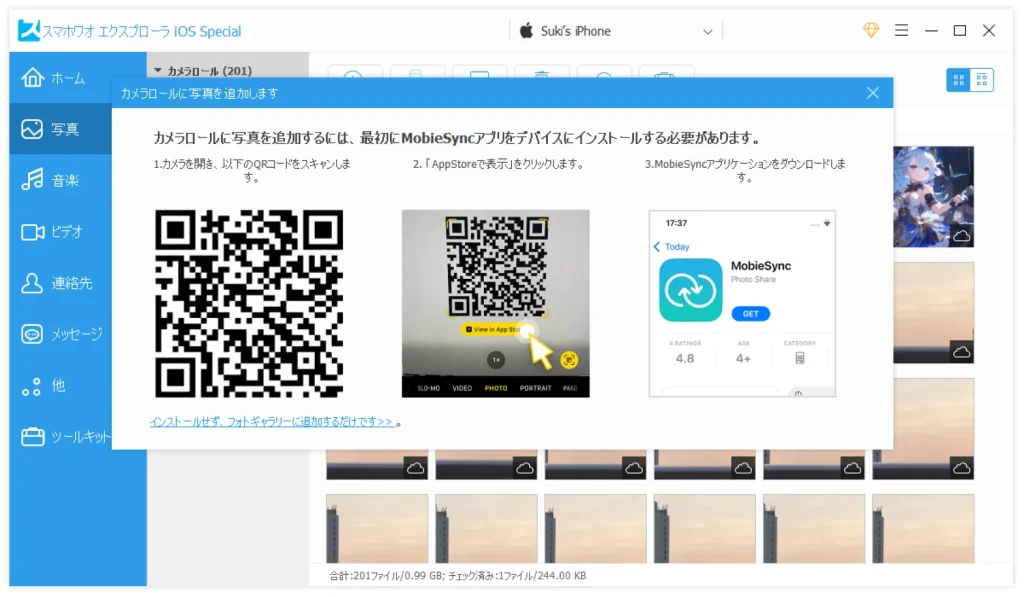
ファイルを確認して「開く」をクリックした際に以下の画面が開いた場合は、iOS端末に「MobieSync」をインストールする必要があります。「MobieSync」はカメラロールへのファイル転送、カメラロール内ファイルの削除、アルバムの編集等に必要なアプリです。
これにより、音楽、映画、ミュージックビデオ、テレビ番組、写真、その他のマルチメディアファイルをiPhone、iPad、iPodに転送できます。また、音楽や写真は、プレイリストやアルバムに追加して管理することもできます。
インストールの手順は簡単です。画面の指示に沿って作業を行ってください。
インストール完了後に手順5の作業を行うことができます。

Part 2: iOS端末上のファイルをPC、iTunes、または別のiOS端末に転送する方法

手順1.
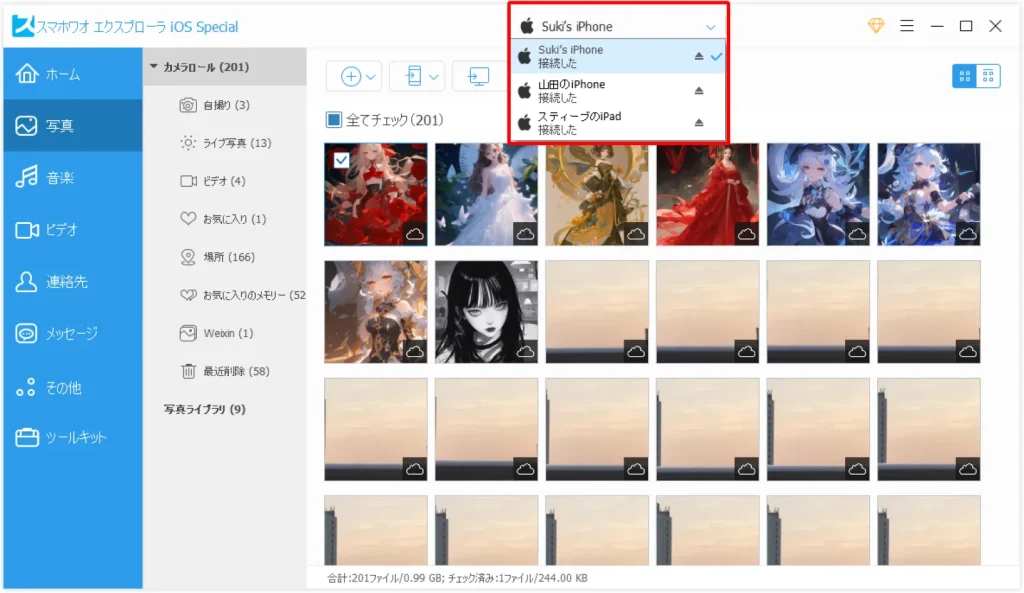
メインインターフェースで、転送したいファイルがあるiOS端末名をクリックします。その後、左側のメニューからファイルタイプを選択してクリックします。
手順2.
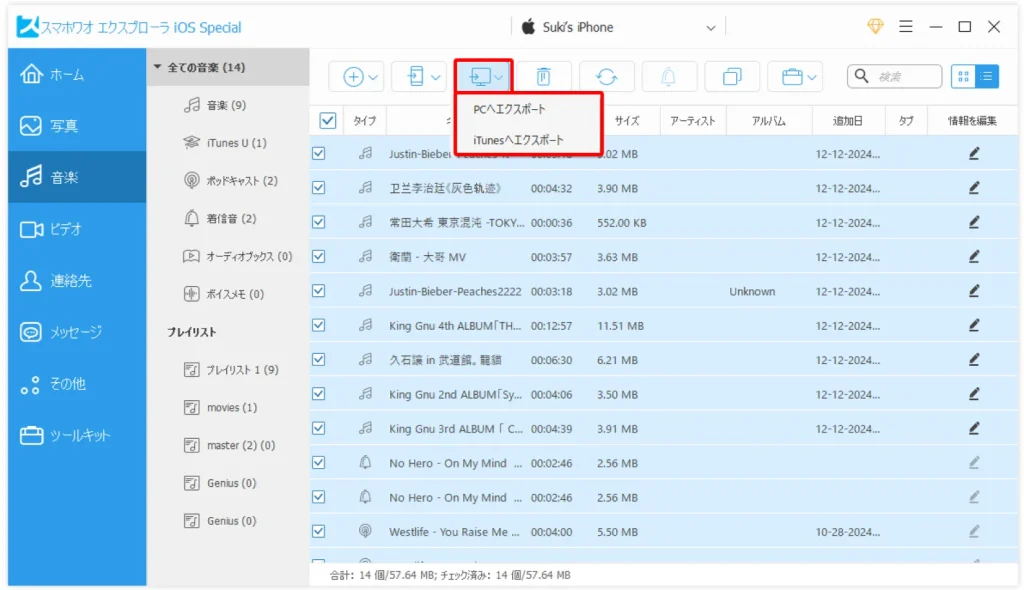
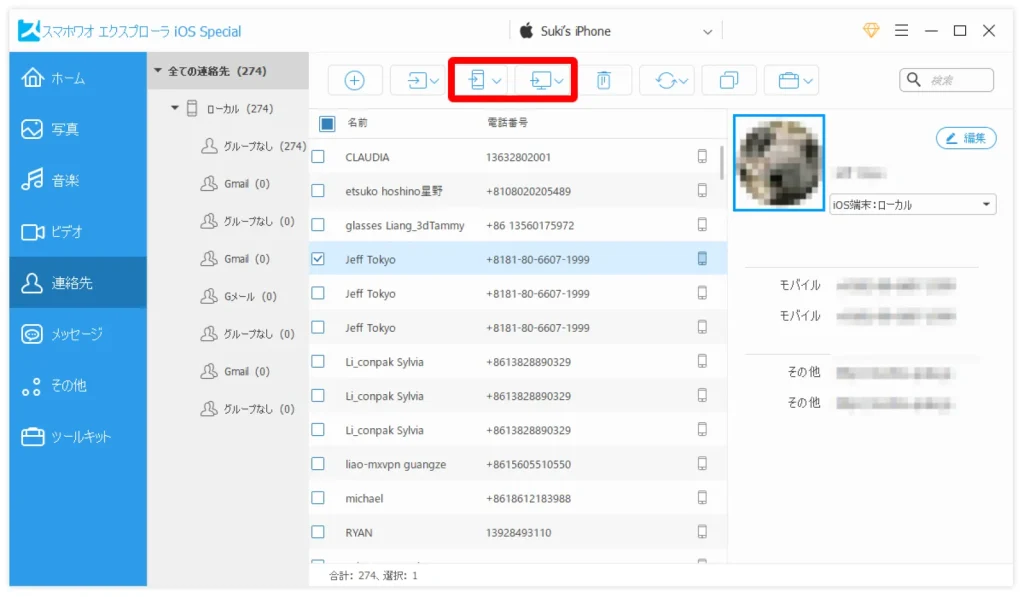
ファイルタイプをクリックすると、そのタイプのすべてのファイルが右側に表示されます。転送したいファイルを選択し、「エクスポート」ドロップダウンメニューをクリックします(連絡先の場合は「追加/エクスポート」をクリック)。
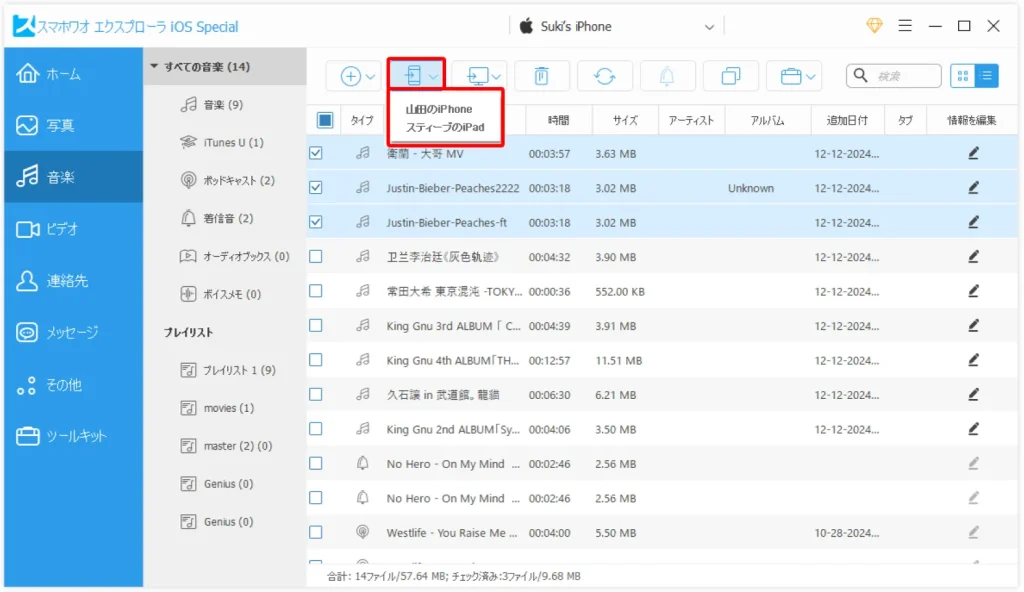
別のiOSに転送する場合は、「iOS端末へエクスポート」のプルダウンメニューから目的のiOS端末を選択します。
手順3.
エクスポート先のフォルダーを選択します。数秒待つと、ファイルが正常にエクスポートされます。

Part 3: ワンクリックでファイルをエクスポートする方法

手順1.
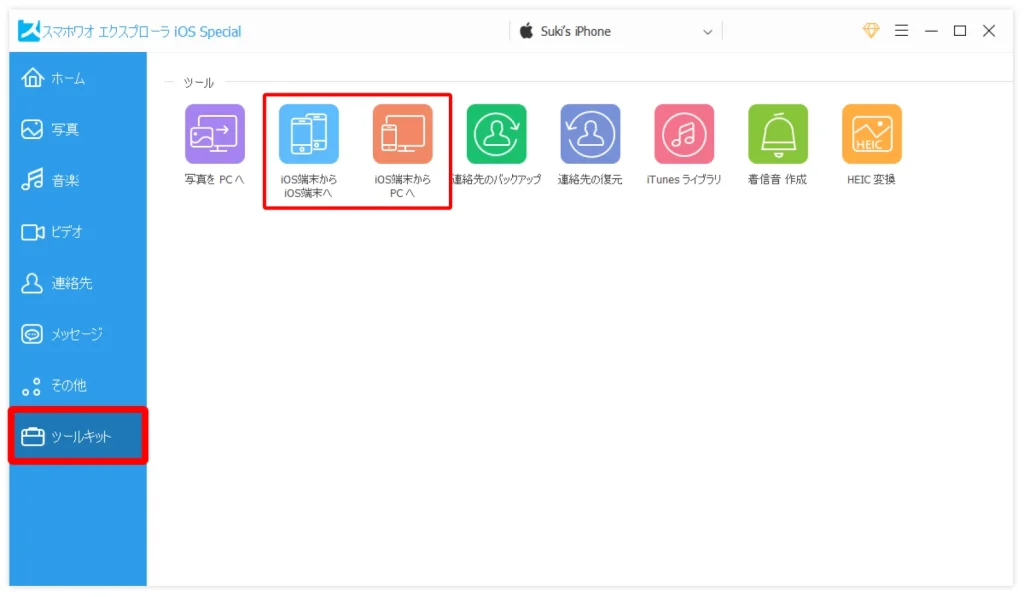
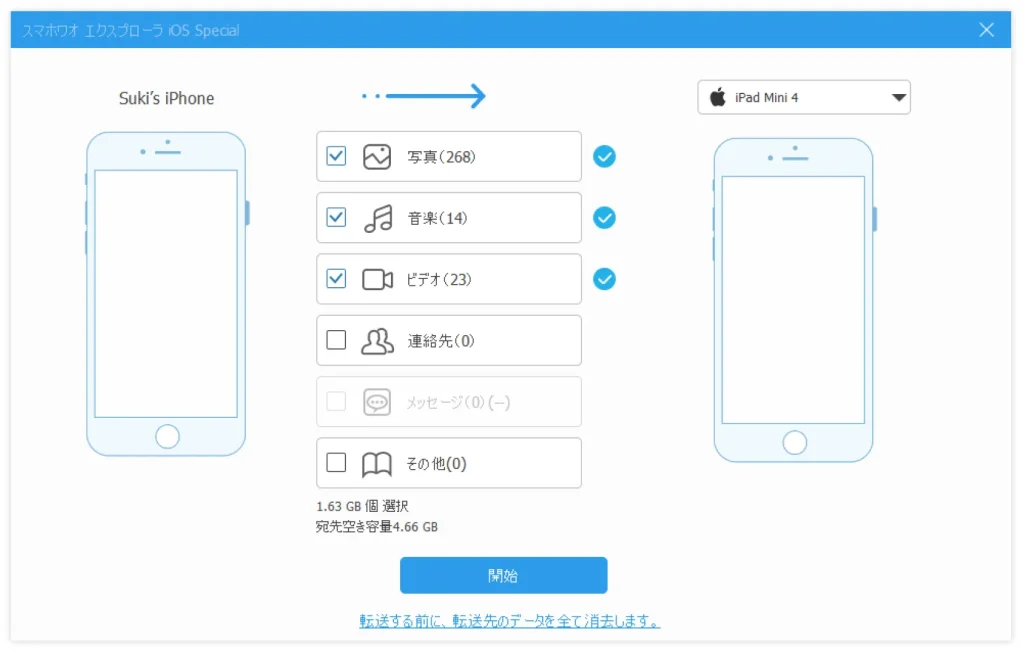
左側のメニューで「ツールキット」をクリックし、「iOS端末からiOS端末へ」または「iOS端末からPCへ」を選択します。
手順2.
写真、音楽、ビデオ、連絡先、メッセージ、電子書籍などが選択できます。エクスポートしたい項目をチェックしてください。
手順3.
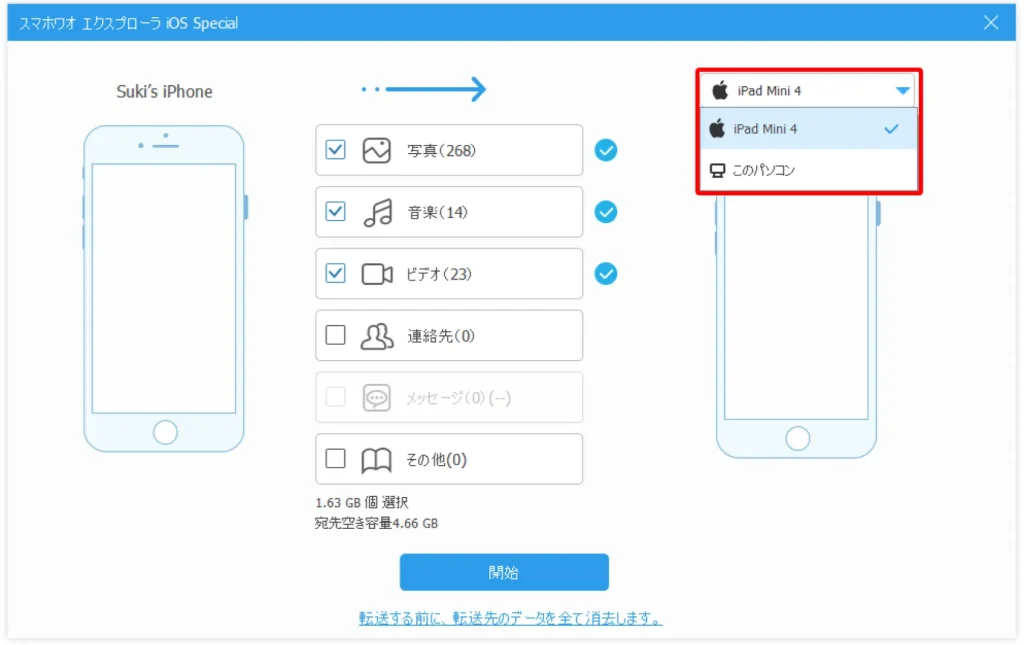
エクスポート先とフォルダーを選択します。
手順4.
「開始」ボタンを押してファイルをエクスポートします。数秒待つと、ファイルが正常にエクスポートされます。

Part 4: iPhoneの連絡先を管理する方法

手順1.
スマホワオ エクスプローラー iOS Specialをダウンロードしてインストールし、iPhoneをPCに接続します。
手順2.
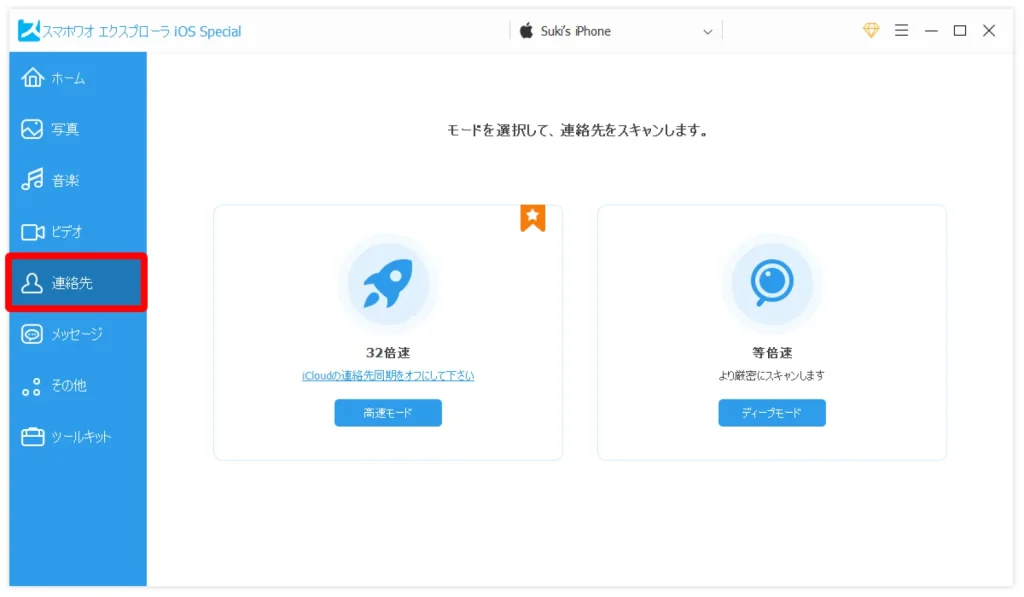
「連絡先」をクリックします。「高速モード」と「ディープモード」という二つの読み込みモードがあります。
まず最初に「高速モード」を選択します。iOS端末にパスコードを入力します。
数秒待つと、連絡先が読み込まれます。もし、連絡先の読み込みに欠落や問題があった場合には「ディープモード」でスキャンしてください。
手順3.
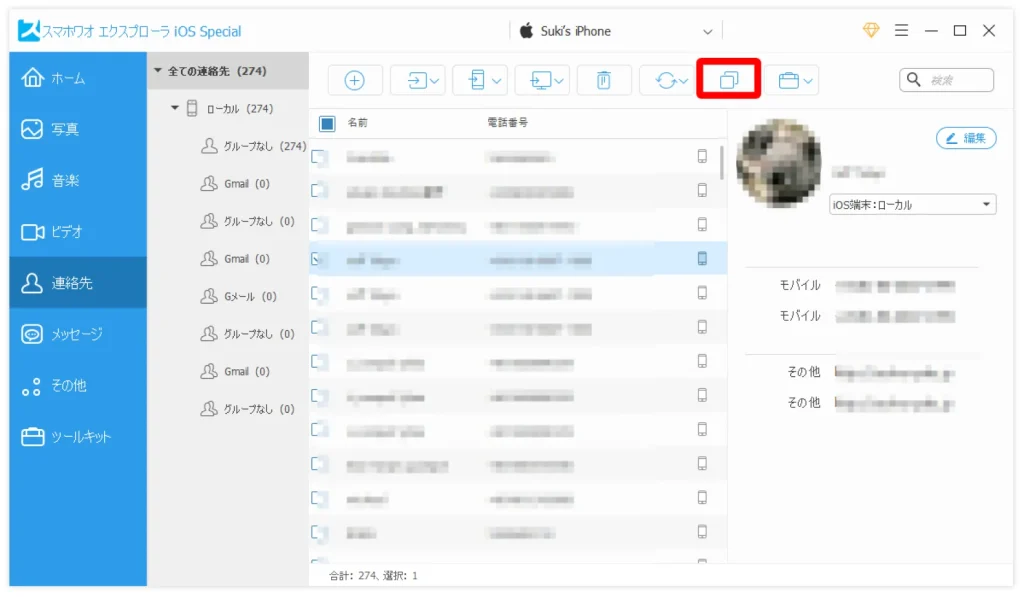
iPhoneに重複した連絡先がある場合は、「重複した連絡先を探す」をクリックし、ポップアップウィンドウで一致タイプを選択して「結合」をクリックします。
手順4.
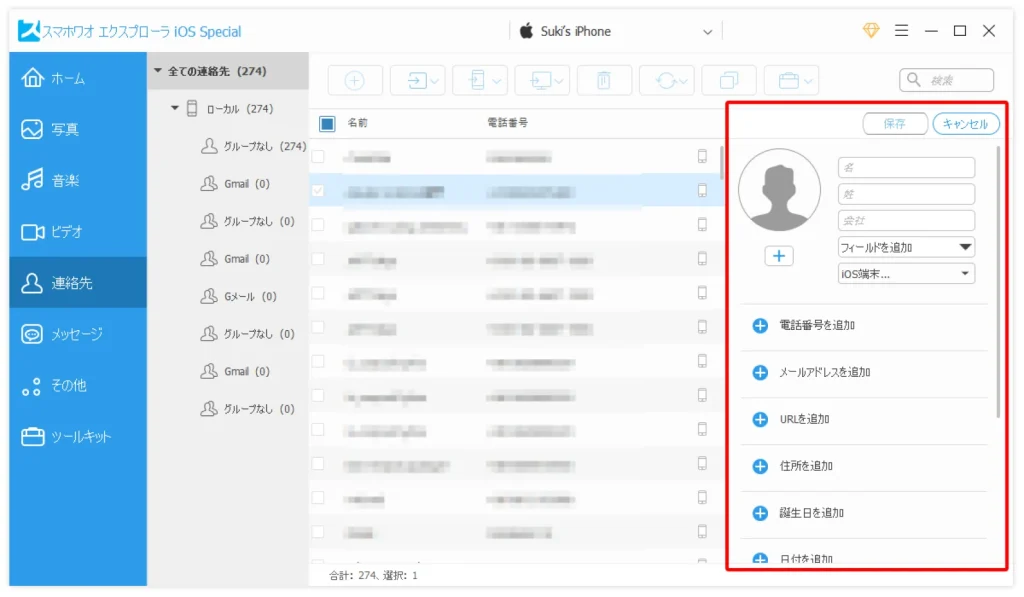
連絡先情報を編集するには、該当する連絡先を選択して「編集」をクリックします。編集画面で写真の追加、グループの変更、連絡先情報の追加や削除ができます。編集後、「保存」をクリックします。
手順5.
連絡先をコンピューターにエクスポートしたり、別のiOS端末に転送したりするには、連絡先を選択して、「エクスポート」ボタンをクリックし、エクスポート先を選択します。

Part 5: 連絡先をバックアップおよび復元する方法

手順1.
スマホワオ エクスプローラー iOS Specialをダウンロードしてインストールし、iOS端末をコンピューターに接続します。
手順2.
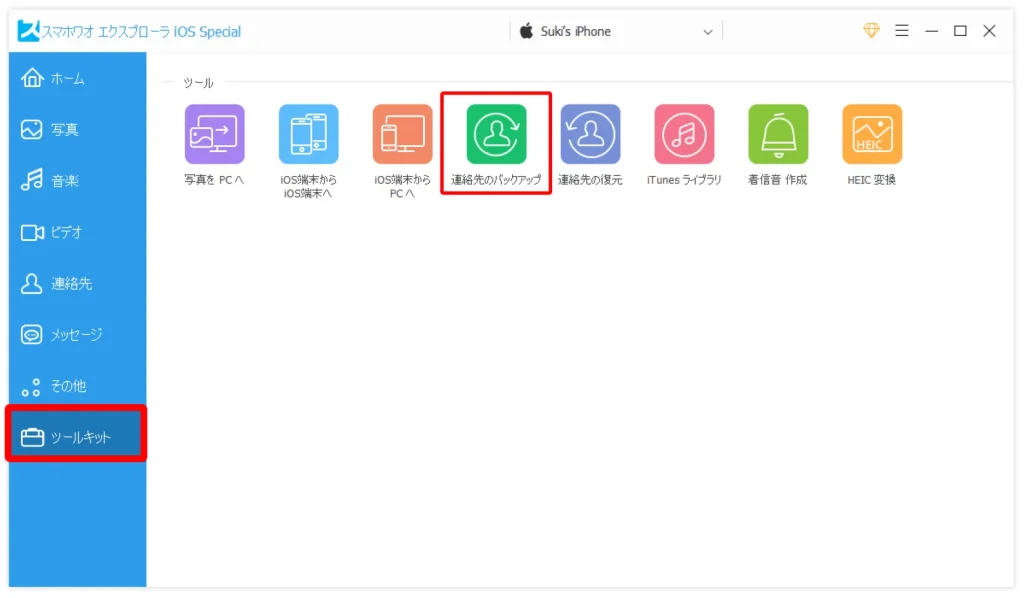
左側のメニューで「ツールキット」をクリックし、「連絡先のバックアップ」ボタンを選択します。
手順3.
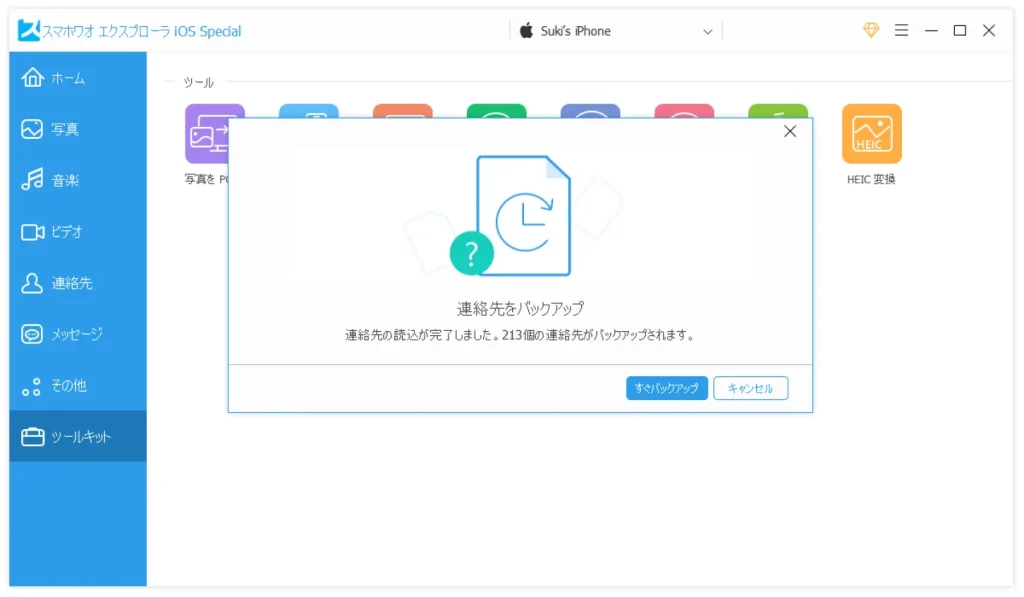
「すぐバックアップ」ボタンをクリックします。
手順4.
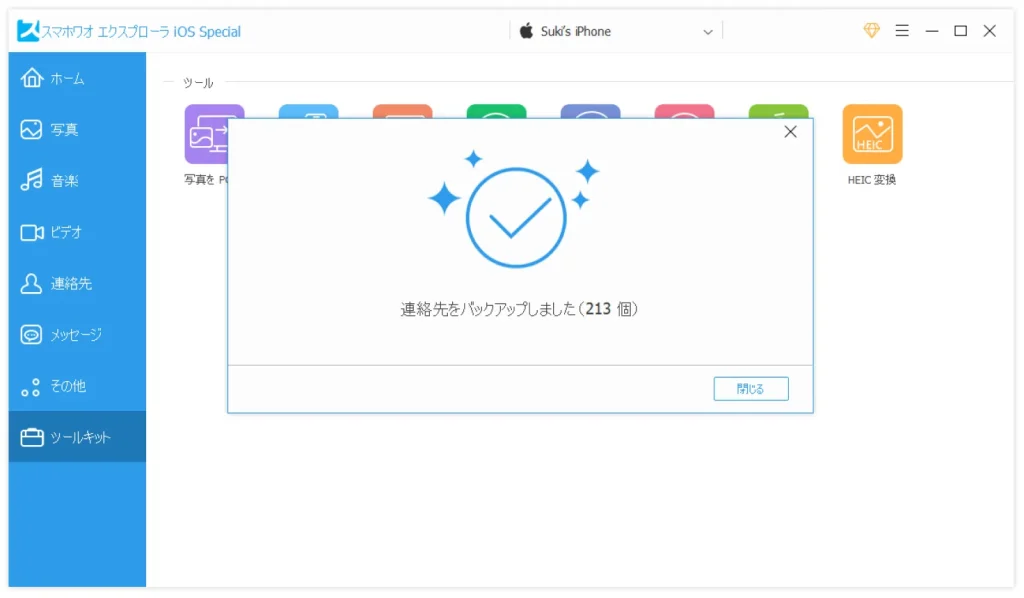
数秒待つと、連絡先のバックアップが正常に完了します。「閉じる」ボタンをクリックします。
手順5.
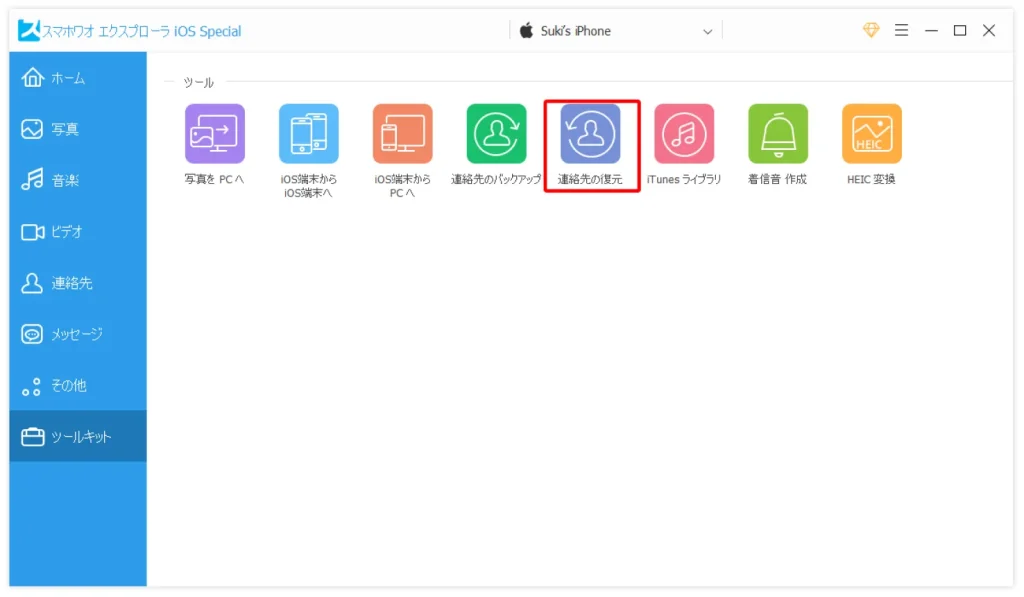
バックアップが完了したら、「連絡先の復元」ボタンをクリックします。
手順6.
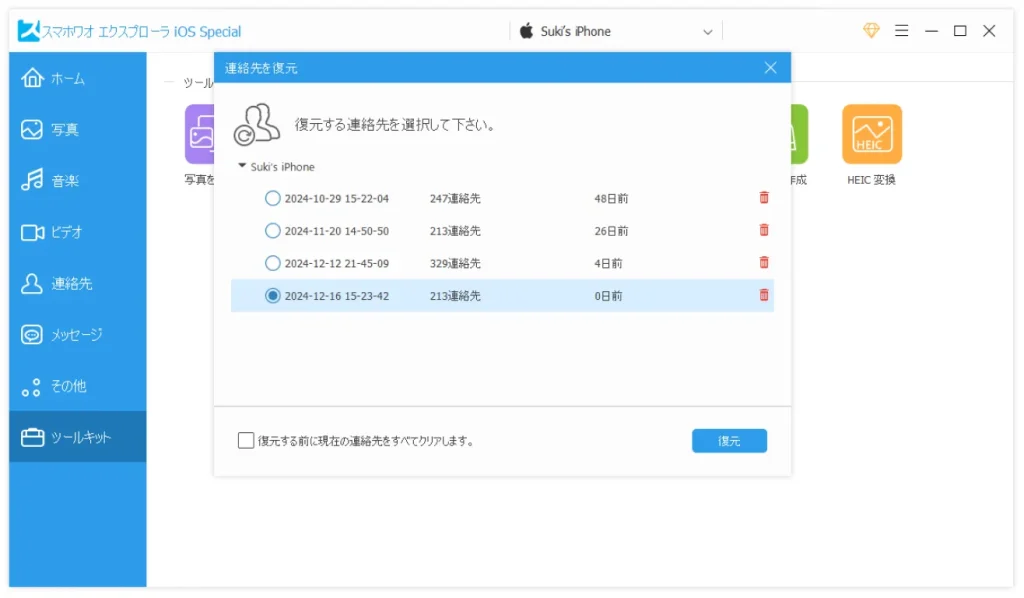
バックアップした連絡先を選択し、「復元」ボタンをクリックします。

Part 6: iOS端末上で使用する着信音を作成および同期する方法

手順1.
スマホワオ エクスプローラー iOS Specialをダウンロードしてインストールし、iOS端末をコンピューターに接続します。
手順2.
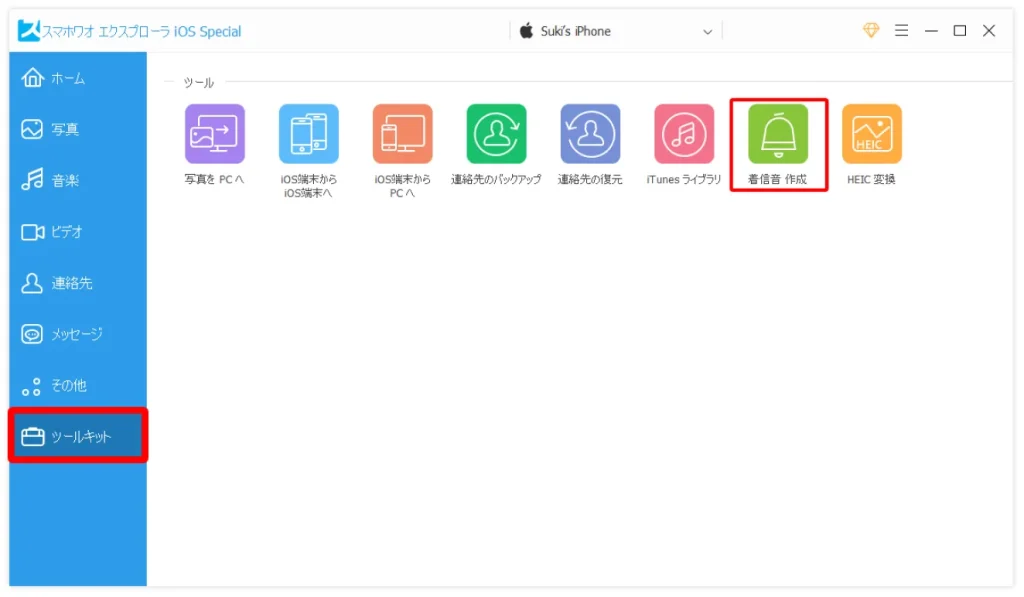
左側の「ツールキット」をクリックし、右側で「着信音 作成」を選択します。
手順3.
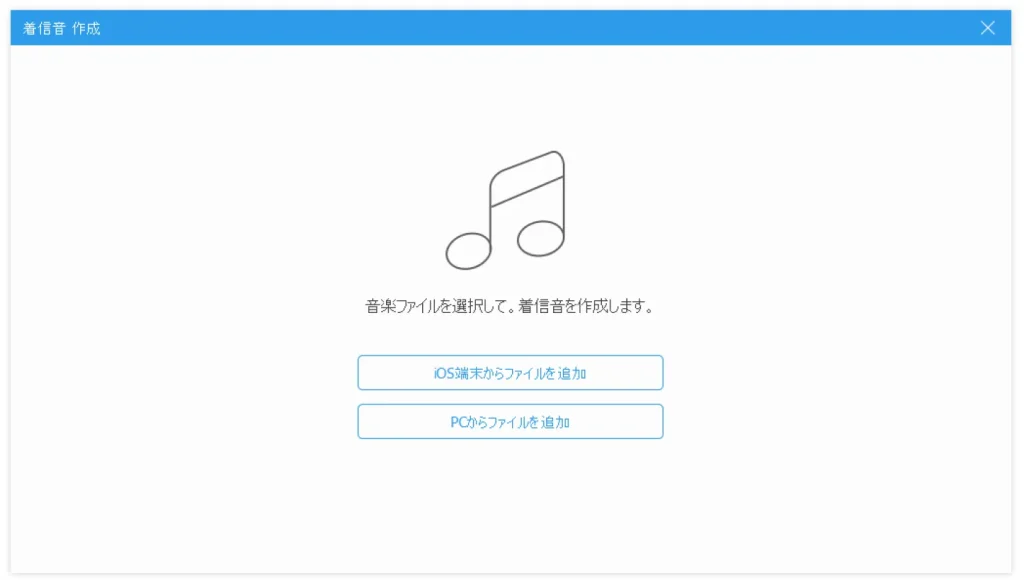
着信音を作成するために、「iOS端末からファイルを追加」または「PCからファイルを追加」を選択します。リストから音楽を選んで「開く」ボタンをクリックします。
手順4.
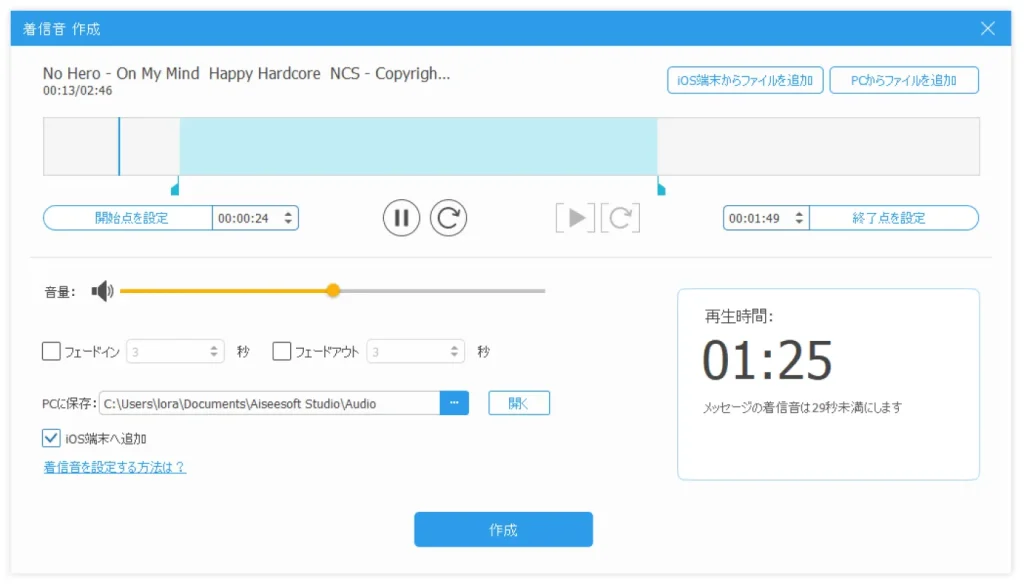
着信音を編集し、必要な部分を保存します。開始点と終了点を設定し、音楽を再生して音量を調整します。
手順5.
着信音を保存するフォルダーと保存先を選択します。「作成」ボタンをクリックして、数秒待つと、着信音が正常に作成されます。