








初めてのPCゲーム録画を成功させよう!
ALL★ Recorderは、最先端の画面録画エンジンを駆使することで、
高画質かつ高フレームレートの録画を実現しました。
ゲーミングPCなどの高性能な機器で「ALL★Recorder」を使用すれば、
OBSを超える解像度とフレームレートの動画を保存できます。
また、PCゲームを録画する場合、ビデオキャプチャカードを別途用意しないでも
「ALL★Recorder」単体で画面録画が可能になります。
ゲームプレイ時にラグなどの影響が発生しないので、実況配信用、Eスポーチのトレーニング(Playの見返し)に利用できます。
上記録画パフォーマンスについてのは、以下のブログに詳細が記載されています。
宜しくご参照ください。
オンラインゲームのプレイ画面を録画する、驚くべき選択肢が登場?!
https://gemsoft.jp/gemlog/2952/
*******************************************
ALL★ Recorde_でPCゲームを録画する
このTipsでは、ALL Recorderを活用してPCゲームを録画する際の設定と録画開始までを、ステップバイステップで解説します。
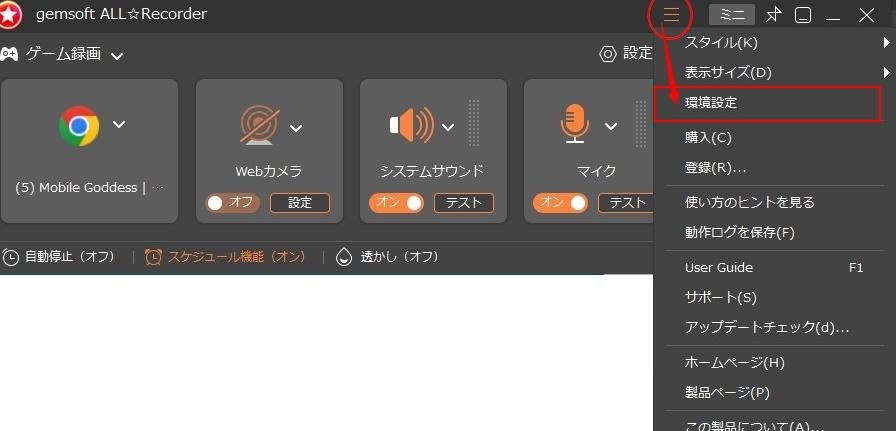
STEP1
環境設定を開きます。
STEP2
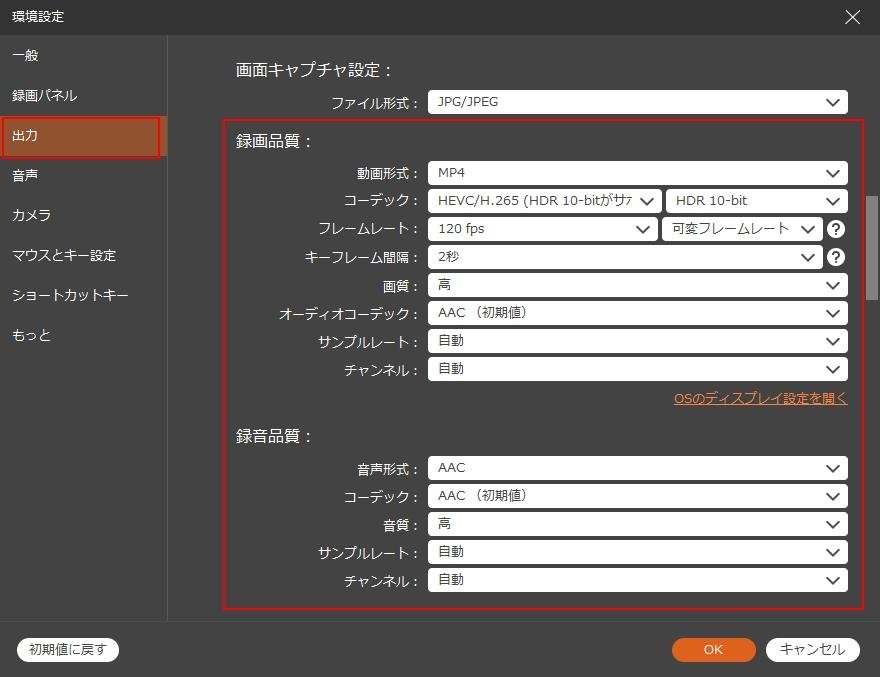
環境設定画面の「出力」タブを選択したら、
最初は、「録画品質」と「録音品質」を以下の図のように選択します。
この設定で、OBSの最高画質で録画した場合より、高いフレームレート、高ビットレートで録画が可能となります。
上記によって良い録画結果を得られた場合。
さらに画質アップを狙い、設定を変更しても良いでしょう。
以下図の赤枠内の設定を参照してください。
この設定で録画するためには、高性能なPCが必要になります。

STEP3
PCゲームを起動します
STEP4
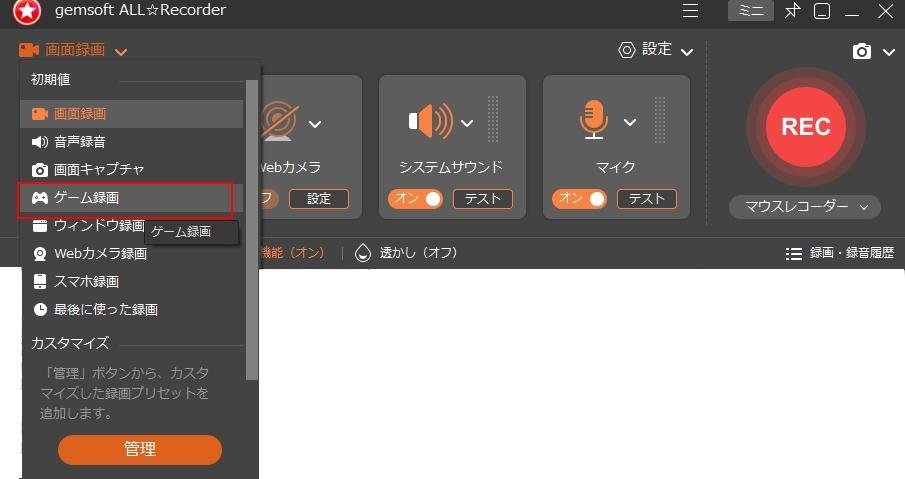
録画モードで「ゲーム録画」を選択する
STEP5
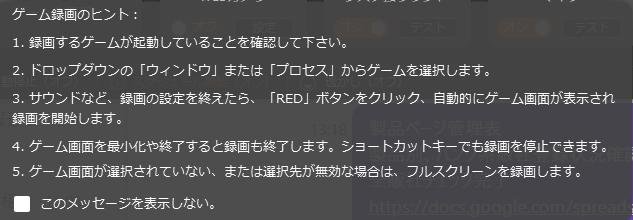
録画モードを選択すると、以下ガイドが表示されます。
STEP6
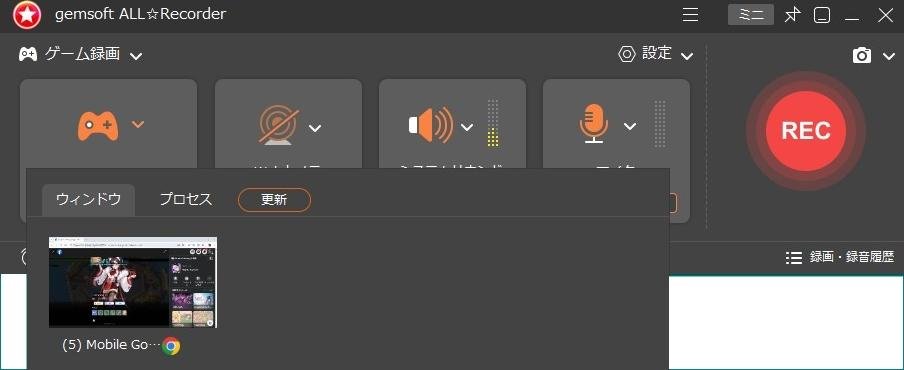
メッセージを閉じると以下図が表示されます。
最初は「ウィドウ」でPCゲームを選びます。
STEP7
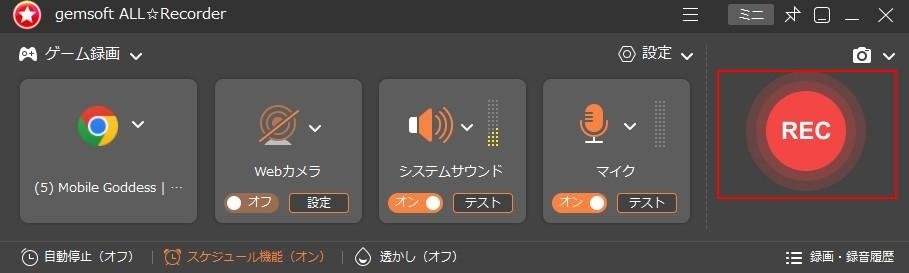
録画設定と録音設定は、STEP2で終えていますので
後は録画をおこなうだけです。以下図の「REC」をクリックしてください。
するとゲームの録画を開始します。
STEP 8
ゲームを終了すると、ALL★Recorderは自動的に録画を停止します。
ショートカットキーで録画を停止させることも可能です。
録画停止用ショートカットキーは、デフォルトの状態だと「Alt+S」です。