スマホワオ エクスプローラ iOS Special

iPhone写真整理術:ストレージから余分な写真を消す方法

iPhone写真整理術:ストレージから余分な写真を消す方法

iPhoneのストレージの空き容量を増やすためには、iCloud写真にデータをバックアップする方法やPCにデータをバックアップする方法がありますが、今回は「バックアップ」を行う前段階として、効率的にiPhoneから不要な写真を削除する方法を解説します。
スマホで写真が撮影できるようになってから、私たちはあまりにも気軽に写真を撮影するようになりました。例えば、私の場合、インスタグラムにアップする1枚の写真のために、最低でも10枚、多ければ50枚以上の写真を撮影します。しかし、インスタグラムに公開した後でも、余分な写真はほとんど削除されず、iPhoneのストレージを圧迫し続けます。

このような不要な写真をガンガン削除して、iPhoneのストレージを軽くする方法を、この記事ではご紹介します。

専用ソフトを使って写真を整理する

iPhoneのストレージ内の写真を整理するためには、PCの専用ソフトを使用することをおすすめします。その理由は以下の通りです。
  • iPhone内の写真データをPCの大画面で目視できる。
  • 目視したiPhone内のデータを直接削除できるため、面倒な「同期」を無視できる。
  • 大量の写真を一挙に削除できる。

スマホワオ エクスプローラー iOS Special を利用した写真整理術をご紹介

実際の整理方法を、順を追って見ていきましょう。

STEP 1

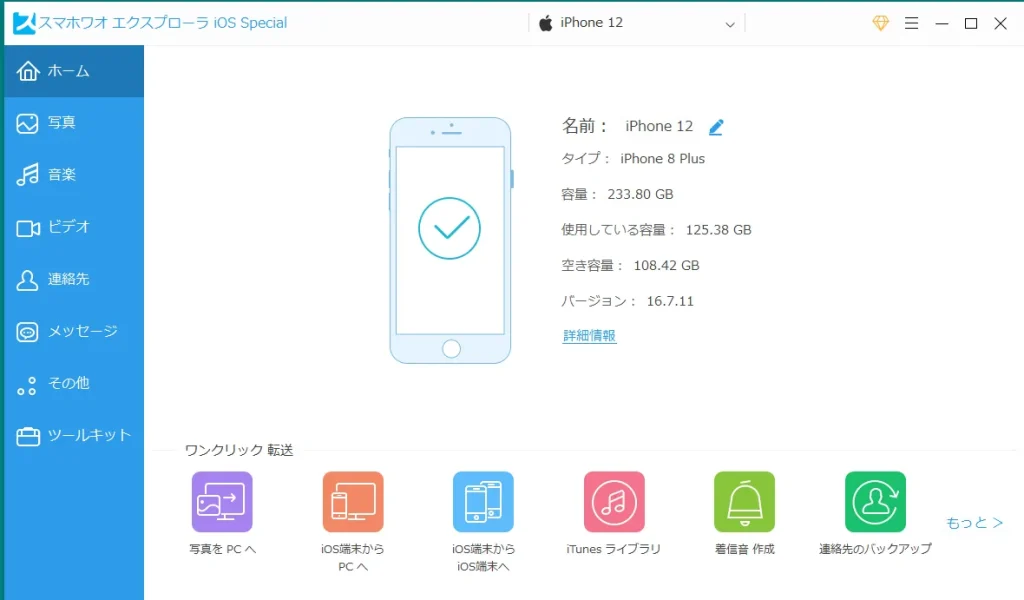
スマホワオ エクスプローラー iOS Specialを起動して、iOS端末とPCをUSBケーブルで接続します。
iPhone写真整理術:ストレージから余分な写真を消す方法 STEP1

STEP 2

iPhoneで「MobieSync」を起動します。
※MobieSyncをインストールしていない場合は、インストールの案内が表示されますので、手順に従ってインストールを行ってください。

iPhone写真整理術:ストレージから余分な写真を消す方法 STEP2

STEP 3

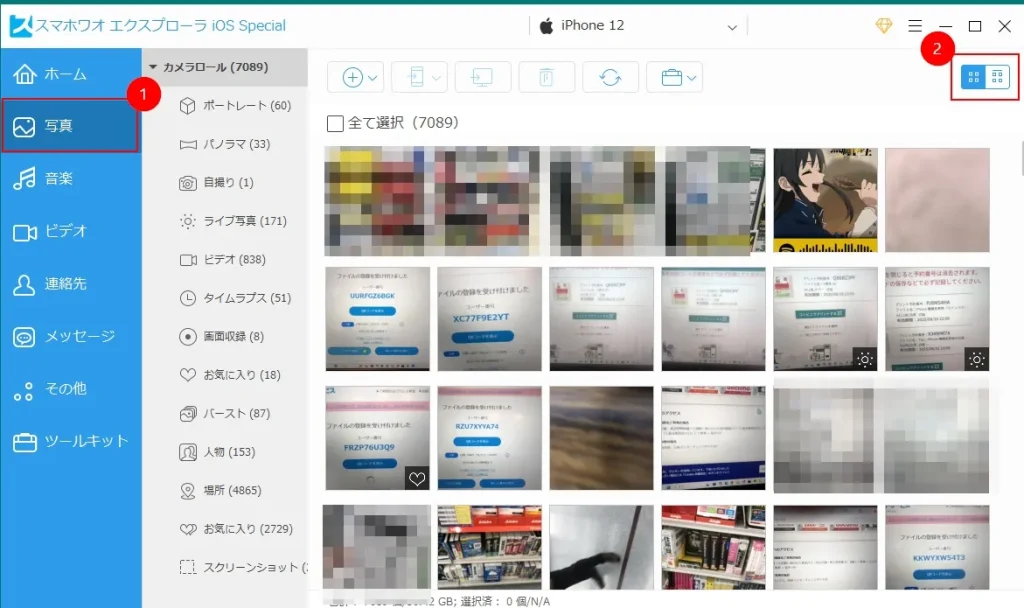
スマホワオ エクスプローラー iOS Special画面の左から、① 写真 をクリックすると、右側にiPhoneの写真が表示されます。
iPhone写真整理術:ストレージから余分な写真を消す方法 STEP3-1
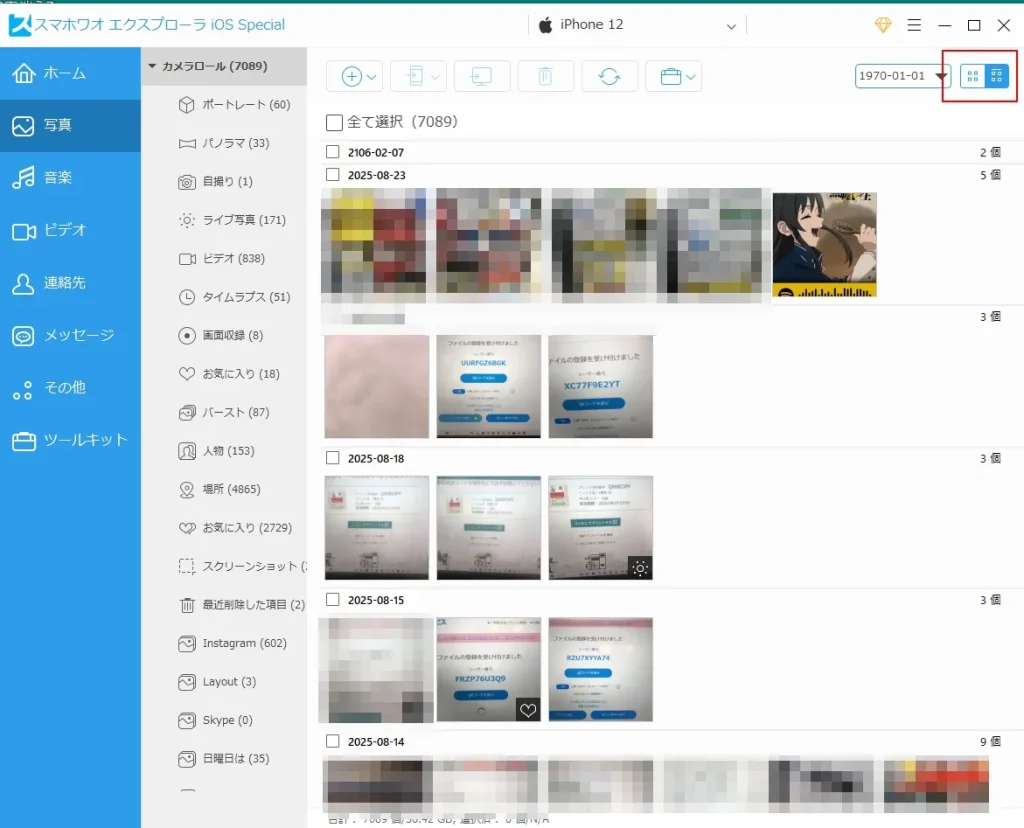
右上の、② をクリックすると撮影日順の並びに変わります。
iPhone写真整理術:ストレージから余分な写真を消す方法 STEP3-2

STEP 4

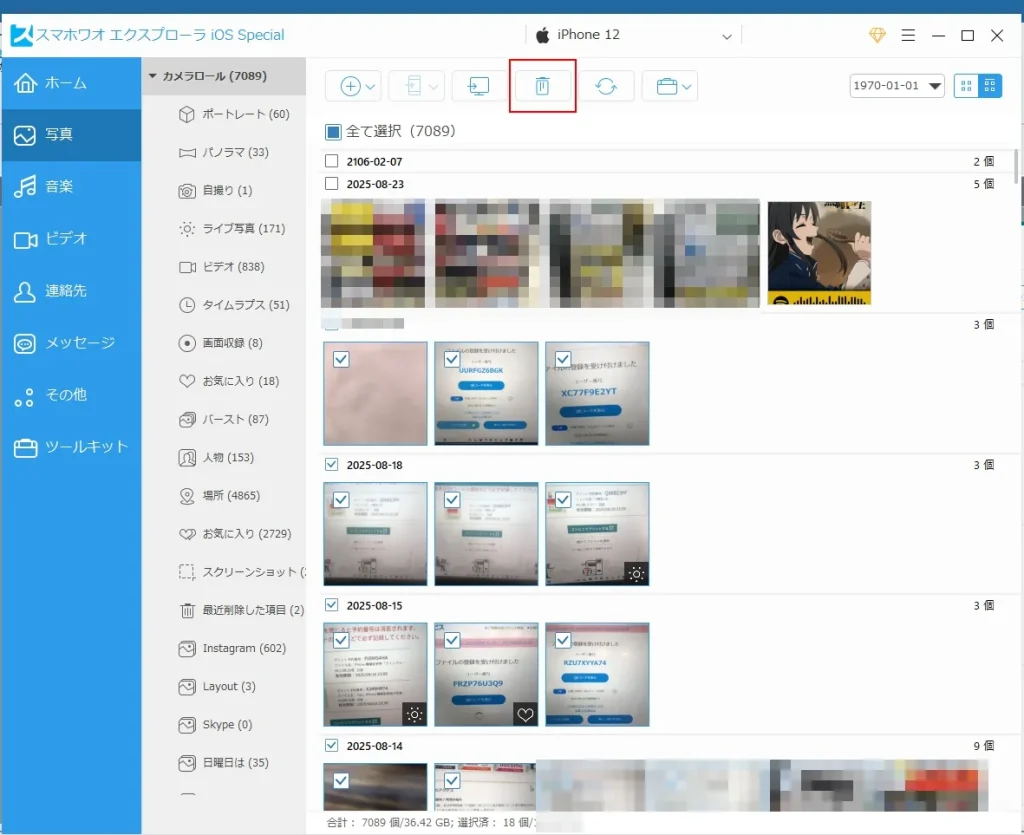
一覧から、削除したい写真に ✓ をつけて、上部の「ごみ箱」アイコンをクリックします。
iPhone写真整理術:ストレージから余分な写真を消す方法 STEP4

STEP 5

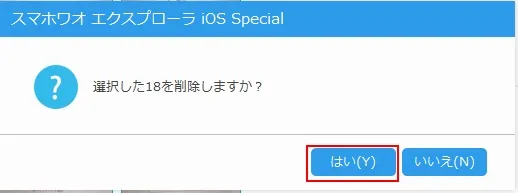
確認画面が表示されたら、「はい」をクリックします。
iPhone写真整理術:ストレージから余分な写真を消す方法 STEP5

STEP 6

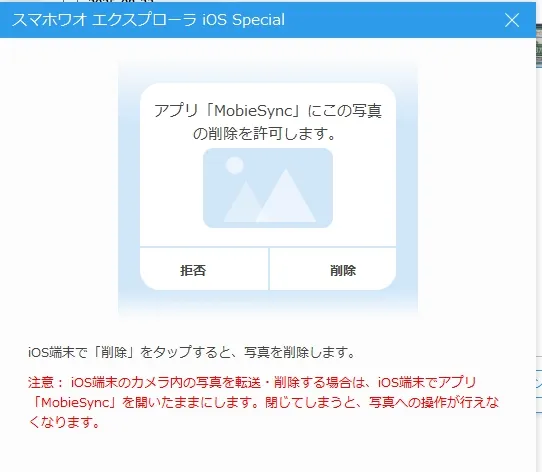
MobieSyncが選択された写真を削除するのに許可が必要な場合、スマホワオ エクスプローラ iOS Special の画面上に、案内が表示されます。
iPhone写真整理術:ストレージから余分な写真を消す方法 STEP6

STEP 7

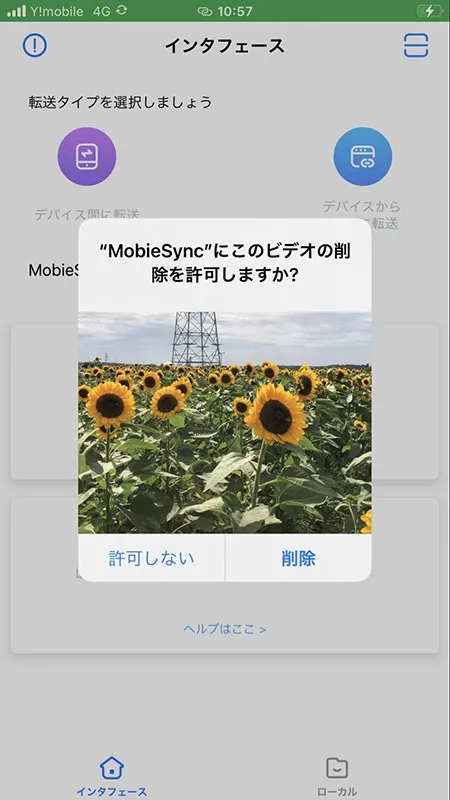
iPhone上では、以下のように確認が表示されるので、「削除」をタップします。

※削除作業中、MobieSyncを最前面で動作させてください。

iPhone写真整理術:ストレージから余分な写真を消す方法 STEP7

STEP 8

スマホワオ エクスプローラ iOS Specialの画面上に、次のように表示されたら、削除完了です。
「終了」をクリックします。

iPhone写真整理術:ストレージから余分な写真を消す方法 STEP8

以上で、不要な写真の削除が完了です。
他にも不要な写真がある場合は、同じ操作を繰り返してください。

コメントを残す

メールアドレスが公開されることはありません。 が付いている欄は必須項目です