製品
目的から探す
Windowsソフト
ZEUS PLAYER
ZEUS BUNDLE
/
ネット限定版
ZEUS BUNDLE LITE
ZEUS RECORD
/
LITE
ZEUS MUSIC
/
LITE
ZEUS DOWNLOAD
/
LITE
ZEUS EDIT
/
LITE
ZEUS CAPTURE
変換スタジオ 7 Complete BOX ULTRA
変換スタジオ 7 Complete BOX
変換スタジオ 7 DVD総合BOX
4K・HD 動画変換スタジオ 7
BD & DVD 動画変換スタジオ 7
DVD 動画変換スタジオ 7
ディスククリエイター 7 BD & DVD
ディスククリエイター 7 DVD
ディスククローン 7 BD & DVD
Music Recorder
Video to BD/DVD X
Video to DVD X
Video MONSTER
Kinemage the MovieMaker
Kinemage the MovieMaker ウェディング
キネマージュ テンプレ ライブラリ
ALL★Recorder BD・DVD作成ソフト付属
ALL★Recorder DVD作成ソフト付属
ALL★Recorder
スマホワオ エクスプローラ
iOS Special
スマホワオ エクスプローラ
iOS & Android
Macソフト
ZEUS PLAYER
変換スタジオ 7 Complete BOX ULTRA
変換スタジオ 7 Complete BOX
変換スタジオ 7 DVD総合BOX
4K・HD 動画変換スタジオ 7
BD & DVD 動画変換スタジオ 7
DVD 動画変換スタジオ 7
ディスククリエイター 7 BD & DVD
ディスククリエイター 7 DVD
ディスククローン 7 BD & DVD
Video MONSTER
ALL★Recorder
スマホワオ エクスプローラ
iOS Special
アクセサリ
gemsoft アクセサリ
GEM-D1(DVDドライブ+DVD再生ソフト)
GEM-D1(DVDドライブ+DVD再生・作成ソフト)
GEMZO ブランド
DH1-A1(DVDドライブ+DVD再生ソフト+USBハブ)
DH1-A2(DVDドライブ+DVD再生・作成ソフト+USBハブ)
D1-A1(DVDドライブ+DVD再生ソフト)
D1-A2(DVDドライブ+DVD再生・作成ソフト)
H1-DS(USBハブ ダークシルバー)
H1-S(USBハブ シルバー)
ダウンロード
使い方・活用方法
サポート
引き替え ~ 製品登録
サポートセンター
ブログ
本日のセール
ジェムソフトストア
Amazon・Yahoo・楽天のセール
優待・アップグレード・延長
会員ページ
検索
製品
目的から探す
Windowsソフト
ZEUS シリーズ
ZEUS PLAYER
ZEUS BUNDLE / ネット限定版
ZEUS BUNDLE LITE
ZEUS RECORD / LITE
ZEUS MUSIC / LITE
ZEUS DOWNLOAD / LITE
ZEUS EDIT / LITE
ZEUS CAPTURE
変換スタジオ 7 シリーズ
変換スタジオ 7 Complete BOX ULTRA
変換スタジオ 7 Complete BOX
変換スタジオ 7 DVD総合BOX
4K・HD 動画変換スタジオ 7
BD & DVD 動画変換スタジオ 7
DVD 動画変換スタジオ 7
ディスククリエイター 7 BD & DVD
ディスククリエイター 7 DVD
ディスククローン 7 BD & DVD
Music Recorder
Video to BD/DVD X シリーズ
Video to BD/DVD X
Video to DVD X
Video MONSTER
Video MONSTER
キネマージュ シリーズ
Kinemage the MovieMaker
Kinemage the MovieMaker ウェディング
キネマージュ テンプレ ライブラリ
ALL★Recorder シリーズ
ALL★Recorder BD・DVD作成ソフト付属
ALL★Recorder DVD作成ソフト付属
ALL★Recorder
スマホワオ シリーズ
スマホワオ エクスプローラ
iOS Special
スマホワオ エクスプローラ
iOS & Android
Macソフト
ZEUS シリーズ
ZEUS PLAYER
変換スタジオ 7 シリーズ
変換スタジオ 7 Complete BOX ULTRA
変換スタジオ 7 Complete BOX
変換スタジオ 7 DVD総合BOX
4K・HD 動画変換スタジオ 7
BD & DVD 動画変換スタジオ 7
DVD 動画変換スタジオ 7
ディスククリエイター 7 BD & DVD
ディスククリエイター 7 DVD
ディスククローン 7 BD & DVD
Video MONSTER
Video MONSTER
ALL★Recorder シリーズ
ALL★Recorder
スマホワオ シリーズ
スマホワオ エクスプローラ
iOS Special
アクセサリ
gemsoft アクセサリ
GEM-D1(DVDドライブ+DVD再生ソフト)
GEM-D1(DVDドライブ+DVD再生・作成ソフト)
GEMZO ブランド
DH1-A1(DVDドライブ+DVD再生ソフト+USBハブ)
DH1-A2(DVDドライブ+DVD再生・作成ソフト+USBハブ)
D1-A1(DVDドライブ+DVD再生ソフト)
D1-A2(DVDドライブ+DVD再生・作成ソフト)
H1-DS(USBハブ ダークシルバー)
H1-S(USBハブ シルバー)
ダウンロード
使い方・活用方法
サポート
引き替え ~ 製品登録
サポートセンター
ブログ
本日のセール
ジェムソフトストア
Amazon・Yahoo・楽天のセール
優待・アップグレード・延長
会員ページ
エクスプローラ iOS & Android
概要
仕様
ダウンロード
ガイド
サポート
購入
ジェムソフト 製品
製品
ダウンロード
使い方・活用方法
サポート
ブログ
本日のセール
ジェムソフトストア
Amazon・Yahoo・楽天のセール
優待・アップグレード・延長
会員ページ
検索
スマホワオ エクスプローラ iOS&Android 使い方ガイド
スマホワオ エクスプローラ iOS Android
スマホワオ エクスプローラ iOS&Android サポートセンター
スマホワオ エクスプローラ iOS&Android 使い方ガイド
All
Articles
Posts
FAQ
Pages
スマホワオ エクスプローラー iOS&Androidの概要
モバイル端末間のデータ管理を驚くほど簡単にするアプリです。iOS、Android、PCの間で、写真、音楽、動画、連絡先などを効率的に移動できる、多機能なツールであり、複雑に感じられるデジタル環境を、よりシンプルで使いやすいものに変えていきます。デバイスの違いを意識させず、ユーザーのデータ管理をサポートする、頼もしいソフトウェアです。
主な機能
シームレスなデータ転送: iPhone、iPad、Android端末、PCの間で、大切なデータを簡単に移動できます。専門知識がなくても、直感的な操作で目的を達成できます。
包括的なバックアップ: 連絡先やメッセージ、重要な写真などのデータを安全に保存し、必要な時にすぐに復元できます。データ消失のリスクを最小限に抑えます。
カスタム着信音作成: お気に入りの音楽から、オリジナルの着信音を作成できます。自分だけの音声設定が可能です。
柔軟な写真形式変換: HEIC形式の写真を、汎用性の高いJPEGやPNGに変換します。異なるデバイス間での画像共有を容易にします。
Part1: 事前準備
製品のインストール
スマホワオ エクスプローラーiOS&Androidを当サイトから無料ダウンロードし、PCにインストールして実行します。すでにライセンスをご購入の場合は、アプリを起動してライセンス登録を行ってください。
ライセンスを未購入の場合は一部機能制限のある試用版としてご利用いただけます。または、ライセンスをご購入いただき、機能制限のないフル機能をご利用ください。
モバイル端末の準備
モバイル端末をUSBやWIFI経由でPCに接続する際に、アプリ(MobieSyncやMobieMate)をスマホにインストールする必要があります、アプリのインターフェースの指示に従ってください。
○ Android端末の場合
USBデバッグを有効化してください。
Android端末でUSBデバッグを有効にする手順
USBデバッグを有効化後、USBケーブルでPCに接続し、その際にPCへの接続を許可してください。スマホワオ エクスプローラーiOS&Androidを開くと、自動的に「MobieMate」がAndroid端末にインストールされ、接続が完了します。事前準備は終了です。以降は、USBケーブルでのPC接続は勿論、PCと同じLAN内部にあるWIFI経由でPCと接続可能となります。
○ iOS端末の場合
USBケーブルでPCに接続し、その際にPCへの接続を許可してください。スマホワオ エクスプローラーiOS&Androidを開くと、自動的に接続が完了します。事前準備は終了です。
※但し、iOS端末の「写真」アプリ内のファイルの編集・削除や、PCや別の端末からファイルの追加を行う場合には「MobieSync」が必須となります。「MobieSync」はAppleのAppStoreから無料で入手可能ですので、必要に応じて端末に追加してください
Part 2: スマホとPC間でのデータ転送方法
手順1.
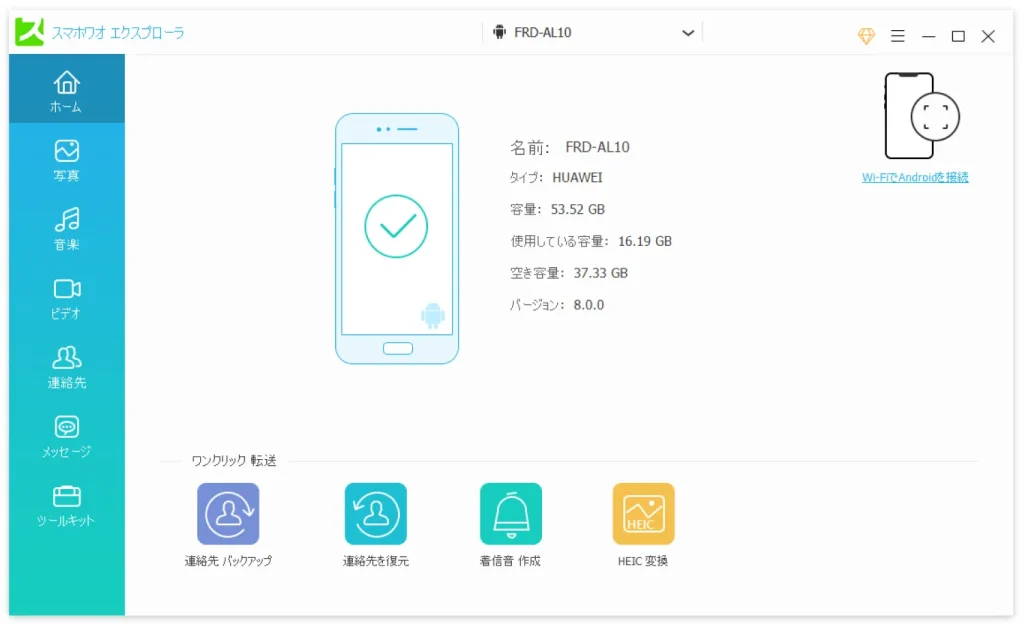
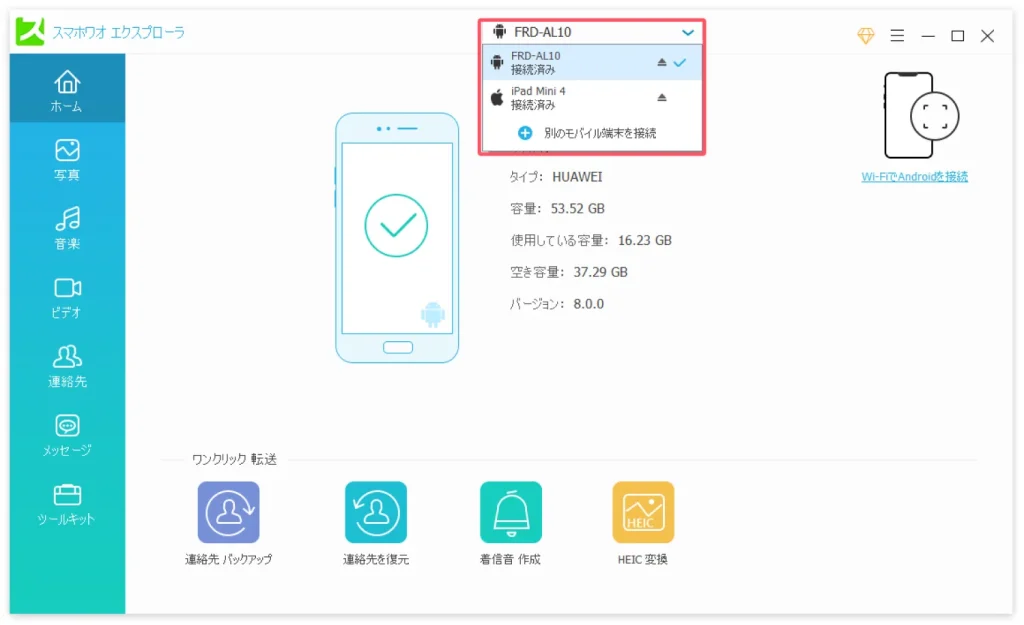
事前準備が完了している端末をソフトウェアは自動的に認識し接続し、その情報をインターフェースに表示します。同時に複数台の端末を接続できます。
手順2.
画面上部に端末名が表示されます。複数台を同時接続している場合は、操作したいスマホをプルダウンから選択します。
画面中央部分には、操作したい端末の概要が表示されます。
左のサイドバーには、ファイルのカテゴリーがリスト表示されます。
それらをクリックすると、右側のプレビュウウィンドウでファイルの詳細情報を確認できます。
スマホからPCへのデータエクスポート
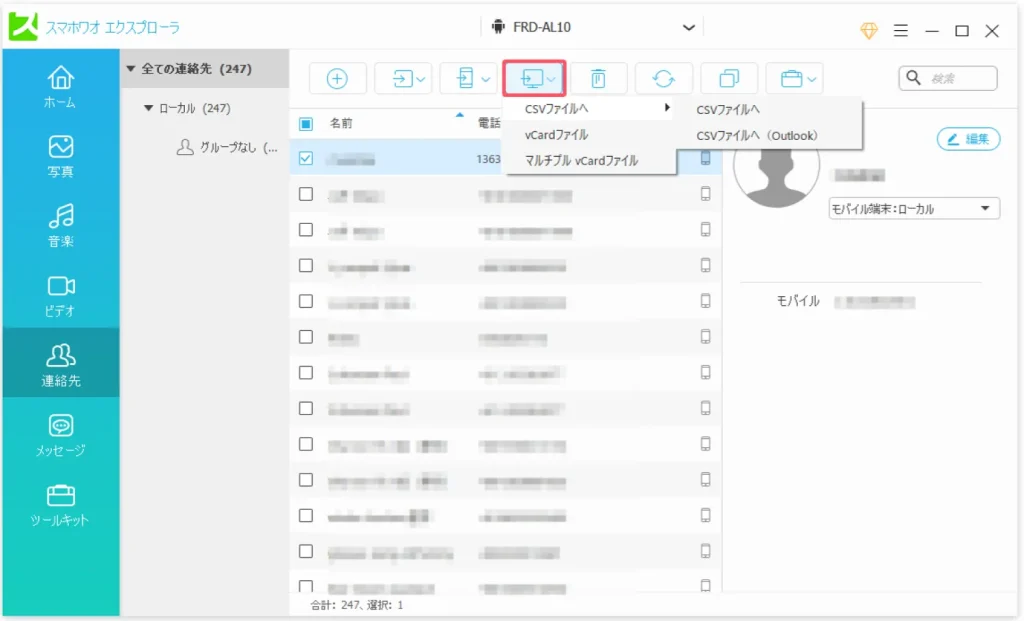
スマホからPCへのバックアップを行う場合は、左側のサイドバーでデータタイプをクリックし、右側のパネルで詳細項目を選択します。
「PCへエクスポート」ボタンをクリックして、ファイルをPCに保存します。
PCからスマホへのファイル追加
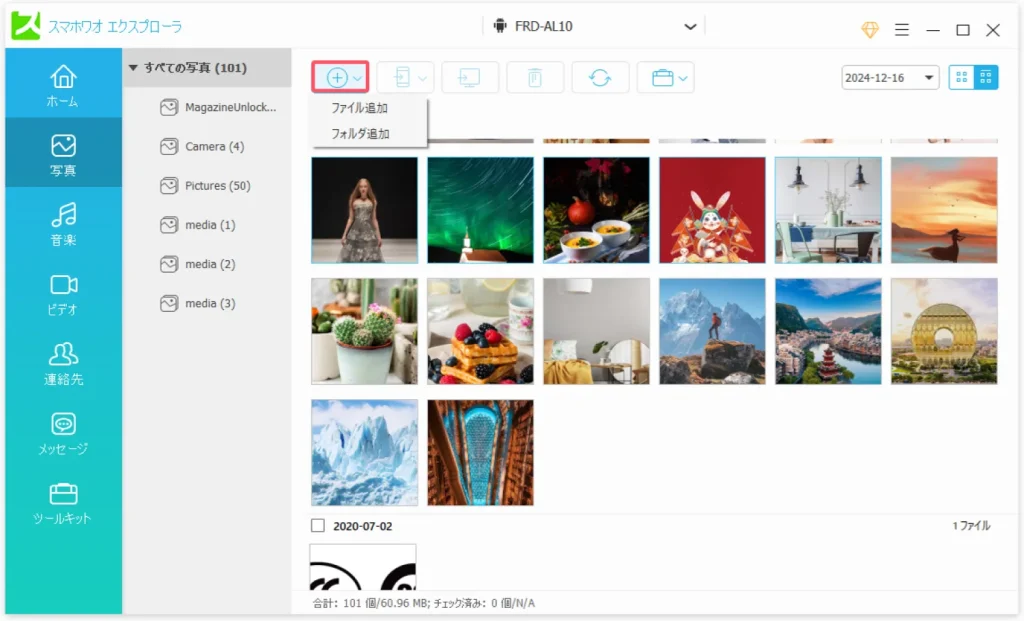
ターゲットデバイスがデバイスリストに表示されていることを確認し、追加したいデータタイプを見つけます。
「ファイル追加」ボタンをクリックしてPCからスマホにファイルをインポートします。
スマホからスマホへのデータ転送
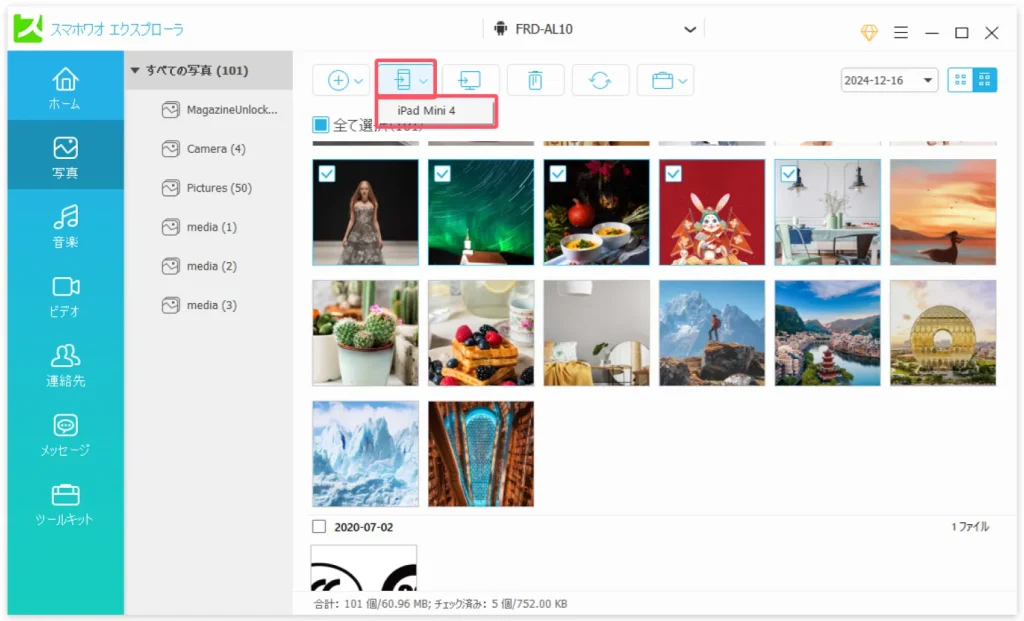
転送したいデータを選択し、「モバイル端末へエクスポート」ボタンをクリックして同期を開始します。
Part 3: ワンクリックで連絡先をバックアップおよび復元する方法
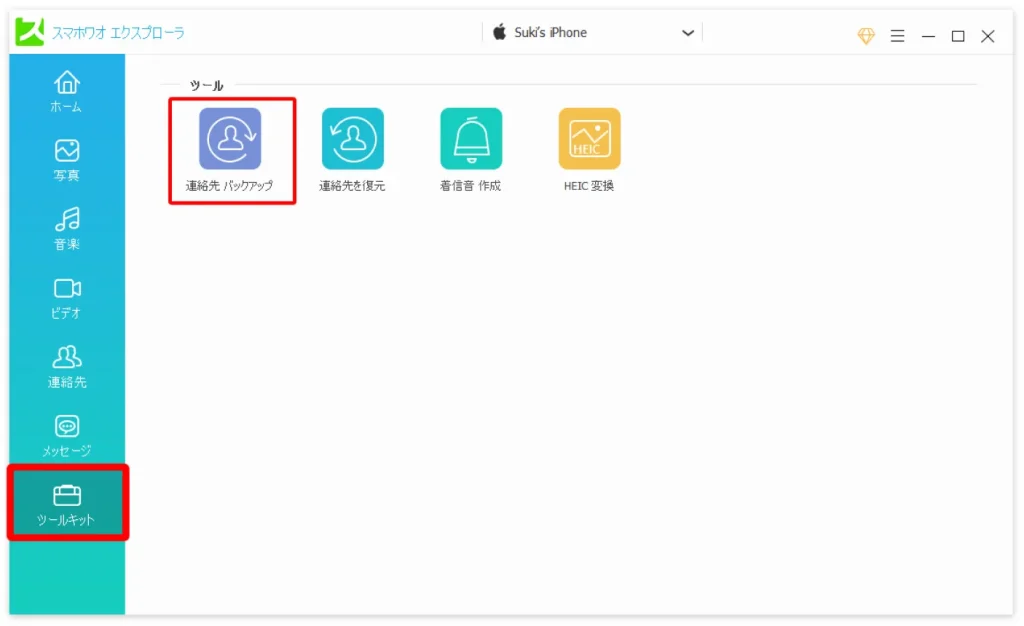
左サイドバーで「ツールキット」をクリックし、右側のツール一覧から「連絡先 バックアップ」を選択します。 これにより端末内部の連絡先が読み込まれます。
左サイドバーで「ツールキット」をクリックし、右側のツール一覧から「連絡先 バックアップ」を選択します。 これにより端末内部の連絡先が読み込まれます。
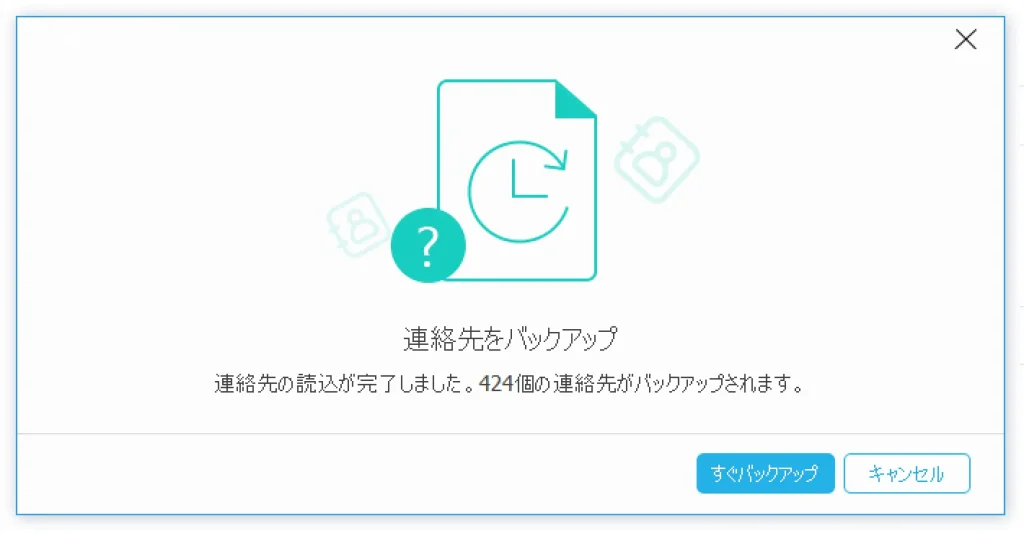
「すぐバックアップ」をクリックして、バックアップを開始させます。
バックアップから連絡先を復元
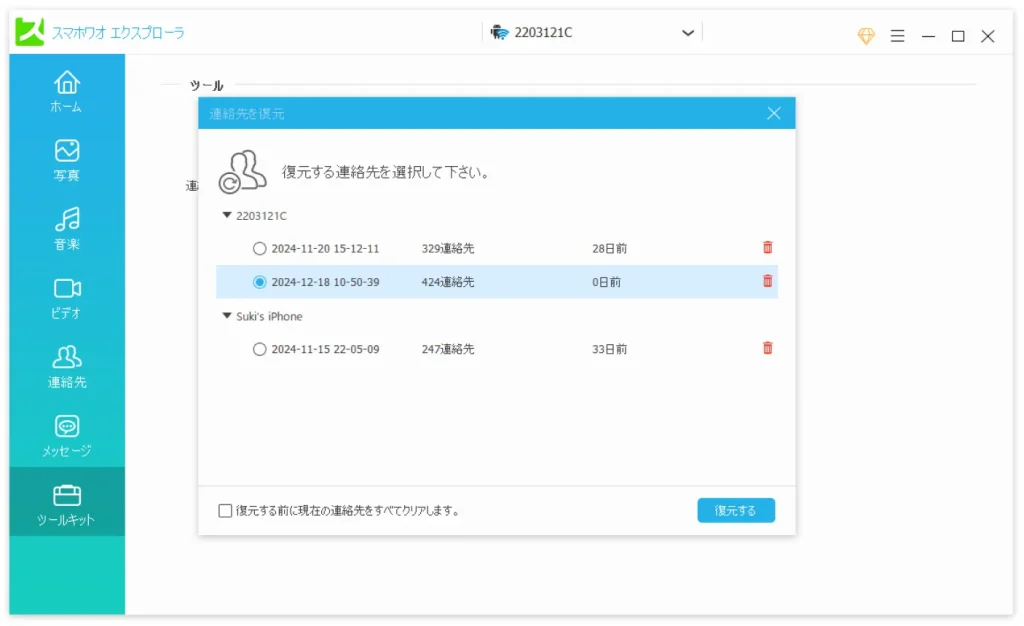
連絡先のバックアップを復元するには、「ツールキット」> 「連絡先を復元」をクリックし、復元するバックアップを選択して 「復元する」ボタンをクリックします。
注意:「復元する前に現在の連絡先をすべてクリアします」にチェックを入れると、先にスマホの連絡先をすべて削除してから、バックアップされている連絡先をコピーします。バックアップの連絡先のみにしたい場合に利用します。
Part 4: iPhoneで使う着信音を作成して、iPhoneに追加する方法
手順1.
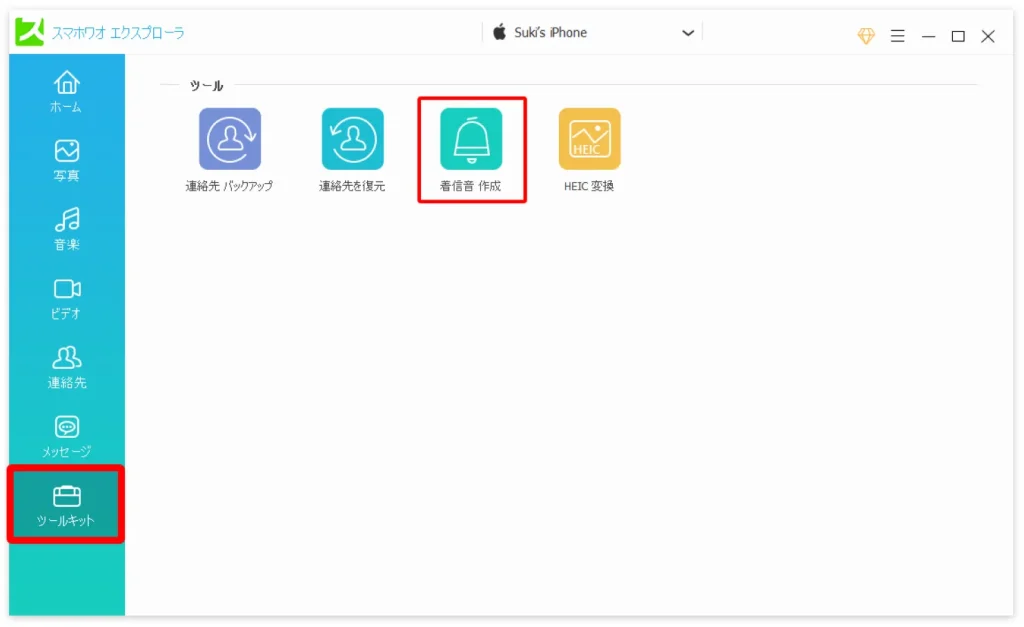
左側のコントロールで「ツールキット」をクリックし、右側の「着信音 作成」を選択します。
手順2.
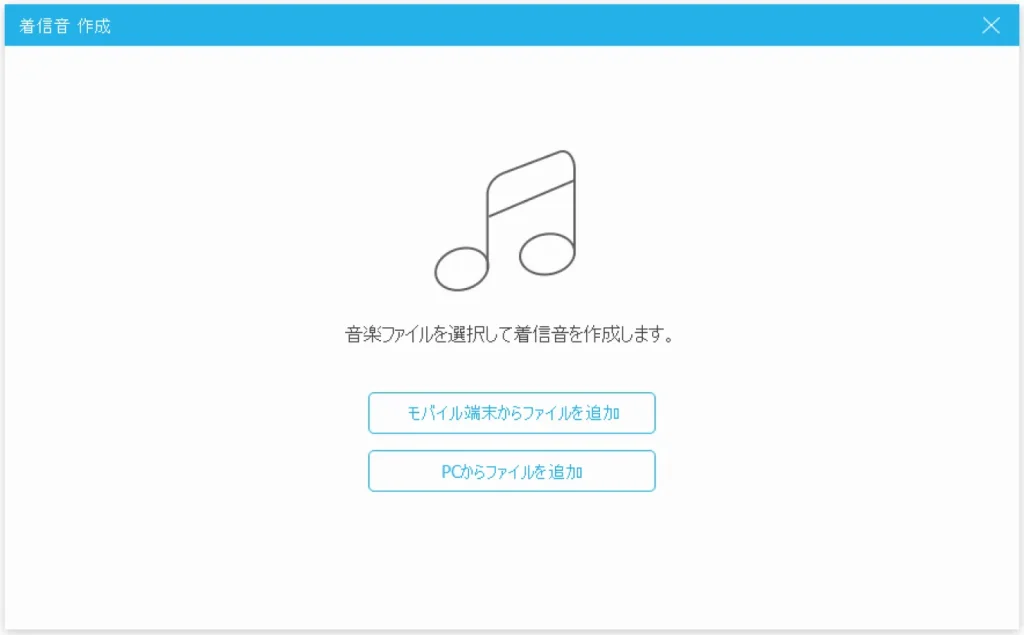
「モバイル端末からファイルを追加」または「PCからファイルを追加」をクリックして、iPhone用の着信音にしたい音楽をインポートします。
手順3.
「着信音 作成」のメインインターフェースに入ると、音声を編集して必要な部分だけを保存できます。編集後、「作成」をクリックして着信音を作成します。iPhoneに転送・追加したい場合は、「モバイル端末に追加」というオプションをチェックします。iPhoneの「設定」アプリ > サウンド > 着信音から追加した着信音を選択して設定してください。
Part 5: HEIC写真を変換する方法
手順1.
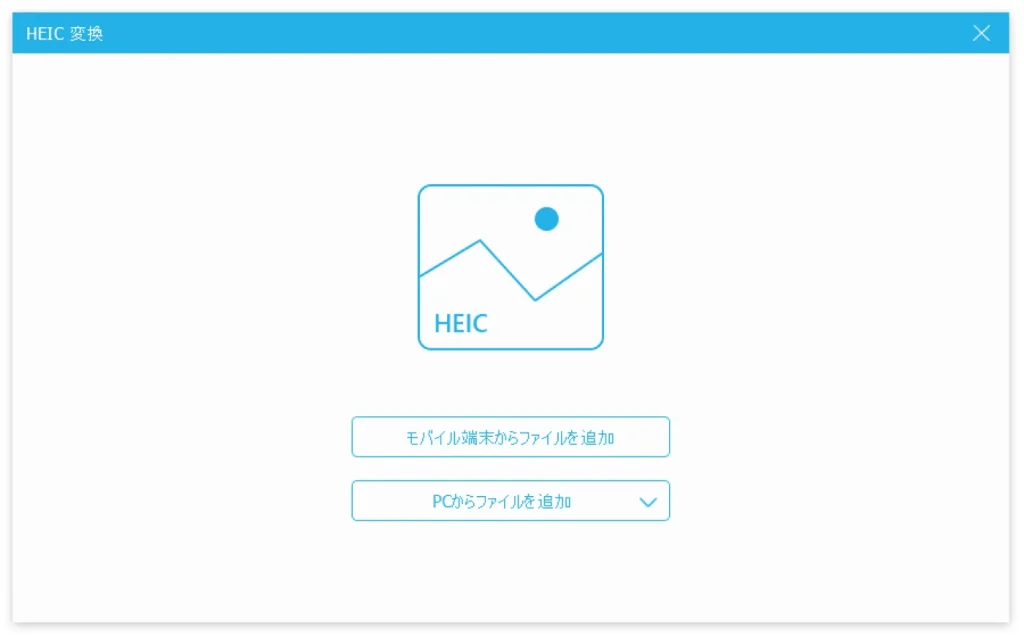
「ツールキット」>「HEIC 変換」をクリックし、「モバイル端末からファイルを追加」または「PCからファイルを追加」をクリックしてHEIC写真をインポートします。
手順2.
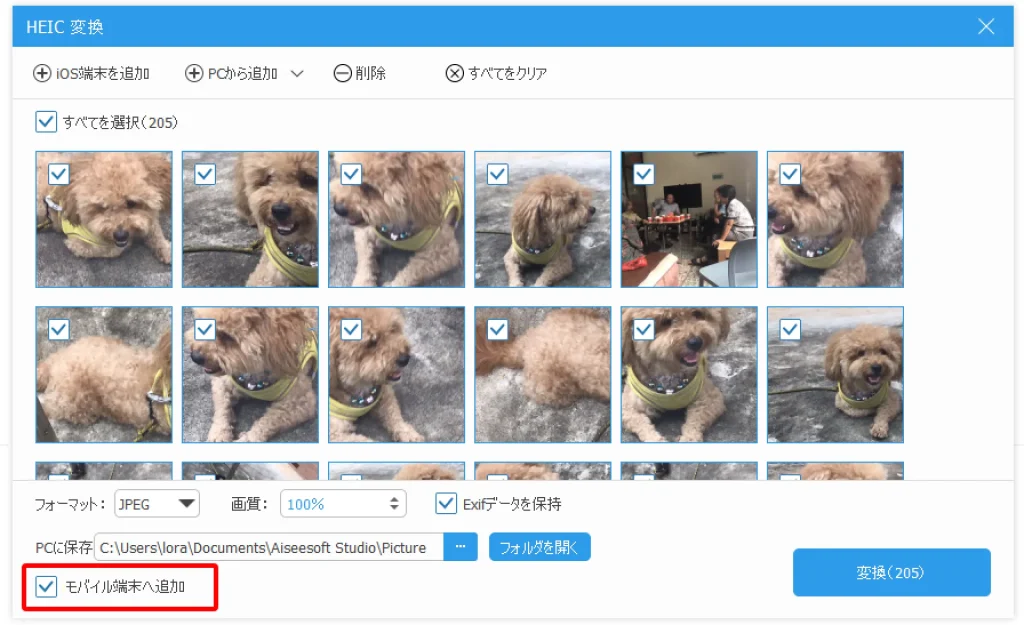
出力形式としてJPEGまたはPNGを選択します。出力品質を設定し、オプションで「Exifデータを保持」ボックスをチェックします。最後に、変換したHEIC写真をPC内部に保存する宛先フォルダを設定します(「モバイル端末へ追加」ボックスをチェックした場合、端末にも同時に保存されます)。「変換」ボタンをクリックしてプロセスを開始します。