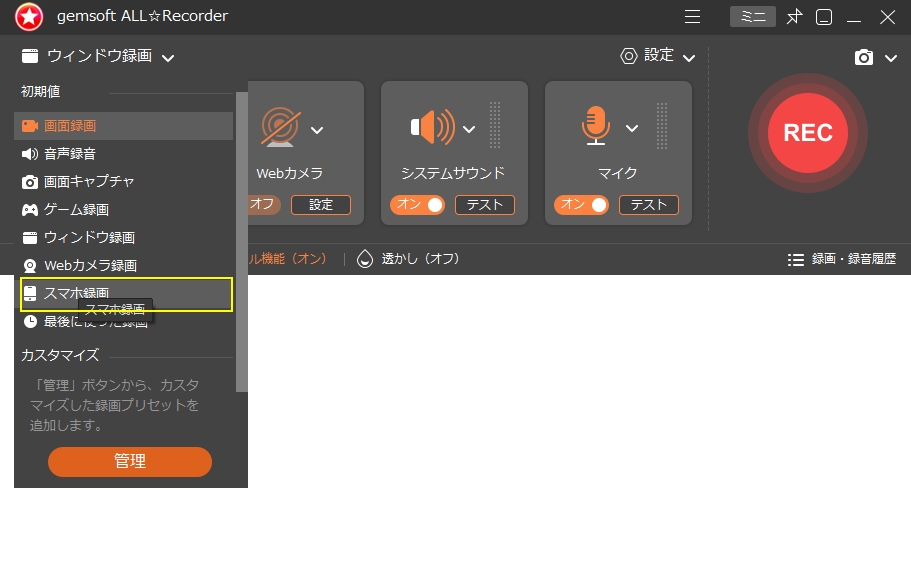
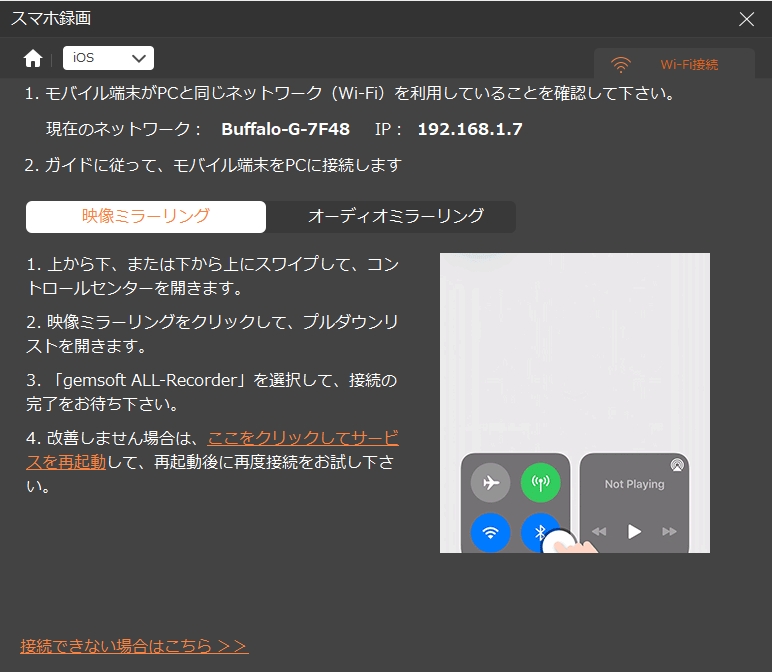
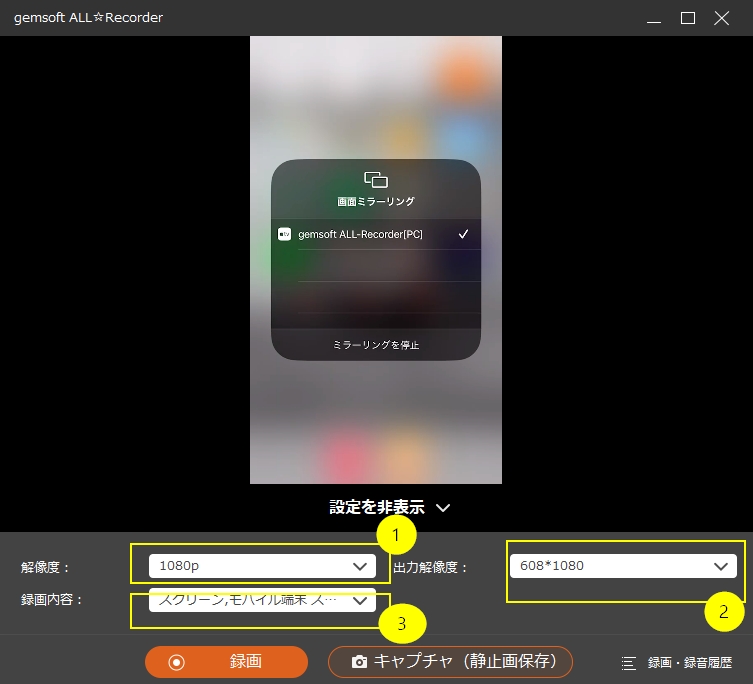
iPhoneで画面録画を行う際、ノイズ(雑音)が入ってしまう不具合にお悩みではありませんか? 実はこれ、以前から指摘されているiOS自体のバグが原因です。 基本的にはAppleによるiOのアップデートを待つしかありませんが、残念ながら2026年4月現在の最新バージョンである「iOS 26.4」にアップデートしても、この問題は解決されていません。 ネット上ではいくつかの回避策が共有されています。 完全に解消するわけではありませんが、まずは以下の方法を試してみてください。 ■ 一時的な回避策 ・回避策1:イヤホン(有線/無線)を接続する。 イヤホンを接続した状態で録画を行うと、ノイズが軽減・解消されるケースが報告されています。・回避策2:マイクをオフにして録画する コントロールセンターで画面録画ボタンを長押しし、「マイク」をオフにして録画すると、ノイズが消える場合があります。 ■ PCを使えば「完全解決」が可能! 現時点で、このノイズ問題を根本的に解決する方法がないわけではありません。Windows PC、またはMacをお持ちであれば、「ミラーリング録画ソフト」を使うことでクリアな録画が可能です。 やり方は非常にシンプルです。PCにソフトをインストールし、PCのディスプレイにiPhoneの画面を映し出して(ミラーリング)、それをPC側で録画すれば良いのです。 ■ おすすめソフト「ALL★Recorder」を使った録画方法 ここでは、ミラーリング録画ソフト「ALL★Recorder」を使ったiPhoneの録画方法をご案内します。 ▼詳しい録画手順は以下をご参照ください STEP1 録画モードで「スマホ録画」を選ぶ STEP2 録画するモバイル端末としてiphone(iOS)を選択する。 STEP3 iPhoneのミラーリング設定 ガイドが表示されたら、記載内容を確認し、その内容どおりに作業をおこなってください。iPhone上でミラーリング設定をおこなわない限り、ミラーリングは開始できません。 STEP4 録画設定 ① 解像度 :通常は、スマホの解像度に合わせます。 ② 出力解像度:保存時の解像度、①で選択した解像度が含まれるように設定すると 綺麗な動画が保存できます。 ③ 録画内容 : スクリーンとして“モバイル端末” スピーカーとして“モバイル端末スピーカー”を選択します。 ①②③の設定が終了したら「録画」ボタンをクリックします。 ■ まずは「体験版」でお試しを! このソフトには体験版が用意されているのですが、実は録画時間の制限がなく、録画データに透かしロゴなども一切入りません。唯一の制限は「録画結果をソフト上で編集できないこと」のみです。 単に録画するだけなら体験版で十分実用可能ですので、ノイズにお困りの方は、ぜひ一度無料体験版を試してみてはいかがでしょうか。 ▼ソフトウェアのダウンロードはこちら Windows版: https://download.gemsoft.jp/all-recorder.exeMac版: https://download.gemsoft.jp/all-recorder.dmg