Android端末でUSBデバッグを有効にする手順
USBデバッグは、Android端末とパソコンを接続して、Android端末をより深く詳細な活用するための重要な機能です。データ転送・データ復元、アプリの開発や、端末のバックアップなど、様々な用途に利用されます。
USBデバッグを有効にされる前に、どういったものなのかをご説明いたします。
USBデバッグの活用例
- アプリの開発: 開発中のアプリを端末にインストールし、動作確認を行うことができます。
- 端末のバックアップ: 端末内のデータをパソコンにバックアップすることができます。
- カスタムROMのインストール: 端末のOSをカスタムROMに置き換えることができます。
USBデバッグモードの利便性
- データ転送がスムーズに行える。
- 開発ツールや復元ソフトが利用可能になる。
セキュリティリスクに注意
- 公共のネットワークや信頼できないデバイスに接続すると、データが危険にさらされる可能性があります。
- 自宅や会社などのセキュアな環境以外ではUSBデバッグを無効にしておくことをおすすめします。USBデバッグの解除: USBデバッグを解除したい場合は、「開発者向けオプション」画面内の「USBデバッグ」のスイッチをオフにするだけです。
そのほかの注意事項
- 機種によって表示が異なる場合があります: 上記の手順は一般的な手順ですが、お使いのAndroid端末の機種やOSのバージョンによっては、若干異なる場合があります。
- Androidバージョンによる違い: Androidのバージョンによっては、「開発者向けオプション」の場所や表示が異なる場合があります。
- セキュリティリスク: USBデバッグを有効にすることで、端末に不正なアクセスが行われる可能性もわずかにあります。信頼できるパソコンでのみUSBデバッグを有効にするようにしましょう。
- USBデバッグに関するトラブル: USBデバッグに関するトラブルが発生した場合、Googleや端末メーカーの公式サイトで、より詳細な情報や解決策を確認することをおすすめします。
以下の手順を参考に、ご自身の端末でUSBデバッグを有効にしてみましょう。こちらは最も一般的な方法です。
USBデバッグを有効にする一般的な手順
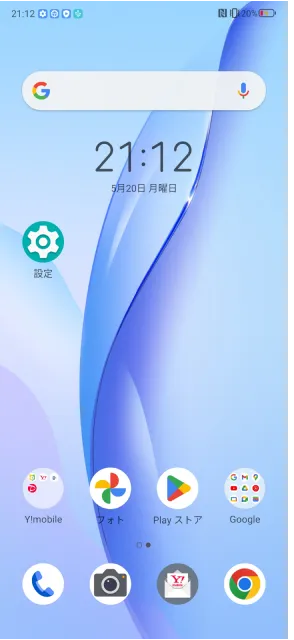
- Android端末の「設定」を開きます。 端末のホーム画面から、「設定」アプリをタップします。
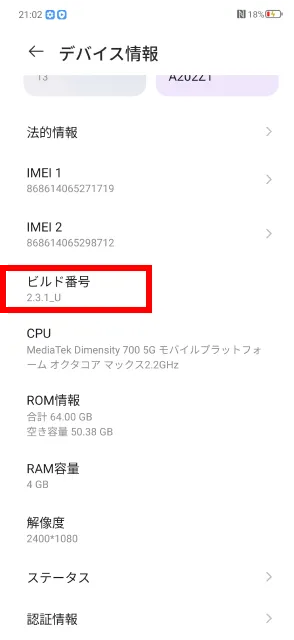
- 設定画面内を下にスクロールし、「デバイス情報 (注)」を選択してタップしてください。「ビルド番号」を見つけてください。
- 「ビルド番号」 という項目を7回連続でタップします。「開発者向けオプションが有効になりました」といったメッセージが表示されます。
- 設定画面に戻ると、「開発者向けオプション」という項目が「設定」画面内もしくは「システム」(注)に追加されているので、タップします。
- 「開発者向けオプション」 をオンにして有効化します。
- 下にスクロールして「USBデバッグ」をオンにします。
- Android端末をPCにUSBケーブルで接続します。「USB接続を許可しますか?」という旨のダイアログが表示されます。信頼できるPCの場合は許可してください。
(注)「端末情報」、「デバイス情報」、「端末オプション」、「システム」 他、機種やOSバージョンによって名称・表現・表示場所に違いがあります。
Android端末でUSBデバッグの設定を行います。
1.Android端末の「設定」を開く
2.「デバイス情報」を開く

3.「ビルド番号」の文字の上を7回タップ
「開発者オプションが有効になりました」
が表示される。
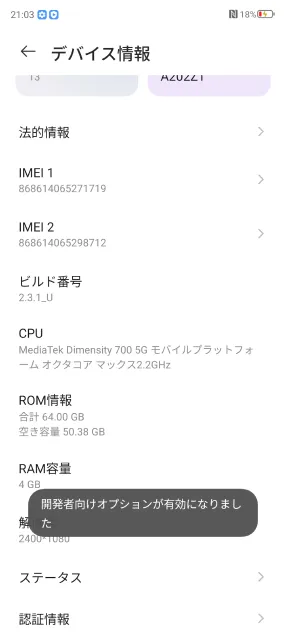
※AndroidOSのバージョン、メーカー、機種によって表現が違う場合があります。
4.「設定」画面に戻り「システム」をタップ
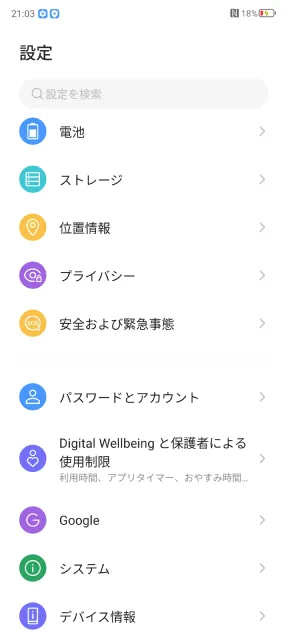
5.「開発者オプション」をタップ
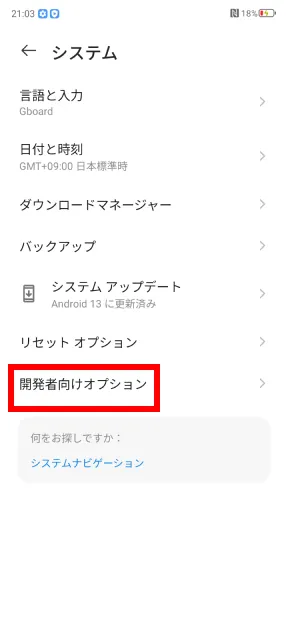
「開発者オプションの使用」を有効化
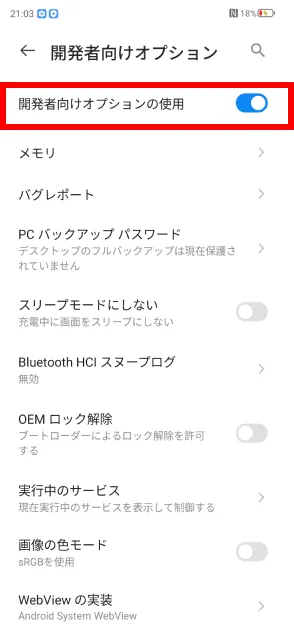
6.「USBデバッグ」を有効化、
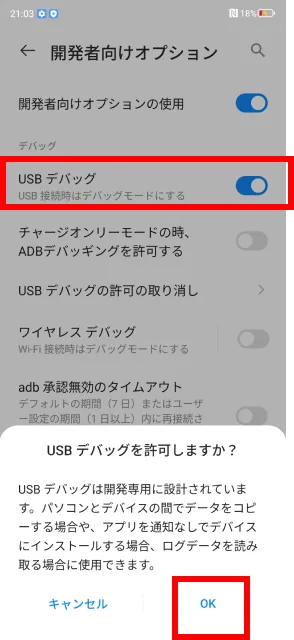
ダイアログが表示された場合は「OK」をタップして許可してください。
7.Android端末をUSBケーブルでPCに接続します
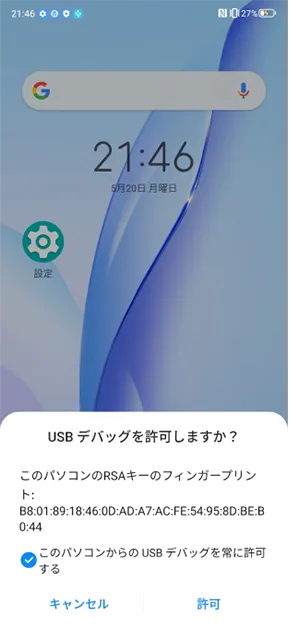
上の画面が表示された場合は、「このパソコンからのUSBデバッグを常に許可する」にチェックを入れて、「許可」をタップします。
以上で、Android端末のUSBデバッグを有効にする作業は完了しました。
一般的な方法でうまくいかない場合
一般的な方法でうまくいかない場合は、端末のOSが端末メーカーによってカスタマイズされたAndroidOSであることが考えられます。
以下をご参照ください。
AMAZON FIRE OS8:
設定/端末オプション/Fireタブレットのバージョン情報 を開く。
ビルド番号を7回タップすると「あと一歩で開発者です」と表示される。一階層上の端末オプションに戻ると「開発者オプション」が表示されているので開く。
画面最上部「開発者オプション」をオンにする。デバッグ/USBデバッグとワイヤレスデバッグを有効化する。
※今後、メーカー別端末別のUSBデバッグモード有効化の方法や情報へのリンクを逐次追加して参ります。
※本ページにご利用端末の情報が見当たらない場合は、お手数ですが端末メーカーサイトでUSBデバッグを有効にする方法をご確認ください。
MobieMateの設定
- スマホワオエクスプローラーiOS&Andoridを起動してください。
- スマホワオエクスプローラーiOS&Andoridが既に起動していて、AndroidのUSBデバッグが有効な場合は、自動でMobieMateがAndroid端末にインストールされます。
もしUSBデバッグが有効な場合でもインストールされない場合は、スマホワオ エクスプローラー iOS&Andorid の画面指示に沿って、インストールを行ってください。
次の画面がAndroid端末に表示されれば、MobieMateがAndroid端末にインストールされています。

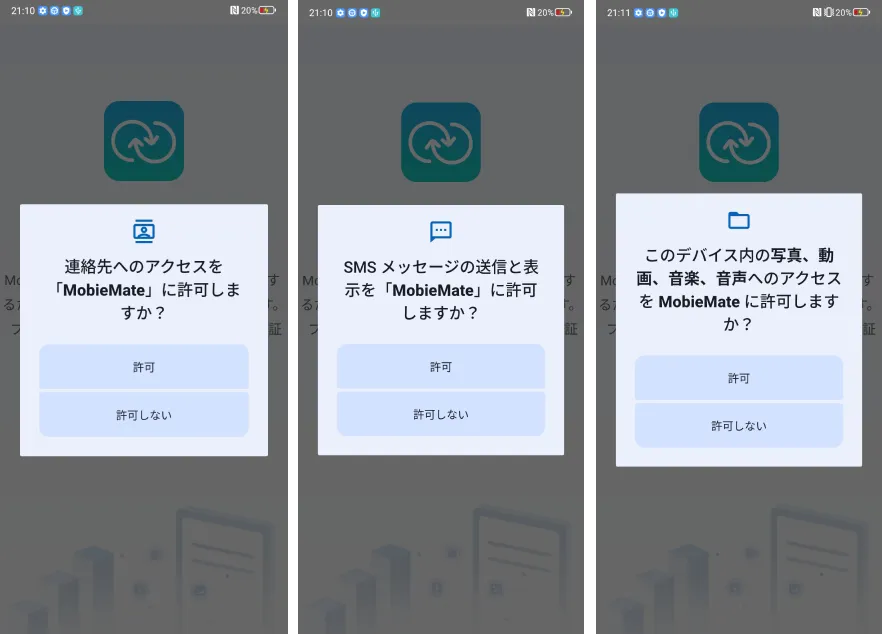
続いて、Android端末に以下の画面が表示されますので、それぞれ許可してください。